API도 코딩도 없이. AI에게 말하면 홈페이지가 만들어지고,
원하는 곳만 골라 고치고, 그대로 배포됩니다.
에디터에서 IBIGENT AI 에게 이렇게 말하면 —
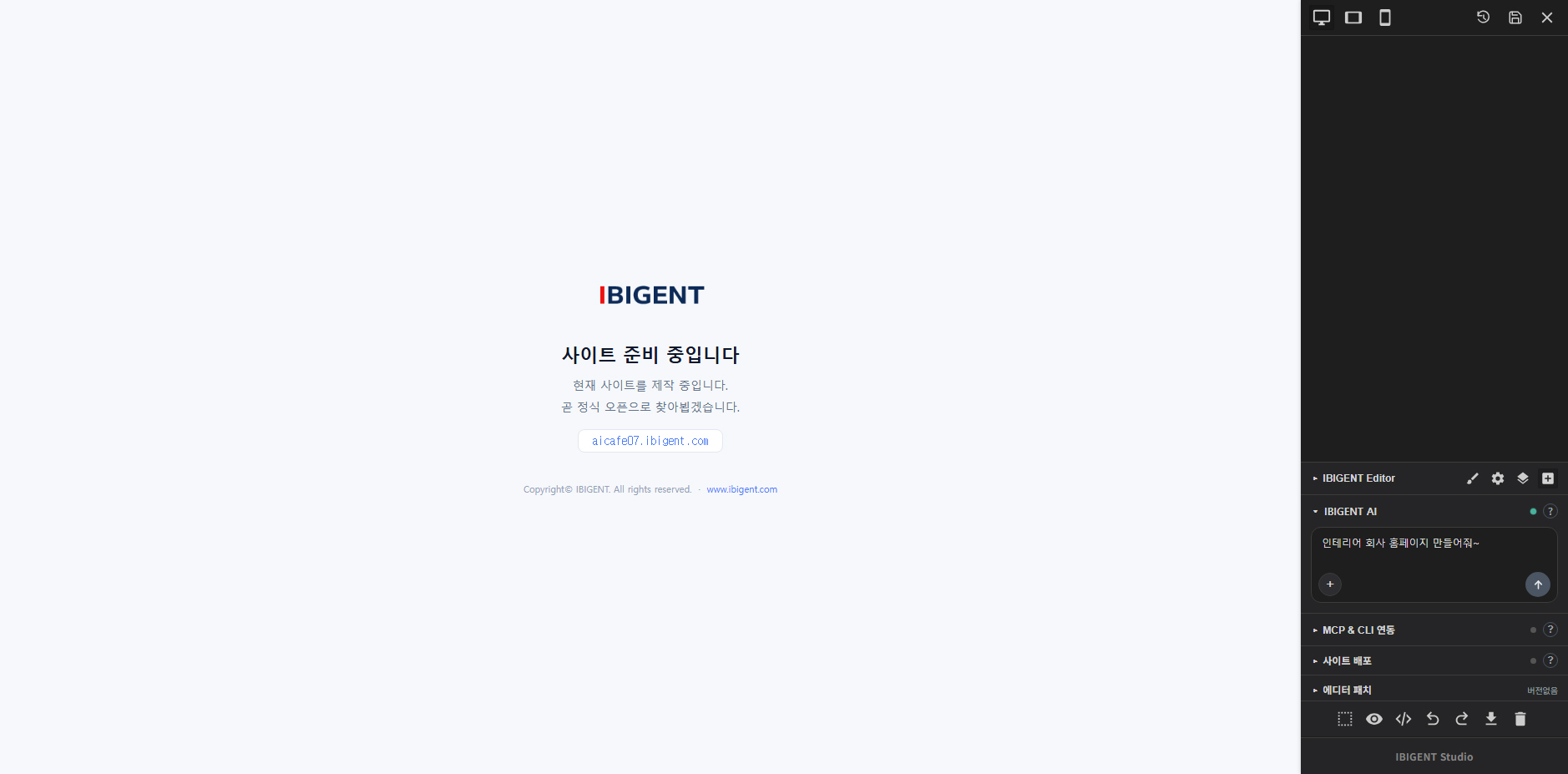
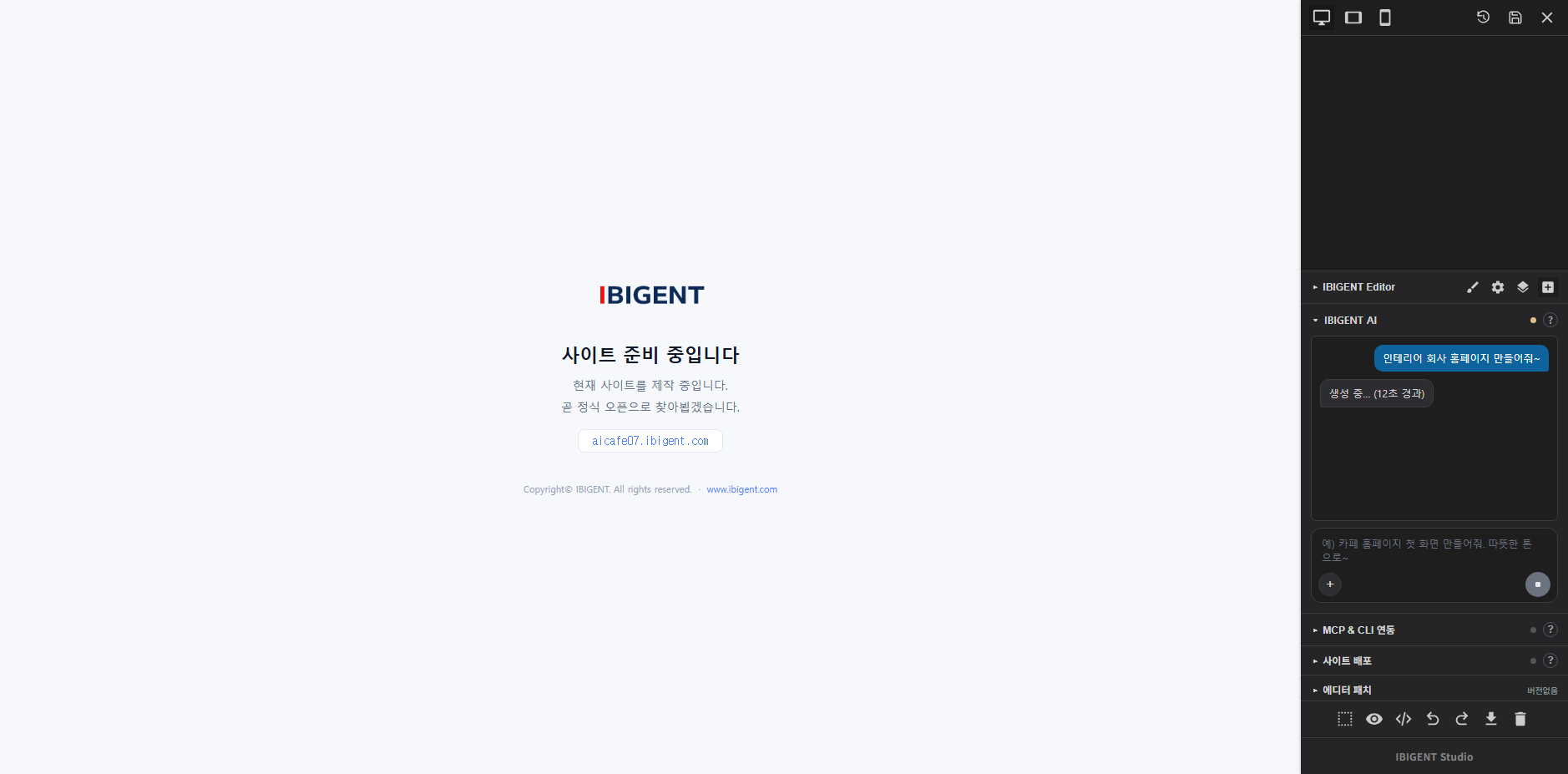
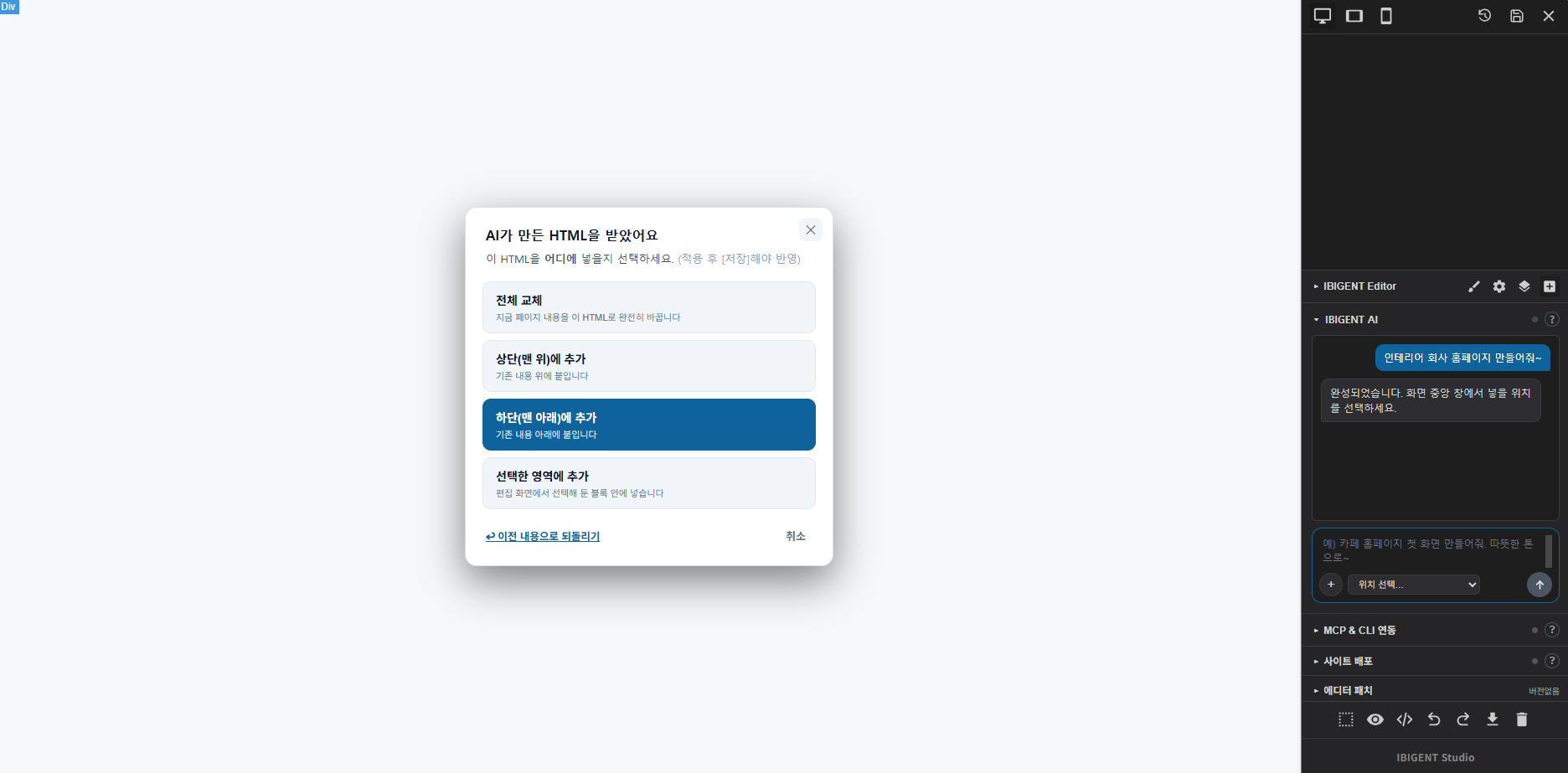
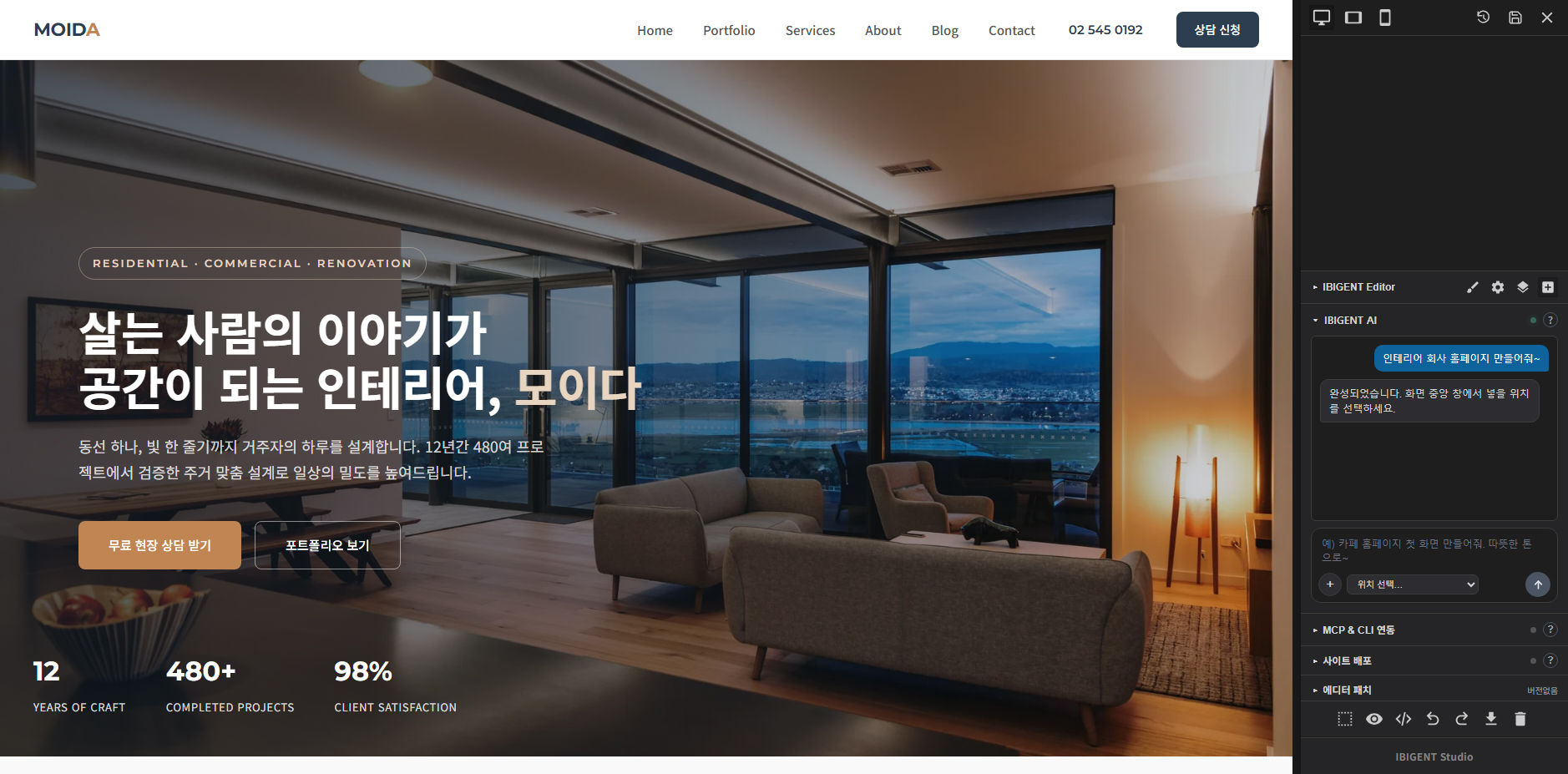
복잡한 설정 없이, 대화만으로 AI 홈페이지 빌더를 사용해서 홈페이지를 만들고 다듬습니다.

"카페 홈페이지 만들어줘"처럼 말하면 히어로부터 메뉴·본문까지 한 번에 만들어집니다.

고칠 부분만 클릭하고 "남색으로" 하면 그 요소만 바뀝니다. 전체가 다시 만들어지지 않습니다.
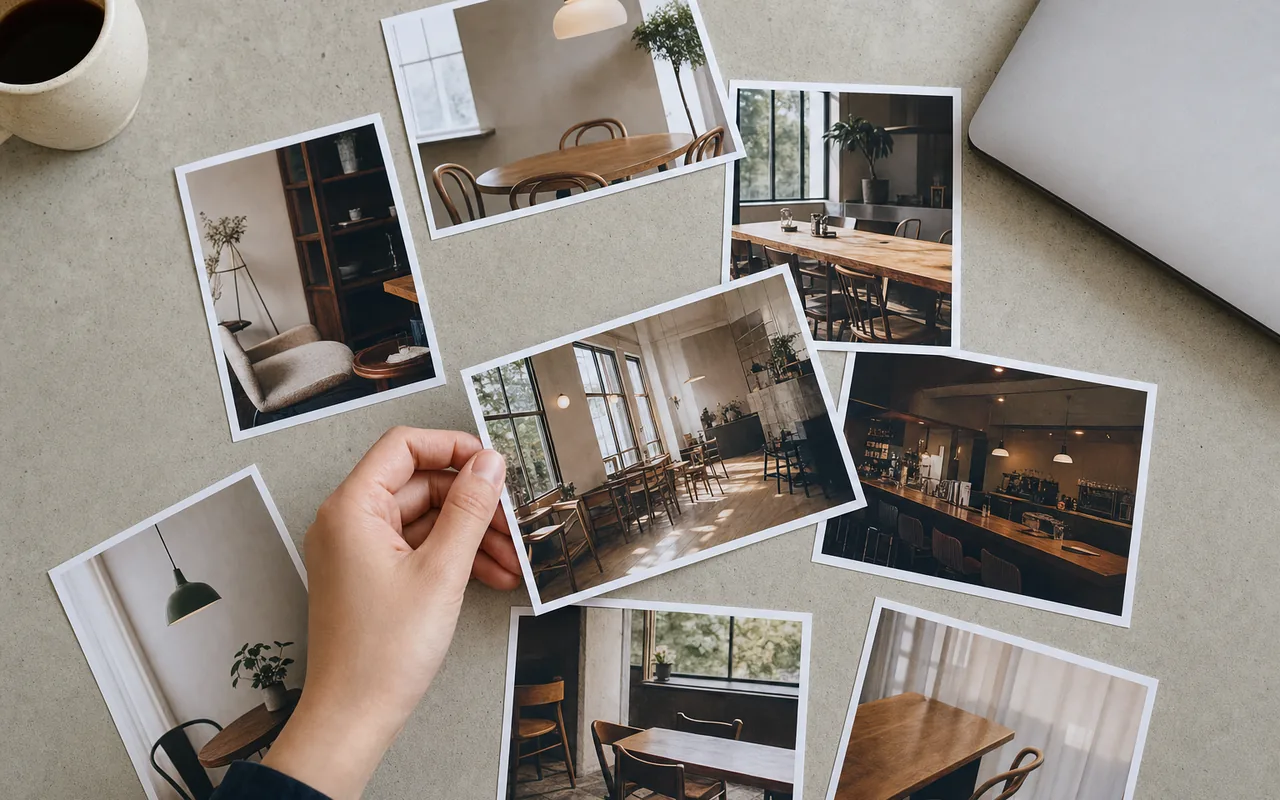
"카페 내부 사진으로" 하면 어울리는 이미지로 바꿔줍니다. 직접 찾아 올릴 필요가 없습니다.

편집 화면 안의 채팅으로 대화합니다. 별도 창을 오갈 필요 없이 만들고 바로 확인합니다.
비전트 AI 호스팅을 시작하면 편집 화면이 열립니다. (무료체험 14일)
채팅에 원하는 걸 말합니다. 만들고, 고칠 부분만 골라 다듬습니다.
에디터에서 저장하면 그대로 내 주소에 반영됩니다. 무료 SSL·전용 주소가 바로 붙습니다.
편집 화면 오른쪽 「IBIGENT AI」 에 평소 쓰는 말로 이야기하시면 됩니다.
편집 화면을 열어 두신 바로 그 자리에 만들어집니다. 어느 편집기를 열어 두셨는지에 따라 만들어지는 곳이 달라집니다.
| 열어 두신 편집기 | 만들어지는 곳 | 이렇게 말씀하시면 됩니다 |
|---|---|---|
| 비전트 AI 호스팅 | 홈페이지 전체 또는 일부 | 병원 홈페이지 만들어줘. 깔끔하게 |
부분 변경하기 도 됩니다. 편집 화면에서 고치고 싶은 부분을 먼저 누르신 뒤 이 부분 문구만 바꿔줘 처럼 말씀하시면 그 부분만 바뀝니다.
채팅창 「도구」 에서 전체 변경하기 · 부분 변경하기 를 고르실 수 있습니다.
한 페이지 안에서 내려가며 보는 홈페이지입니다. 메뉴를 누르면 그 부분으로 이동합니다.
| 하고 싶은 일 | 이렇게 말씀하시면 됩니다 |
|---|---|
| 섹션 추가 | 아래에 오시는 길 섹션 하나 더 넣어줘 |
| 메뉴 보기 | 지금 메뉴 알려줘 |
| 메뉴 추가 | 메뉴에 오시는길 추가해줘 |
| 메뉴 이름 바꾸기 | 회사소개를 회사안내로 바꿔줘 |
| 메뉴 순서 | 문의를 맨 뒤로 보내줘 |
| 메뉴 정리 | 문의 메뉴 빼줘 |
| 로고 글자 | 로고를 이노건설로 바꿔줘 |
| 로고 모양 | 로고 조금 크게, 진하게 해줘 |
| 로고 글꼴 | 로고 글꼴 부드러운 걸로 바꿔줘 |
| 로고 그림 | 로고 그림 바꿀래 |
| 푸터 글자 | 푸터 대표 이름을 홍길동으로 바꿔줘 |
상담·문의는 편집 화면의 「문의 접수」를 켜면 받을 수 있습니다.
편집 화면을 열어 두신 바로 그 자리에 만들어집니다. 어느 편집기를 열어 두셨는지에 따라 만들어지는 곳이 달라집니다.
| 열어 두신 편집기 | 만들어지는 곳 | 이렇게 말씀하시면 됩니다 |
|---|---|---|
| 빌더 · 메인 히어로 | 첫 화면 맨 위 | 카페 메인 히어로 만들어줘. 따뜻한 톤으로 |
| 빌더 · 서브 히어로 | 하위 페이지 맨 위 | 회사소개 서브 히어로 만들어줘 |
| 빌더 · 메인 컨텐츠 | 첫 화면 안의 섹션 하나 | 사업 소개 섹션 만들어줘 |
| 빌더 · 바디 컨텐츠 | 내용 페이지 하나 | 오시는 길 페이지 만들어줘 |
| 빌더 · 푸터 | 맨 아래 회사정보 | 푸터에 전화번호 넣어줘 |
부분 변경하기 도 됩니다. 편집 화면에서 고치고 싶은 부분을 먼저 누르신 뒤 이 부분 문구만 바꿔줘 처럼 말씀하시면 그 부분만 바뀝니다.
채팅창 「도구」 에서 전체 변경하기 · 부분 변경하기 를 고르실 수 있습니다.
메뉴마다 페이지와 게시판을 두는 홈페이지입니다.
| 하고 싶은 일 | 이렇게 말씀하시면 됩니다 |
|---|---|
| 게시판 만들기 | 고객센터에 포토갤러리 만들어줘 |
| 게시판 만들기 | 고객지원에 상담게시판 만들어줘 |
| 메뉴 이름 바꾸기 | 자료실을 공지사항으로 바꿔줘 |
| 메뉴 감추기 | 자료실 안 보이게 해줘 |
| 메뉴 다시 보이기 | 자료실 다시 보이게 해줘 |
| 메뉴 순서 | 회사소개를 앞으로 옮겨줘 |
| 로고 글자 | 로고를 이노건설로 바꿔줘 |
| 로고 모양 | 로고 조금 크게, 진하게 해줘 |
| 로고 글꼴 | 로고 글꼴 부드러운 걸로 바꿔줘 |
| 로고 그림 | 로고 그림 바꿀래 |
만들 수 있는 게시판 — 게시판 · 포토갤러리 · 견적문의 · 온라인상담 · FAQ · 연혁 · 주요일정
말씀하시면 편집 화면 채팅창에 무엇이 바뀌는지 먼저 나옵니다. 보시고 [적용] 을 누르시면 그때 반영됩니다. 천천히 확인하신 뒤 결정하시면 됩니다.
로고 그림을 바꾸실 때는 「내 로고 불러오기」 가 뜹니다. 가지고 계신 파일을 고르시면 원본 비율 그대로 넣어 드립니다.
JPG · PNG · WEBP · GIF · 5MB 이하 (배경이 투명한 PNG 를 권합니다)
홈페이지를 만들 때 쓰는 표준 용어입니다. AI 에게 말씀하실 때 이 말을 쓰시면 더 정확하게 알아듣습니다.
| 권장 용어 | 영문 | 정확한 의미 | 피하는 게 좋은 표현 |
|---|---|---|---|
| 헤더 | Header | 로고·메뉴·로그인 등이 있는 최상단 영역 | 상단바, 상단영역 |
| 내비게이션 | Navigation / Nav | 주요 메뉴 체계 | 메뉴바, 상단메뉴바 |
| 히어로 섹션 | Hero Section | 첫 화면의 가장 핵심적인 대형 영역 | 메인이미지, 대문, 메인배너 |
| 히어로 이미지 | Hero Image | 히어로 영역의 대표 이미지 | 메인배너 이미지 |
| 히어로 카피 | Hero Copy | 히어로의 핵심 제목·설명 문구 | 메인문구 |
| CTA | Call to Action | 사용자의 행동을 유도하는 요소 | 링크버튼, 이동버튼 |
| CTA 버튼 | CTA Button | 무료로 시작하기, 상담 신청 등의 핵심 버튼 | 메인버튼 |
| 섹션 | Section | 페이지를 목적별로 나눈 영역 | 단락, 칸, 블록 |
| 콘텐츠 섹션 | Content Section | 서비스·회사소개 등 콘텐츠 영역 | 내용영역 |
| 피처 섹션 | Features Section | 주요 기능·장점을 소개하는 영역 | 기능배너 |
| 카드 | Card | 이미지+제목+설명 등의 묶음 | 박스, 사각박스 |
| 카드 그리드 | Card Grid | 여러 카드를 배열한 영역 | 박스목록 |
| 배너 | Banner | 광고·프로모션·공지 등을 강조하는 영역 | 모든 큰 이미지를 배너라고 부르는 것 |
| 프로모션 배너 | Promo Banner | 할인·이벤트·캠페인 안내 | 이벤트 이미지 |
| 슬라이더 | Slider / Carousel | 여러 콘텐츠를 좌우 전환하는 UI | 롤링배너 |
| 탭 | Tabs | 같은 영역에서 콘텐츠를 전환 | 선택메뉴 |
| 아코디언 | Accordion | 클릭하면 내용이 펼쳐지는 UI | 펼침메뉴 |
| FAQ | FAQ | 자주 묻는 질문 | 질문게시판 |
| 폼 | Form | 문의·신청·회원가입 입력 영역 | 입력창 |
| 푸터 | Footer | 회사정보·약관·저작권 등의 최하단 영역 | 하단바 |
| 사이드바 | Sidebar | 본문 좌/우의 보조 영역 | 옆메뉴 |
| 브레드크럼 | Breadcrumb | 홈 > 서비스 > 요금제 같은 현재 위치 표시 | 경로메뉴 |
| 모달 | Modal | 현재 화면 위에 뜨는 대화형 창 | 팝업창 |
| 팝업 | Popup | 공지·광고 등을 별도 표시하는 요소 | 모달과 구분 필요 |
| 플로팅 버튼 | Floating Button | 화면에 고정되어 따라다니는 상담 등의 버튼 | 따라다니는 버튼 |
| 스티키 헤더 | Sticky Header | 스크롤해도 상단에 고정되는 헤더 | 고정메뉴 |
비전트 AI 호스팅으로 시작하면 IBIGENT AI 편집 화면이 열립니다. 무료체험 14일.