
IBIGENT Studio 연동
API도 코딩도 없이, 쓰던 AI 도구로 IBIGENT Studio 편집 화면을 바로 만들고 고칩니다. 비전트 AI 호스팅은 편집 화면만 열어 두면 되고, 빌더 호스팅은 편집 화면의 6자리 코드를 AI에게 한 번 알려 주면 됩니다.
AI 도구용 마크다운(.md) 원문 보기도구별 문서
1. AI 도구에 연결하기 (처음 한 번)
아래 서버 주소를 AI 도구에 등록합니다. 등록하면 아이비전트 로그인 창이 뜨고, [연결 허용] 만 누르면 끝입니다. 키 발급·복사는 필요 없습니다.
https://mcp.ibigent.com/mcp
Claude Anthropic
Claude 에서 설정 > 커넥터 로 이동해 오른쪽 위 [추가] 를 누릅니다.
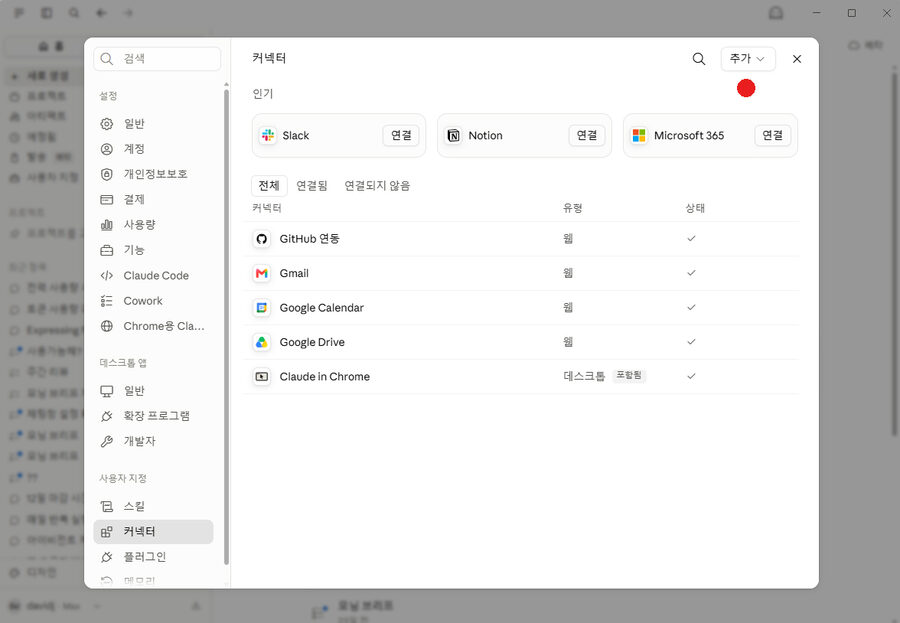
이름 에 아이비전트, 원격 MCP 서버 URL 에 아래 주소를 넣습니다. 고급 설정(OAuth 클라이언트 ID·시크릿)은 비워 둡니다.
https://mcp.ibigent.com/mcp
![2. 두 칸만 채우고 [추가] 화면](/assets/mcp/guide/claude-02.jpg)
아이비전트 로그인 창이 뜹니다. 로그인 후 [연결 허용] 을 누르면 연결이 끝납니다.
ChatGPT OpenAI
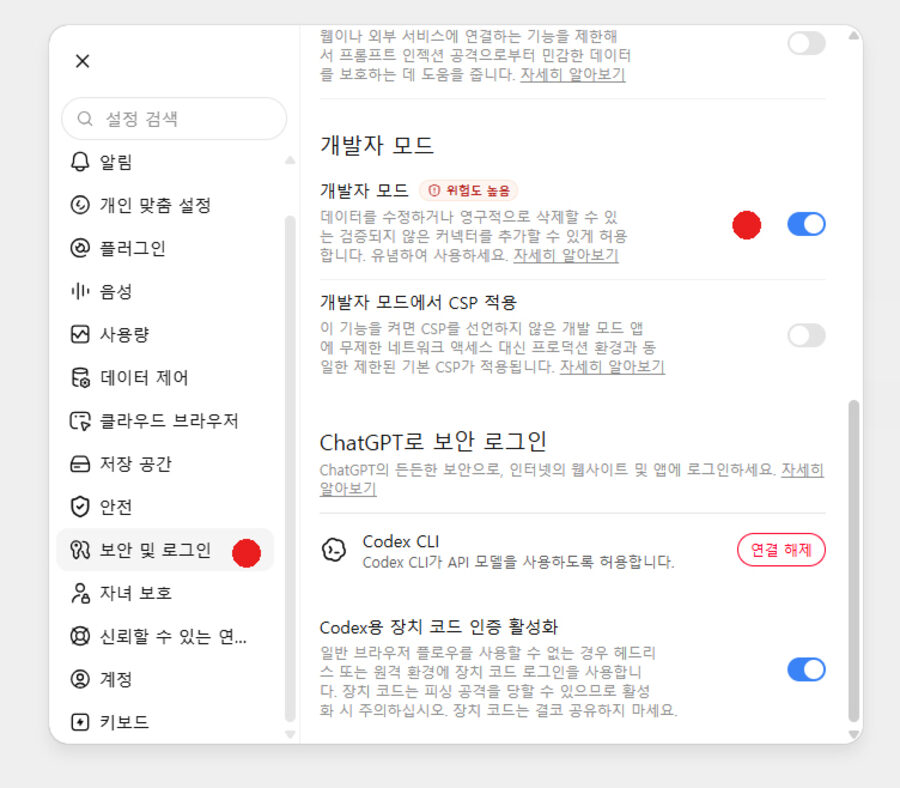
ChatGPT 설정 > 보안 및 로그인 에서 개발자 모드 를 켭니다.
설정 > 플러그인 목록 맨 아래 [플러그인 둘러보기] → 오른쪽 위 [+] 를 누릅니다.
![2. 플러그인 → 플러그인 둘러보기 → [+] 화면](/assets/mcp/guide/gpt-02.jpg)
![2. 플러그인 → 플러그인 둘러보기 → [+] 화면](/assets/mcp/guide/gpt-03.jpg)
이름 = 아이비전트, 연결 = 서버 URL 선택 후 아래 주소, 인증 = OAuth 그대로. 위험 안내에 동의 체크 후 [만들기].
https://mcp.ibigent.com/mcp
![3. 새 플러그인 채우고 [만들기] 화면](/assets/mcp/guide/gpt-04.jpg)
아이비전트 로그인 창에서 [연결 허용] 을 누르면 끝입니다.
Claude Code Anthropic
터미널에 붙여넣고 실행:
claude mcp add --transport http ibigent https://mcp.ibigent.com/mcp
작업 폴더의 .mcp.json (전체 적용은 홈의 ~/.claude.json):
{
  "mcpServers": {
    "ibigent": { "type": "http", "url": "https://mcp.ibigent.com/mcp" }
  }
}claude mcp list 에 ibigent 이 보이면 완료.Cursor
설정(⚙) > Tools & Integrations > Add custom MCP. 종류 HTTP(URL), 이름 ibigent, 주소:
https://mcp.ibigent.com/mcp
~/.cursor/mcp.json (Windows: C:\Users\사용자\.cursor\mcp.json):
{
  "mcpServers": {
    "ibigent": { "url": "https://mcp.ibigent.com/mcp" }
  }
}Codex OpenAI
터미널에 붙여넣고 실행:
codex mcp add ibigent --url https://mcp.ibigent.com/mcp
~/.codex/config.toml (Windows: C:\Users\사용자\.codex\config.toml):
[mcp_servers.ibigent]
url = "https://mcp.ibigent.com/mcp"
[mcp_servers.ibigent]. transport·type 키는 금지(오류).codex mcp list 에 ibigent 표시.Antigravity Google
에이전트 패널 ··· > MCP Servers > View raw config 로 열어 ~/.gemini/config/mcp_config.json (Windows: C:\Users\사용자\.gemini\config\mcp_config.json) 에 추가 후 Refresh:
{
  "mcpServers": {
    "ibigent": { "serverUrl": "https://mcp.ibigent.com/mcp" }
  }
}url·httpUrl 은 인식되지 않습니다(조용히 실패).2. 사용하기 (사용할 때마다)
비전트 AI 호스팅 · 빌더 호스팅 — 코드 없이 말로
첫 화면 제목을 “따뜻한 공간, 이노디아” 로 바꿔줘“선택한 부분 글자색을 빨간색으로”, “회사 소개 섹션 만들어서 넣어줘”, “상단 메뉴 이름 바꿔줘”, “이 자료로 인사말 페이지 만들어줘” 처럼 말하면 AI가 편집 화면을 읽고 그 부분만 고칩니다.
ABC123 연혁 섹션 만들어줘<script>·<iframe> 등 외부 삽입 태그는 서버에서 자동 제거됩니다.