
MCP 연결
AI 도구(Claude · ChatGPT · Claude Code · Cursor · Codex · Antigravity)에서 만든 HTML을 IBIGENT Studio 편집 화면으로 바로 받는 전체 절차입니다. 연결 방법은 커넥터 연결과 터미널 연결 두 가지이며, 어느 쪽이든 주소 등록 → 아이비전트 로그인 → [연결 허용] 한 번이면 끝입니다. 키 발급·복사는 필요 없습니다.
AI 도구용 마크다운(.md) 원문 보기1. AI 도구에 연결하기 (처음 한 번)
아래 서버 주소를 AI 도구에 등록합니다. 등록하면 아이비전트 로그인 창이 뜨고, [연결 허용] 만 누르면 끝입니다. 키 발급·복사는 필요 없습니다.
https://mcp.ibigent.com/mcp
Claude Anthropic
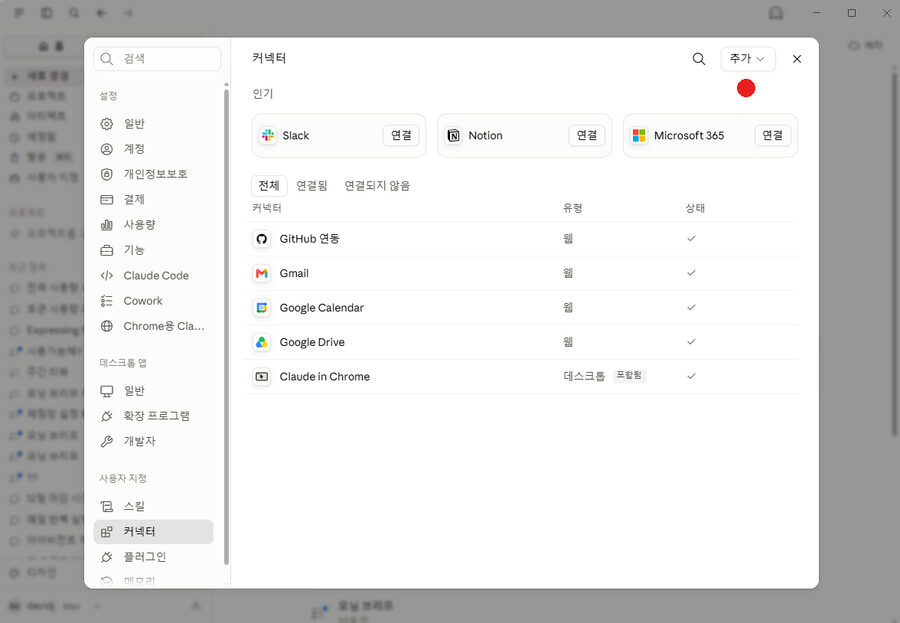
Claude 에서 설정 > 커넥터 로 이동해 오른쪽 위 [추가] 를 누릅니다.
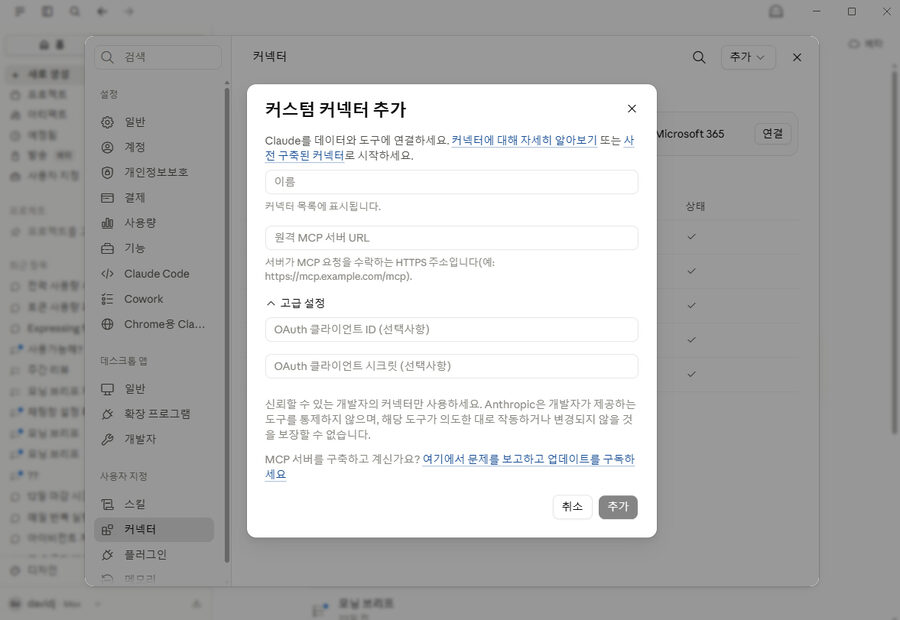
이름 에 아이비전트, 원격 MCP 서버 URL 에 아래 주소를 넣습니다. 고급 설정(OAuth 클라이언트 ID·시크릿)은 비워 둡니다.
https://mcp.ibigent.com/mcp
아이비전트 로그인 창이 뜹니다. 로그인 후 [연결 허용] 을 누르면 연결이 끝납니다.
ChatGPT OpenAI
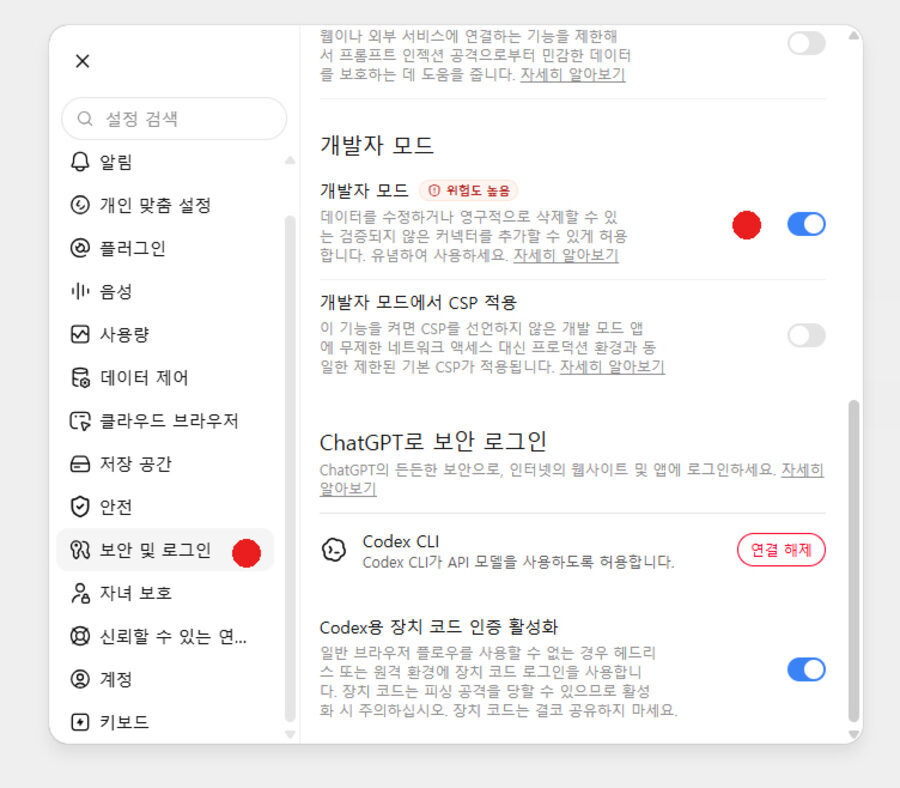
ChatGPT 설정 > 보안 및 로그인 에서 개발자 모드 를 켭니다.
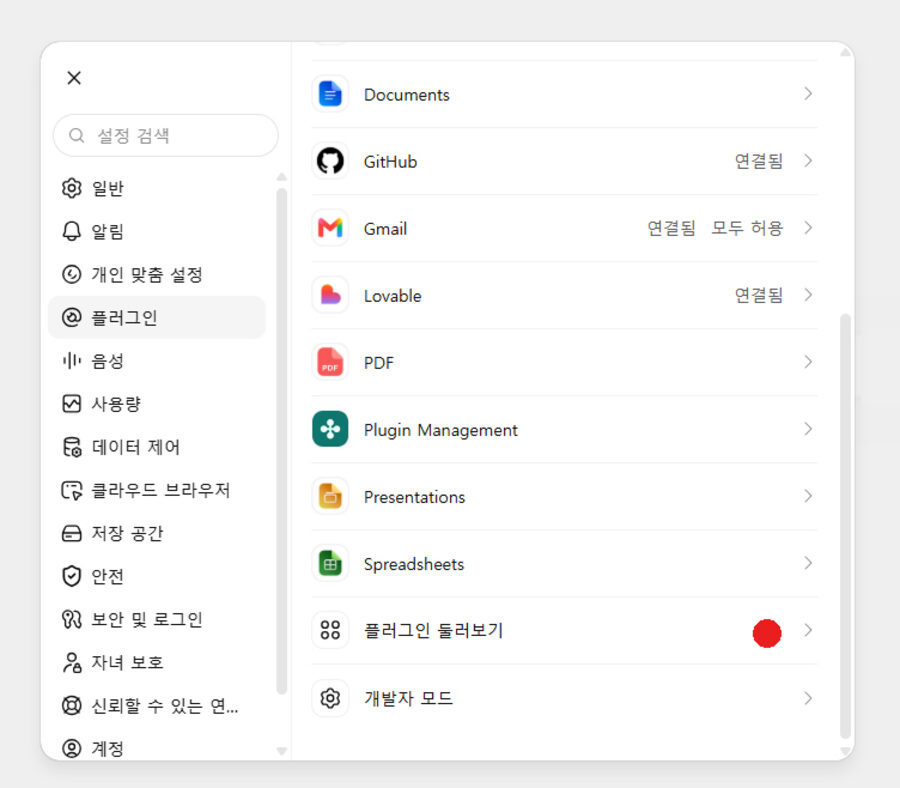
설정 > 플러그인 목록 맨 아래 [플러그인 둘러보기] → 오른쪽 위 [+] 를 누릅니다.
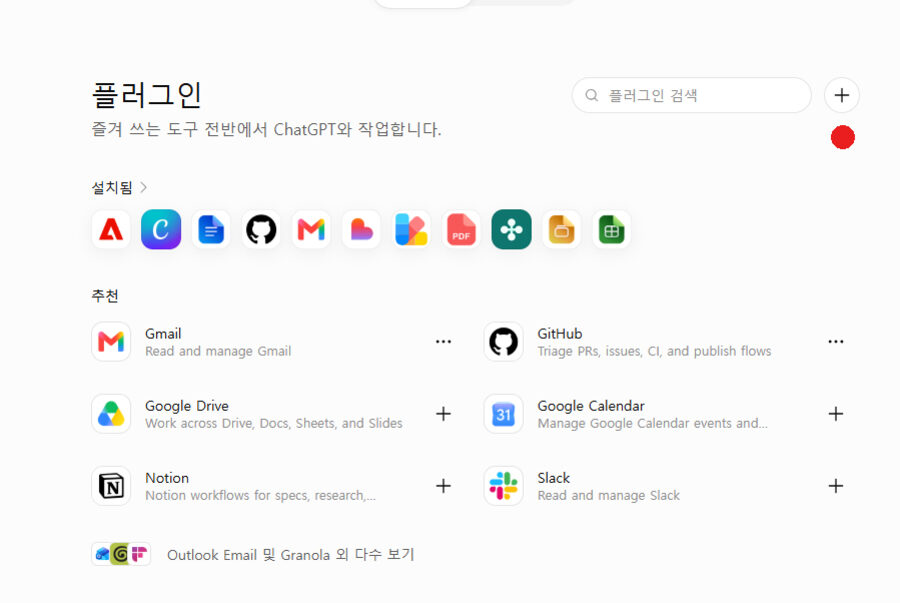
이름 = 아이비전트, 연결 = 서버 URL 선택 후 아래 주소, 인증 = OAuth 그대로. 위험 안내에 동의 체크 후 [만들기].
https://mcp.ibigent.com/mcp
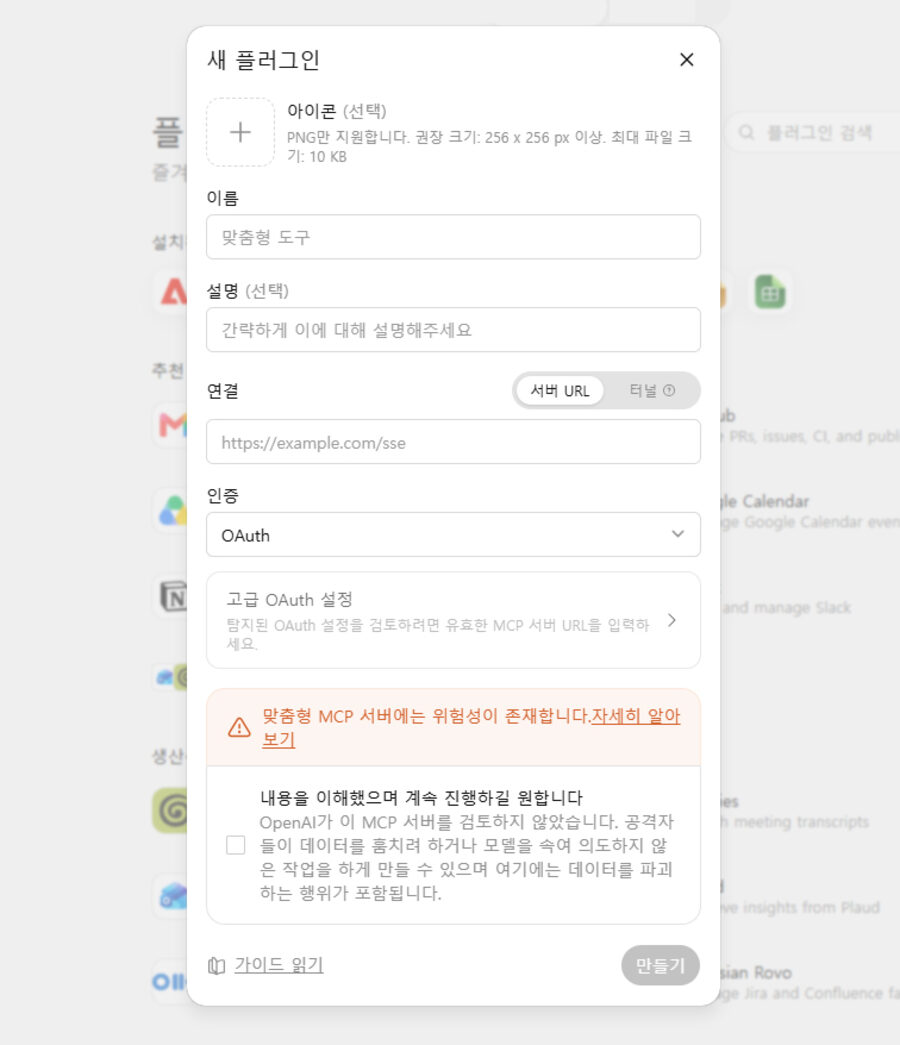
아이비전트 로그인 창에서 [연결 허용] 을 누르면 끝입니다.
Claude Code Anthropic
터미널에 붙여넣고 실행:
claude mcp add --transport http ibigent https://mcp.ibigent.com/mcp
작업 폴더의 .mcp.json (전체 적용은 홈의 ~/.claude.json):
{
  "mcpServers": {
    "ibigent": { "type": "http", "url": "https://mcp.ibigent.com/mcp" }
  }
}claude mcp list 에 ibigent 이 보이면 완료.Cursor
설정(⚙) > Tools & Integrations > Add custom MCP. 종류 HTTP(URL), 이름 ibigent, 주소:
https://mcp.ibigent.com/mcp
~/.cursor/mcp.json (Windows: C:\Users\사용자\.cursor\mcp.json):
{
  "mcpServers": {
    "ibigent": { "url": "https://mcp.ibigent.com/mcp" }
  }
}Codex OpenAI
터미널에 붙여넣고 실행:
codex mcp add ibigent --url https://mcp.ibigent.com/mcp
~/.codex/config.toml (Windows: C:\Users\사용자\.codex\config.toml):
[mcp_servers.ibigent]
url = "https://mcp.ibigent.com/mcp"
[mcp_servers.ibigent]. transport·type 키는 금지(오류).codex mcp list 에 ibigent 표시.Antigravity Google
에이전트 패널 ··· > MCP Servers > View raw config 로 열어 ~/.gemini/config/mcp_config.json (Windows: C:\Users\사용자\.gemini\config\mcp_config.json) 에 추가 후 Refresh:
{
  "mcpServers": {
    "ibigent": { "serverUrl": "https://mcp.ibigent.com/mcp" }
  }
}url·httpUrl 은 인식되지 않습니다(조용히 실패).2. 사용하기 (사용할 때마다)
비전트 AI 호스팅 · 빌더 호스팅 — 코드 없이 말로
첫 화면 제목을 “따뜻한 공간, 이노디아” 로 바꿔줘“선택한 부분 글자색을 빨간색으로”, “회사 소개 섹션 만들어서 넣어줘”, “상단 메뉴 이름 바꿔줘”, “이 자료로 인사말 페이지 만들어줘” 처럼 말하면 AI가 편집 화면을 읽고 그 부분만 고칩니다.
ABC123 연혁 섹션 만들어줘<script>·<iframe> 등 외부 삽입 태그는 서버에서 자동 제거됩니다.