홈페이지를 열고 나면 바로 드는 생각이 있습니다. "이제 뭘로 관리하지?" 결론부터 말씀드리면, 홈페이지 운영에 필요한 도구는 생각보다 대부분 무료로 구할 수 있습니다. 방문자가 어디서 들어오는지 보는 도구, 이미지를 다듬고 가볍게 만드는 도구, 페이지가 느리지 않은지 점검하는 도구까지 돈 한 푼 안 들이고 챙길 수 있습니다. 다만 도구가 많다고 다 좋은 건 아니었습니다. 저는 여러 개를 깔았다가 대부분 지웠고, 결국 손이 가는 건 몇 개뿐이었습니다. 그 몇 개를 갈래별로 정리하고, 무료 도구를 굳이 엮지 않아도 되는 부분은 어디인지까지 함께 짚어 보겠습니다.

홈페이지 운영에 정말 필요한 도구는 세 갈래입니다
운영 도구를 검색하면 수십 개가 쏟아집니다. 하지만 실제로 쓰게 되는 건 목적이 분명한 몇 가지뿐이었습니다. 홈페이지를 열고 나서 반드시 챙겨야 할 도구를 저는 세 갈래로 나눕니다.
방문자가 어떤 검색어로, 어디서 들어오는지 보는 도구입니다. 이게 없으면 홈페이지를 만들어 놓고 눈을 감고 운영하는 셈입니다.
배너나 썸네일을 만들고, 사진을 가볍게 줄이는 도구입니다. 디자이너가 없어도 기본은 스스로 해결할 수 있습니다.
페이지가 느리지 않은지, 모바일에서 잘 보이는지 진단하는 도구입니다. 방문자가 떠나는 이유의 절반은 여기서 잡힙니다.
이 세 갈래만 잡아도 개인 사업자나 작은 회사 홈페이지 운영은 충분히 굴러갑니다. 하나씩 실제로 쓸 만한 무료 도구를 짚어 보겠습니다.
검색·유입을 보는 무료 도구
홈페이지 운영에서 가장 먼저 깔아야 할 게 이 갈래입니다. "누가, 어떤 검색어로, 얼마나 들어왔는가"를 모르면 무엇을 고쳐야 할지도 알 수 없기 때문입니다. 다행히 이 영역은 세계 최고 수준의 도구가 전부 무료입니다.
| 도구 | 무엇을 보나 | 이런 분께 |
|---|---|---|
| 구글 서치 콘솔 | 구글 검색 노출·클릭·검색어·색인 상태 | 검색 유입을 늘리고 싶은 분(필수) |
| 구글 애널리틱스(GA4) | 방문자 수·체류시간·유입 경로·페이지별 반응 | 방문자 행동을 데이터로 보고 싶은 분 |
| 네이버 서치어드바이저 | 네이버 검색 노출·색인 요청·사이트 진단 | 국내 방문자가 중요한 분 |
세 가지 모두 사이트 소유만 인증하면 무료로 씁니다. 순서를 정하자면 서치 콘솔과 네이버 서치어드바이저에 먼저 사이트를 등록해 색인을 요청하고, GA4로 방문자 흐름을 보는 식입니다. 처음엔 숫자가 복잡해 보여도 "어떤 검색어로 사람들이 들어오는가" 한 줄만 꾸준히 봐도 방향이 잡힙니다.

이미지·디자인을 해결하는 무료 도구
홈페이지 운영에서 은근히 발목을 잡는 게 이미지입니다. 배너 하나 바꾸려고 디자이너를 부르기도, 무거운 사진을 그대로 올려 페이지를 느리게 만들기도 애매합니다. 이 영역도 무료 도구로 대부분 해결됩니다.
배너·썸네일·상세페이지를 템플릿으로 만듭니다. 디자인을 몰라도 틀을 골라 글자만 바꾸면 되어, 저는 공지 배너를 여기서 다 만듭니다.
언스플래시, 펙셀스처럼 상업적 사용이 가능하고 출처 표기도 필요 없는 사진 사이트입니다. 저작권 걱정 없이 쓸 사진을 여기서 구합니다.
스퀴시(Squoosh), 타이니PNG로 사진 용량을 절반 이하로 줄입니다. WebP로 바꾸면 화질은 그대로인데 파일이 훨씬 가벼워집니다.
상업적으로 무료인 웹폰트를 고르고, 브라우저 탭에 뜨는 작은 아이콘(파비콘)을 만듭니다. 사소해 보여도 완성도를 크게 바꿉니다.
여기서 한 가지만 강조하면, 사진은 반드시 압축해서 올리시라는 겁니다. 무거운 원본 사진을 그대로 올리면 아무리 좋은 서버를 써도 페이지가 느려집니다. 이미지 압축은 무료 도구가 하는 일 중 체감 효과가 가장 큰 작업이었습니다.
속도와 품질을 점검하는 무료 도구
방문자가 홈페이지를 떠나는 이유는 대개 복잡하지 않습니다. 느리거나, 모바일에서 깨지거나 둘 중 하나입니다. 이 두 가지를 무료로 진단해 주는 도구가 있습니다.
구글이 제공하는 속도 진단 도구입니다. 주소만 넣으면 점수와 함께 "무엇을 고치면 빨라지는지"를 항목별로 알려 줍니다.
크롬 브라우저에 기본으로 들어 있는 진단 기능입니다. 속도뿐 아니라 접근성·검색 최적화까지 한 번에 점검합니다.
휴대폰 화면에서 글자가 너무 작지 않은지, 버튼이 눌리는지 확인합니다. 요즘은 방문자 절반 이상이 모바일이라 이 점검이 데스크톱보다 중요합니다.
이 도구들의 좋은 점은 문제를 지적만 하는 게 아니라 해결 방향까지 알려 준다는 것입니다. "이미지가 너무 큽니다", "압축을 켜세요" 같은 안내를 그대로 따라가면 대부분 개선됩니다. 앞서 말한 이미지 압축과도 자연스럽게 이어집니다.
무료 도구의 한계, 그리고 빌더가 대신 해 주는 것
여기까지 읽으시면 이런 생각이 드실 겁니다. "도구가 좋은 건 알겠는데, 이걸 다 따로 깔고 연결하고 관리해야 하나?" 맞습니다. 무료 도구의 진짜 비용은 돈이 아니라 시간과 손이 갔습니다. 그리고 무료 도구로는 아예 해결되지 않는 영역도 있습니다.
대표적인 게 보안 인증서(SSL), 정기 백업, 게시판과 문의 폼처럼 방문자와 데이터를 주고받는 기능입니다. 이런 건 도구를 깐다고 되는 게 아니라 서버와 홈페이지 자체에 붙어 있어야 하는 것들입니다. 그래서 요즘 빌더형 서비스는 이 부분을 기본으로 품고 나옵니다.
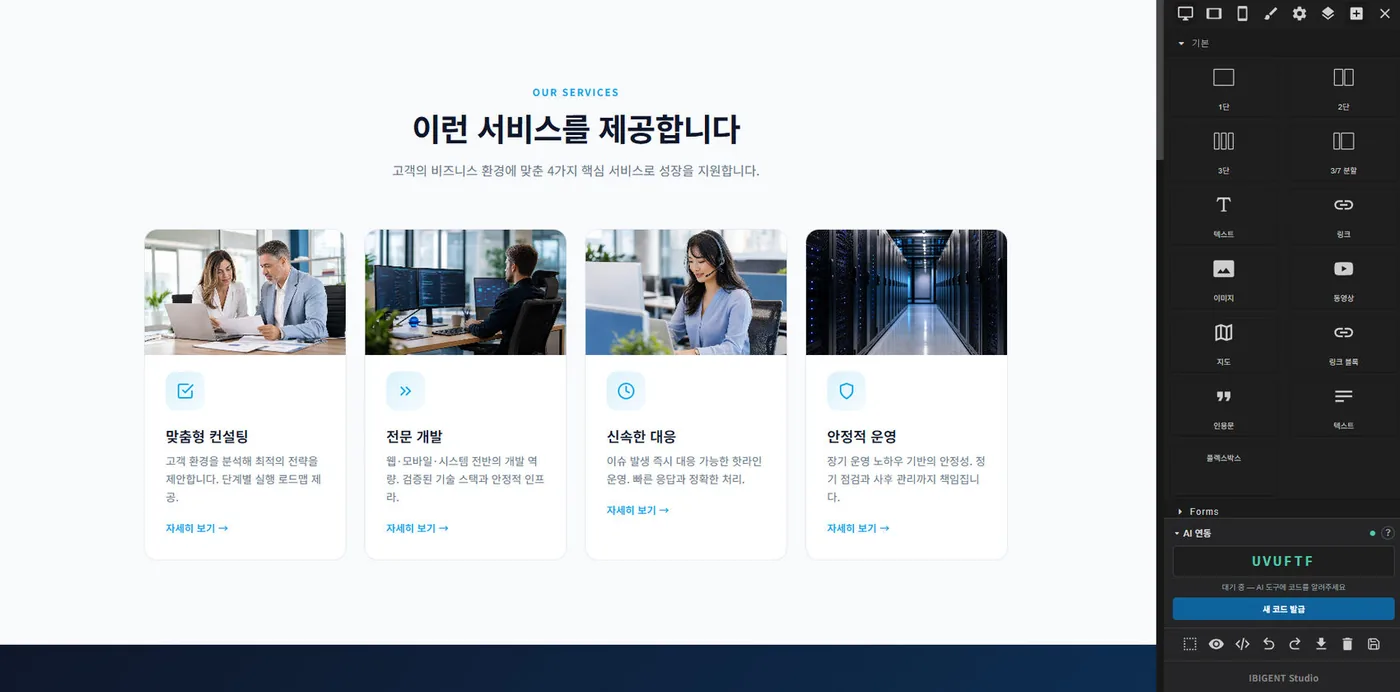
예를 들어 아이비전트의 빌더 호스팅은 이렇게 정리됩니다. 무료 도구로 따로 챙기던 것들과 겹쳐 보면 손이 어디서 줄어드는지 보입니다.
따로 발급받아 서버에 설치하는 과정 없이 자동으로 적용됩니다. 주소창에 자물쇠가 켜지는 그 작업이 생략됩니다.
공지 게시판, 문의 폼, 회원 로그인이 블록으로 들어 있어 별도 연동 없이 끌어다 놓으면 동작합니다.
사진을 올리면 편집기 안에서 크기와 배치를 잡을 수 있어, 압축한 이미지를 넣고 확인하는 흐름이 한 화면에서 끝납니다.
오해는 없으시길 바랍니다. 서치 콘솔이나 GA4처럼 검색·분석 도구는 어떤 홈페이지를 쓰든 여전히 따로 연결해서 봐야 합니다. 다만 보안·백업·기능처럼 "무료 도구로는 엮기 번거롭던 영역"은 빌더를 쓰면 신경 쓸 일이 크게 줄어든다는 뜻입니다.
실제로는 이렇게 조합했습니다
도구 목록만 나열하면 막상 무엇부터 해야 할지 막막합니다. 제가 홈페이지를 열고 실제로 밟은 순서를 그대로 옮기면 이렇습니다.
빌더로 페이지를 만들고 SSL과 기본 기능을 켭니다. 이 단계에서 게시판·문의 폼도 함께 잡아 둡니다.
서치 콘솔과 네이버 서치어드바이저에 사이트를 등록하고 색인을 요청합니다. 검색에 잡히는 첫 단추입니다.
배너는 캔바로 만들고, 사진은 압축 도구로 가볍게 줄여 올립니다. 무거운 원본은 올리지 않습니다.
페이지스피드 인사이트로 점수를 확인하고, 지적된 항목을 하나씩 고칩니다. 모바일 화면도 함께 확인합니다.
GA4로 방문자 흐름을, 서치 콘솔로 검색어를 주기적으로 확인하며 다음에 만들 콘텐츠를 정합니다.
중요한 건 순서입니다. 홈페이지라는 그릇을 먼저 안정적으로 만든 다음, 그 위에 무료 도구를 얹는 흐름입니다. 반대로 도구부터 잔뜩 깔면 정작 홈페이지가 흔들려 도구가 무용지물이 됩니다.
결론: 도구는 무료로, 기본은 튼튼하게
홈페이지 운영에 필요한 도구는 대부분 무료로 충분합니다. 검색·유입은 서치 콘솔과 GA4로, 이미지는 캔바와 압축 도구로, 속도는 페이지스피드 인사이트로 얼마든지 챙길 수 있습니다. 다만 이 모든 도구가 제 몫을 하려면 홈페이지라는 바탕이 먼저 튼튼해야 합니다. 보안·백업·게시판처럼 무료 도구로 엮기 번거로운 부분은 빌더가 기본으로 품게 하고, 그 위에 무료 도구를 얹는 조합이 손이 가장 덜 갔습니다.
지금 홈페이지 운영이 막막하시다면 무료 도구 목록부터 하나씩 켜 보시길 권합니다. 그리고 도구를 일일이 연결하는 게 부담스럽다면, 기본 기능이 들어 있는 아이비전트 빌더 호스팅을 무료체험으로 먼저 만들어 보시고, 다른 제작 방식이 궁금하시면 아이비전트 홈에서 비교해 보시길 권합니다.