빌더로 만든 홈페이지를 HTML 파일째 통째로 꺼낼 수 있는 곳은 생각보다 적습니다. 대부분은 글·상품·회원 같은 데이터만 엑셀이나 XML 로 나오고, 화면을 이루던 배치와 CSS 는 그 서비스 안에 남습니다. 빌더를 고를 때 만드는 화면보다 나가는 문을 먼저 확인해야 하는 이유가 여기에 있습니다.
핵심 요약
- 사이트를 파일째 내려받을 수 있는 쪽은 직접 설치형 워드프레스, 코드 내보내기를 지원하는 웹플로우, 그리고 처음부터 내 HTML 을 올리는 정적 호스팅 정도입니다.
- 윅스는 사이트를 HTML 로 내보내는 기능이 없고, CMS 컬렉션과 상품 목록만 CSV 로 나옵니다.
- 스퀘어스페이스는 워드프레스용 XML 한 개가 나오지만 블로그는 1개만 포함되고 스타일 설정과 커스텀 CSS 는 빠집니다.
- 내보내기를 지원하지 않는 서비스라도, 공개된 화면은 HTTrack 같은 무료 도구로 정적 파일 형태로 받아 둘 수 있습니다.
빌더로 만든 홈페이지, 나중에 다른 곳으로 옮길 수 있나요?
옮길 수 있는 범위는 서비스마다 다르고, 대개 글과 상품 데이터까지입니다. 화면 배치와 디자인은 각 빌더의 자체 기술로 그려지기 때문에 다른 곳에 그대로 붙지 않습니다. 그래서 옮긴다는 말은 실제로는 글을 다시 채워 넣고 디자인은 새로 만든다는 뜻인 경우가 많습니다. 만들기 전에 이 사실을 알고 시작하는 것과 3년 뒤에 알게 되는 것은 부담이 전혀 다릅니다.

내보내면 실제로 무엇이 나오나
| 서비스 | 내보내면 나오는 것 | 디자인·CSS | 조건 |
|---|---|---|---|
| 워드프레스(직접 설치형) | 글·댓글 XML 1개 + FTP 로 파일 전체 | 테마 파일 그대로 남음 | 호스팅 계정이 따로 필요 |
| 웹플로우 | HTML·CSS·JS·이미지 ZIP 1개 | 유지됨 | 유료 Workspace 플랜에서만 |
| 스퀘어스페이스 | 워드프레스용 XML 1개, 블로그 1개 | 포함되지 않음 | 스토어·포트폴리오 페이지 제외 |
| 윅스 | CMS 컬렉션·상품 CSV | 포함되지 않음 | 사이트 HTML 내보내기는 없음 |
| 정적 호스팅(예: 아이비전트 AI 호스팅) | 내가 올린 ZIP 그대로 | 유지됨 | HTML/CSS/JS 정적 사이트 기준 |
확인 기준 : 2026년 9월
1. 워드프레스(직접 설치형)
특징은 파일과 데이터베이스가 모두 내 호스팅 계정 안에 있다는 점입니다. 관리자 화면의 내보내기 도구를 쓰면 글·페이지·댓글·카테고리·태그가 XML 한 개로 나옵니다.
주의할 점이 하나 있습니다. 이 XML 에는 이미지 파일 자체가 들어가지 않고 이미지가 있는 주소만 적힙니다. 테마·플러그인 설정과 위젯 배치도 빠집니다. 그래서 완전한 이사에는 XML 만으로 부족하고, FTP 로 파일 폴더를 함께 내려받아야 합니다.
어떤 경우에 맞나 - 서버를 직접 만질 수 있고, 나중에 어디로든 옮길 여지를 최대로 남기고 싶은 경우입니다.
2. 웹플로우
디자인을 손으로 잡으면서도 결과물을 코드로 가져갈 수 있는 드문 쪽입니다. 코드 내보내기를 쓰면 HTML·CSS·JS 와 이미지가 ZIP 으로 나오고, 반응형 화면 규칙도 CSS 안에 그대로 담깁니다.
주의할 점은 두 가지입니다. 코드 내보내기는 유료 Workspace 플랜에서만 열리고 무료 플랜에서는 쓸 수 없습니다. 그리고 CMS 항목, 회원 계정, 이커머스 데이터는 내보낸 코드에 포함되지 않습니다.
어떤 경우에 맞나 - 디자인을 세밀하게 잡되 결과 파일을 다른 서버에 올려 쓸 계획이 있는 경우입니다.
3. 스퀘어스페이스
내보내기는 워드프레스로 옮기는 것을 전제로 만들어져 있습니다. 나오는 것은 .xml 파일 하나이고, 레이아웃 페이지와 블로그 1개의 글이 담깁니다. 게시글마다 댓글은 1000개까지 포함됩니다.
주의할 점은 빠지는 것이 꽤 많다는 것입니다. 앨범·커버·인덱스·캘린더·포트폴리오·스토어 페이지가 제외되고, 페이지별 헤더와 푸터, 스타일 설정과 커스텀 CSS 도 나오지 않습니다. 블로그를 여러 개 운영 중이면 그중 하나만 고를 수 있습니다.
어떤 경우에 맞나 - 글이 자산의 대부분이고, 디자인은 언젠가 새로 만들어도 괜찮은 경우입니다.
4. 윅스
윅스는 사이트를 HTML 로 내보내는 기능을 제공하지 않습니다. 헬프센터에도 윅스 사이트는 윅스 서버에서 동작하도록 만들어져 다른 호스팅으로 옮길 수 없다고 적혀 있습니다.
대신 데이터는 나옵니다. CMS 컬렉션의 내용과 스토어의 상품 목록을 CSV 로 받을 수 있고, 미디어 관리자에 올린 이미지 파일은 개별로 내려받을 수 있습니다.
어떤 경우에 맞나 - 만드는 편의가 우선이고, 이 서비스에서 계속 운영할 생각이 확실한 경우입니다. 반대로 몇 년 뒤 다른 곳으로 옮길 가능성이 크다면 이 조건을 알고 시작해야 합니다.
5. 정적 호스팅 - 애초에 내 파일을 올려 두는 방식
내보내기를 걱정하지 않는 방법도 있습니다. 완성된 HTML·CSS·JS 를 내가 갖고 있고, 그 파일을 서버에 올리기만 하는 구조입니다. 이 경우 내보내기라는 절차 자체가 필요 없습니다. 원본이 늘 내 컴퓨터에 있기 때문입니다.
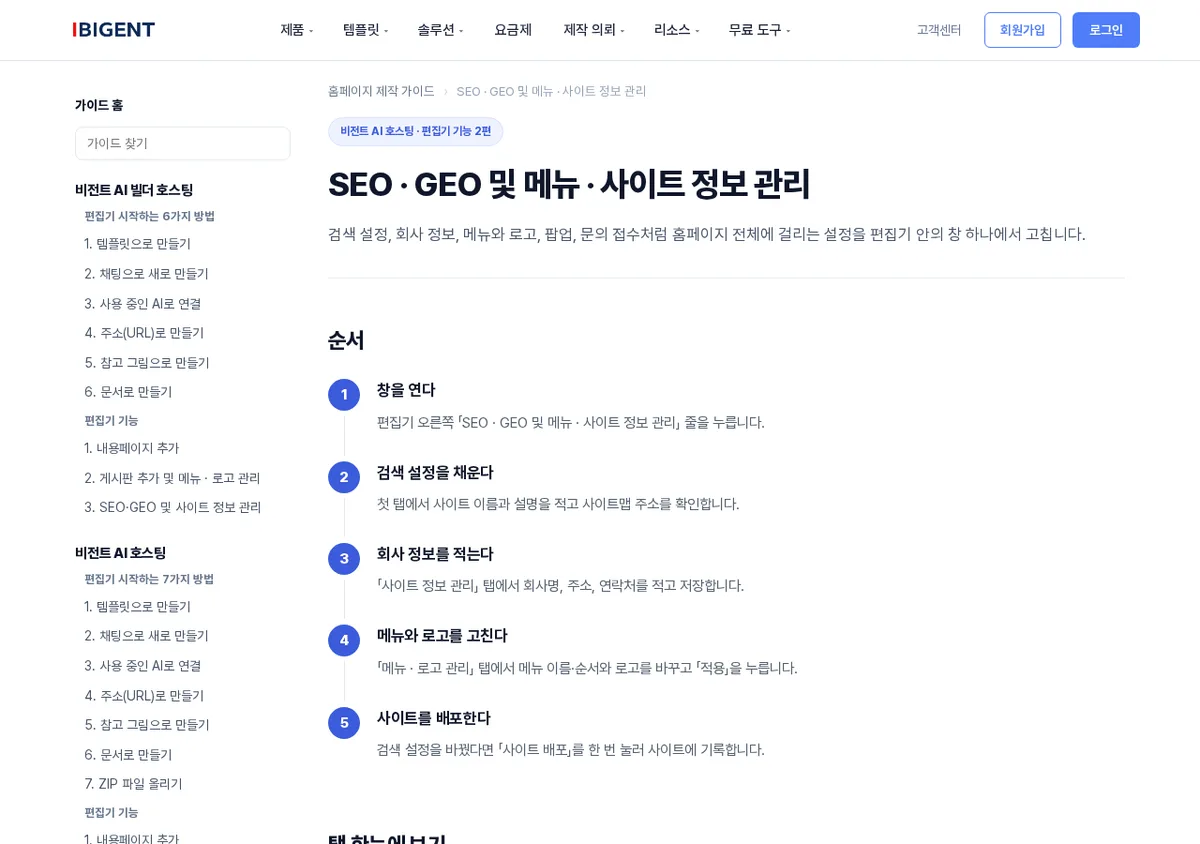
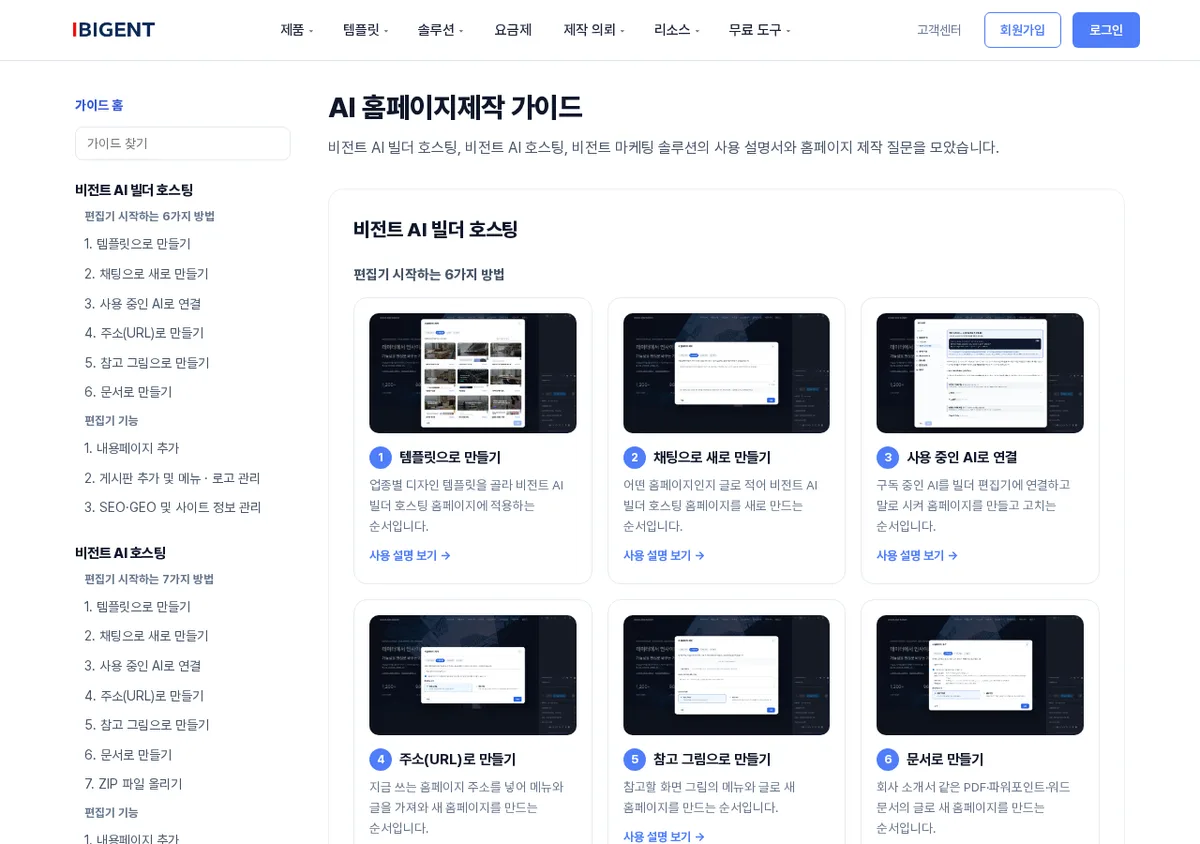
아이비전트 AI 호스팅도 이 방식입니다. 챗지피티나 클로드로 만든 정적 사이트를 ZIP 으로 올리거나 Git 으로 배포하고, 무료 SSL 이 자동으로 붙습니다. 무료 플랜에서 도메인 1개(xxx.ibigent.com)가 나오고 14일 무료체험이 제공됩니다.
주의할 점은 정적 사이트라 게시판·회원가입 같은 기능이 기본으로 들어 있지 않다는 것입니다. 그런 기능이 필요하면 기능형 빌더 쪽을 봐야 합니다.
어떤 경우에 맞나 - 소개·랜딩 성격의 사이트이고, 파일을 내 손에 두는 쪽이 마음 편한 경우입니다.
6. HTTrack - 안 내주는 사이트를 직접 받아 두는 무료 도구
이미 만들어 둔 사이트가 내보내기를 지원하지 않는다면 남은 방법은 공개된 화면을 그대로 긁어 오는 것입니다. HTTrack 은 GPL 라이선스로 배포되는 무료 소프트웨어이고, 주소를 넣으면 HTML·이미지·CSS 를 폴더 구조 그대로 내려받습니다. 윈도우용 WinHTTrack, 맥과 리눅스용 WebHTTrack 이 따로 있습니다.
주의할 점은 받아지는 범위입니다. 로그인해야 보이는 페이지, 관리자 화면, 데이터베이스 안의 내용은 나오지 않습니다. 서비스가 종료되기 직전에 마지막으로 화면을 남겨 두는 용도로 보는 편이 정확합니다.
서비스가 문을 닫으면 내 홈페이지는 어떻게 되나요?
서비스 종료일에 주소가 함께 사라집니다. 네이버 modoo! 가 실제 사례입니다. 2024년 12월 종료 공지가 나온 뒤 2025년 1월 16일 신규 가입이 막히면서 백업 기능이 열렸고, 2025년 6월 26일에 서비스가 끝났습니다. 종료 공지에서 최종 종료까지 6개월이 있었지만, 그 안에 옮기지 못한 사이트는 그대로 없어졌습니다.
계약 전에 확인할 4가지를 정리하면 이렇습니다.
- 사이트 파일을 내려받는 메뉴가 실제로 있는지 - 헬프센터에서 내보내기 항목을 직접 찾아봅니다.
- 나오는 파일이 무엇인지 - HTML 인지, XML 인지, CSV 인지에 따라 결과가 완전히 다릅니다.
- 그 기능이 무료 플랜에서도 되는지 - 유료 플랜에서만 열리는 경우가 있습니다.
- 도메인이 내 명의로 등록되는지 - 업체 명의로 잡혀 있으면 사이트를 옮겨도 주소를 못 가져옵니다.

지금 쓰는 사이트라면 오늘 해 둘 5단계
아직 옮길 계획이 없어도 다음 순서로 한 번은 받아 두는 편이 좋습니다.
- 관리자 화면에서 내보내기 메뉴를 찾아 한 번 눌러 봅니다. 없으면 없는 대로 확인이 됩니다.
- 나온 파일을 열어 확장자와 용량을 봅니다. 몇 KB 짜리 XML 이면 이미지가 안 들어 있다는 뜻입니다.
- 업로드한 이미지는 미디어 관리자에서 따로 내려받습니다. 대개 내보내기 파일에 포함되지 않습니다.
- 게시판 글과 회원·상품 목록은 엑셀로 각각 받습니다. 페이지 화면과는 별개로 관리됩니다.
- 공개 화면 전체를 HTTrack 으로 한 번 떠서 날짜를 붙여 보관합니다.
빌더를 고를 때 마지막으로 볼 한 가지
화면이 예쁘게 나오는지는 며칠 써 보면 알게 되지만, 나갈 수 있는지는 나갈 때가 되어야 알게 됩니다. 그리고 그때는 이미 몇 년치 글과 사진이 안에 쌓여 있습니다. 그래서 순서를 뒤집는 편이 낫습니다. 헬프센터에서 내보내기 문서를 먼저 읽고, 나오는 파일이 무엇인지 확인한 다음에 만들기 시작하는 것입니다.
파일을 내 손에 두는 쪽이 편하다면 완성된 HTML 을 그대로 올려 쓰는 방식도 후보에 넣어 볼 만합니다. 아이비전트 AI 호스팅은 14일 무료체험으로 이 구조가 맞는지 먼저 확인해 보실 수 있습니다.
확인 기준 : 2026년 9월