비전트 AI 호스팅 · 편집기 시작하는 7가지 방법 7편
ChatGPT, Claude 같은 AI나 다른 도구로 만들어 둔 사이트 폴더를 ZIP으로 압축해 올리면 내 주소에 그대로 배포됩니다.
이미 사이트 파일을 갖고 있을 때 쓰는 방법입니다. 아이비전트(IBIGENT) 비전트 AI 호스팅 편집기에서 직접 만든 예시 사이트(가상의 가구 공방, 파일 3개)를 ZIP으로 올려 실제로 배포해 본 순서를 화면과 영상으로 정리했습니다. 이 예시는 배포까지 약 50초 걸렸습니다.
화면으로 보는 순서는 사용 설명서 7편 ZIP 파일 올리기에도 있습니다.
순서
1
사이트 폴더를 ZIP으로 압축한다
폴더를 통째로 압축합니다. 압축 안에 index.html이 있어야 하고 50MB까지 올릴 수 있습니다.
폴더를 통째로 압축합니다. 압축 안에 index.html이 있어야 하고 50MB까지 올릴 수 있습니다.
2
「ZIP 파일로 올리기」를 누른다
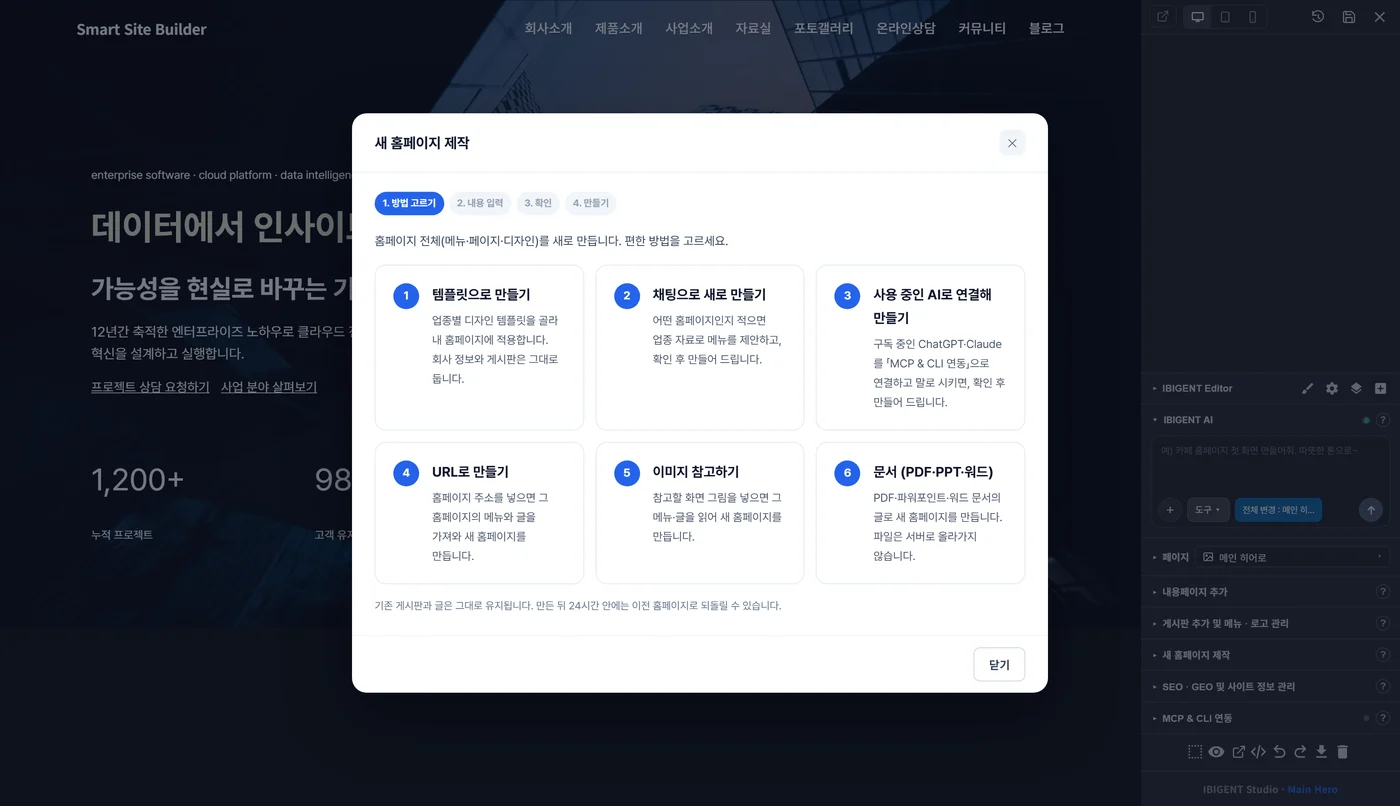
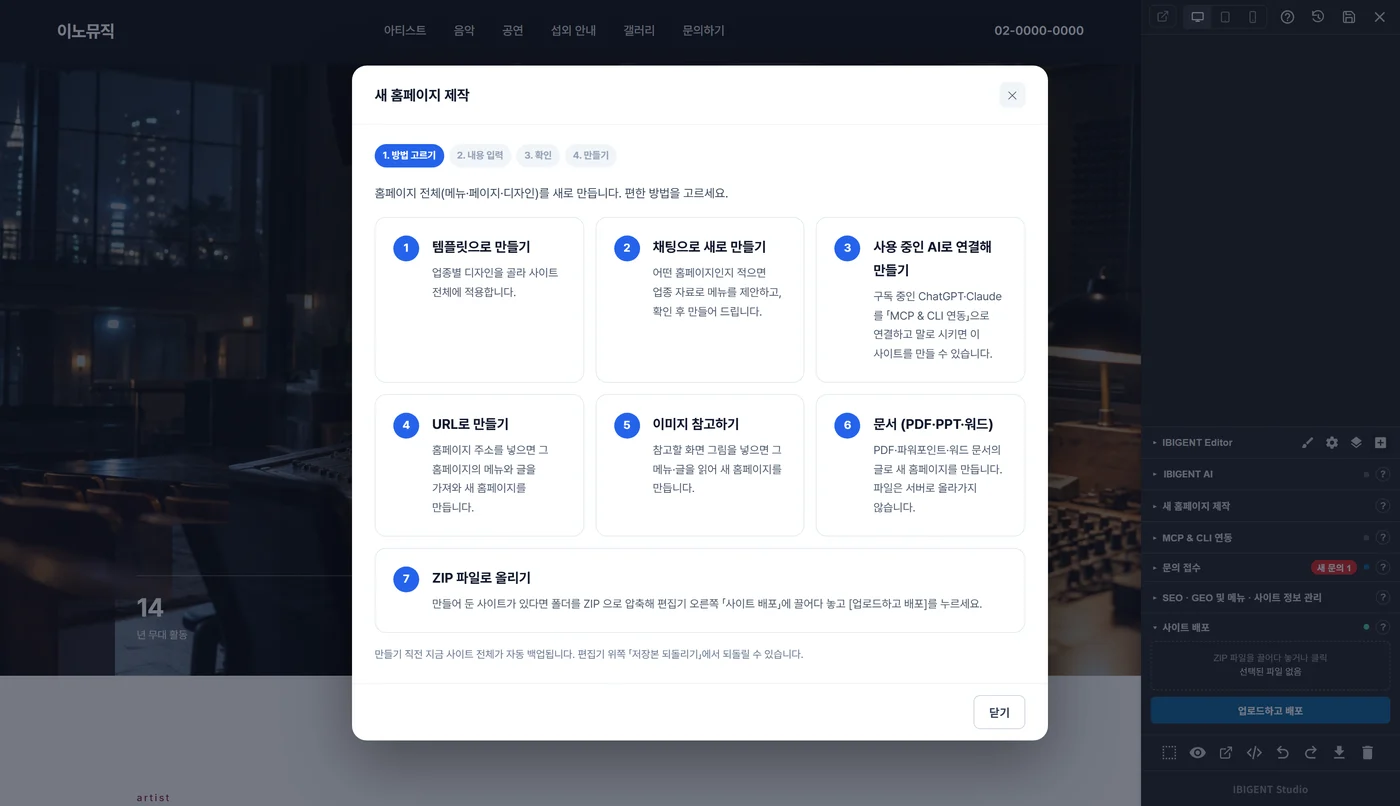
편집기 첫 화면이나 편집기 오른쪽 「새 홈페이지 제작」 창에서 7번을 누르면 「사이트 배포」 창이 열립니다.
편집기 첫 화면이나 편집기 오른쪽 「새 홈페이지 제작」 창에서 7번을 누르면 「사이트 배포」 창이 열립니다.
3
ZIP을 끌어다 놓는다
「ZIP 업로드」 칸에 ZIP을 끌어다 놓거나 눌러서 고릅니다.
「ZIP 업로드」 칸에 ZIP을 끌어다 놓거나 눌러서 고릅니다.
4
[업로드하고 배포]를 누른다
진행 막대가 끝나면 배포가 끝납니다. 편집 화면에도 바로 반영됩니다.
진행 막대가 끝나면 배포가 끝납니다. 편집 화면에도 바로 반영됩니다.
1. ZIP 준비하기
| 구분 | 내용 |
|---|---|
| 꼭 있어야 하는 것 | 압축 안에 index.html |
| 크기 | 50MB까지 |
| 빠지는 파일 | PHP 같은 실행 파일은 보안 때문에 빠집니다. |
예시로 올린 ZIP에는 index.html, about.html, style.css 세 파일이 들어 있었고, 배포 기록에는 «배포 완료 — 3개 파일»로 남았습니다.
2. 「ZIP 파일로 올리기」 누르기
편집기 오른쪽 「새 홈페이지 제작」을 누르면 7가지 방법이 나옵니다. 맨 아래 7번을 누르면 창이 닫히고 「사이트 배포」 창이 열립니다.
3. 올리고 배포하기
「ZIP 업로드」 칸에 ZIP을 끌어다 놓거나 눌러서 고른 뒤 [업로드하고 배포]를 누릅니다. 진행 막대가 끝나면 배포가 끝나고, 편집 화면에도 바로 반영됩니다. 내 주소로 들어가면 올린 사이트가 그대로 열립니다.
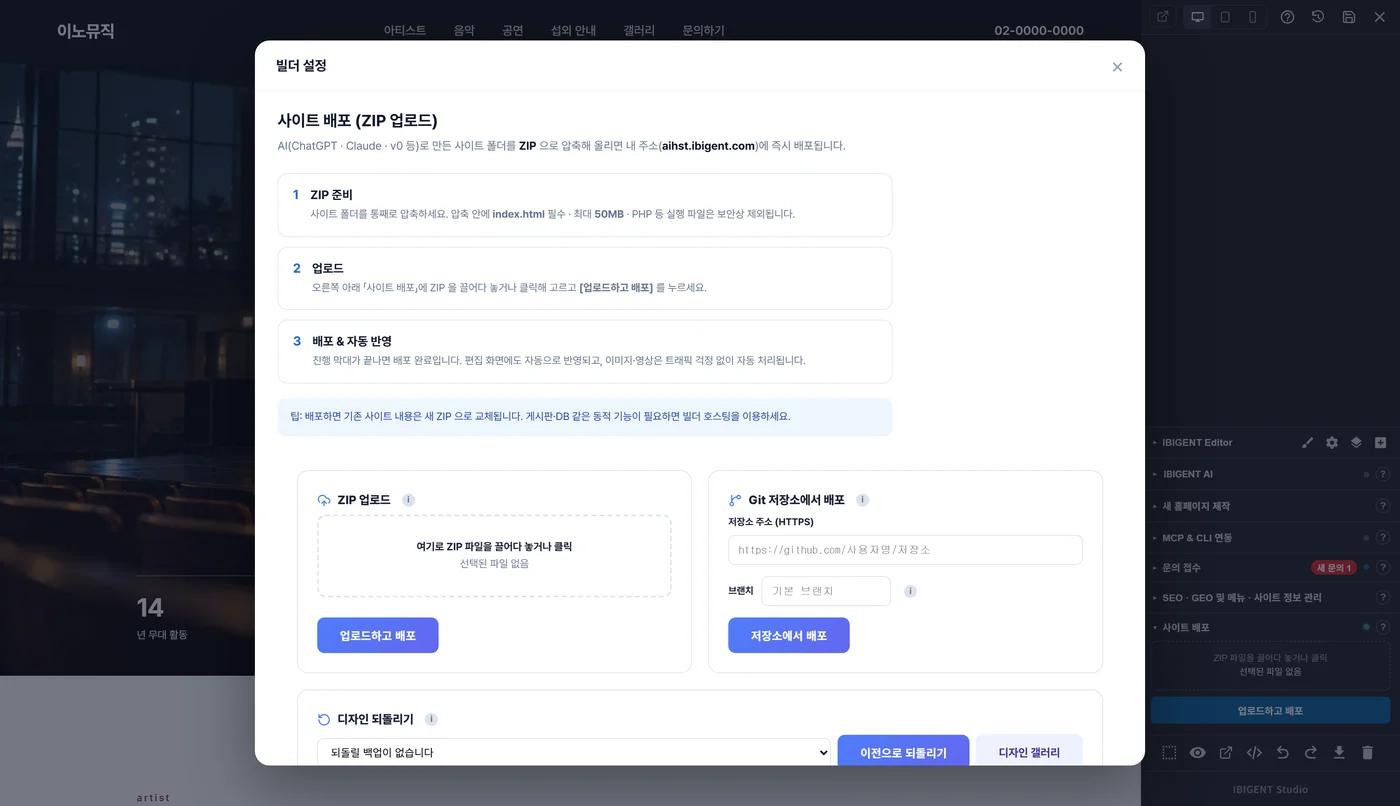
편집기 오른쪽 맨 아래 「사이트 배포」 줄에도 같은 ZIP 칸이 있어 거기서 바로 올려도 됩니다.
| 구분 | 내용 |
|---|---|
| Git 배포 | ZIP 대신 저장소 주소(HTTPS)와 브랜치를 넣고 [저장소에서 배포]를 누릅니다. |
| 바뀌는 것 | 지금 사이트 내용이 새 ZIP 내용으로 바뀝니다. |
| 게시판·DB | 게시판, DB 같은 기능이 필요한 사이트는 빌더 호스팅을 씁니다. |
되돌리고 싶을 때
「사이트 배포」 창 아래 「디자인 되돌리기」에서 백업을 고르고 [이전으로 되돌리기]를 누릅니다.
이전 편과 처음 편
비전트 AI 호스팅 편집기 시작하는 7가지 방법
만들어 둔 사이트를 올려 보세요
14일 무료체험으로 편집기를 열 수 있습니다. 비전트 AI 호스팅 보기