비전트 AI 호스팅 · 편집기 시작하는 7가지 방법 6편
회사 소개서, 제품 안내서 같은 PDF·파워포인트·워드 문서를 고르면 그 안의 글로 메뉴와 페이지를 만듭니다. 파일은 서버로 올라가지 않고 글자만 읽어 옵니다.
홈페이지에 넣을 글이 이미 회사 소개서에 정리돼 있을 때 쓰는 방법입니다. 아이비전트(IBIGENT) 비전트 AI 호스팅 편집기에서 직접 만든 예시 회사 소개서 PDF(4쪽)로 실제로 끝까지 만들어 본 순서를 화면과 영상으로 정리했습니다.
화면으로 보는 순서는 사용 설명서 6편 문서로 만들기에도 있습니다.
순서
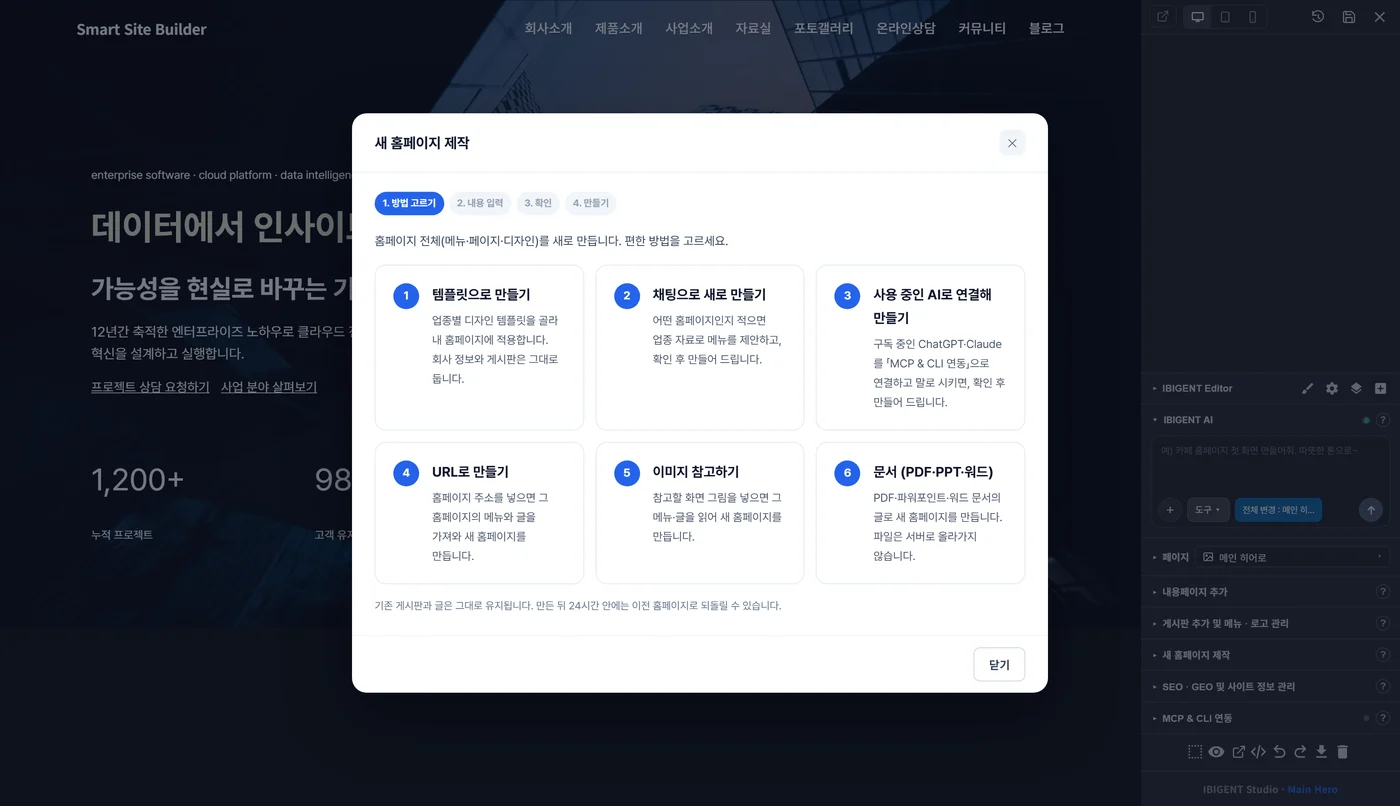
편집기 첫 화면이나 편집기 오른쪽 「새 홈페이지 제작」 창에서 6번을 누릅니다.
[문서 고르기]로 파일을 고르면 글을 읽어 아래에 보여 줍니다. 읽어 온 글은 고칠 수 있습니다.
내 문서이거나 사용 권한이 있는 문서라는 칸에 체크해야 다음으로 넘어갑니다.
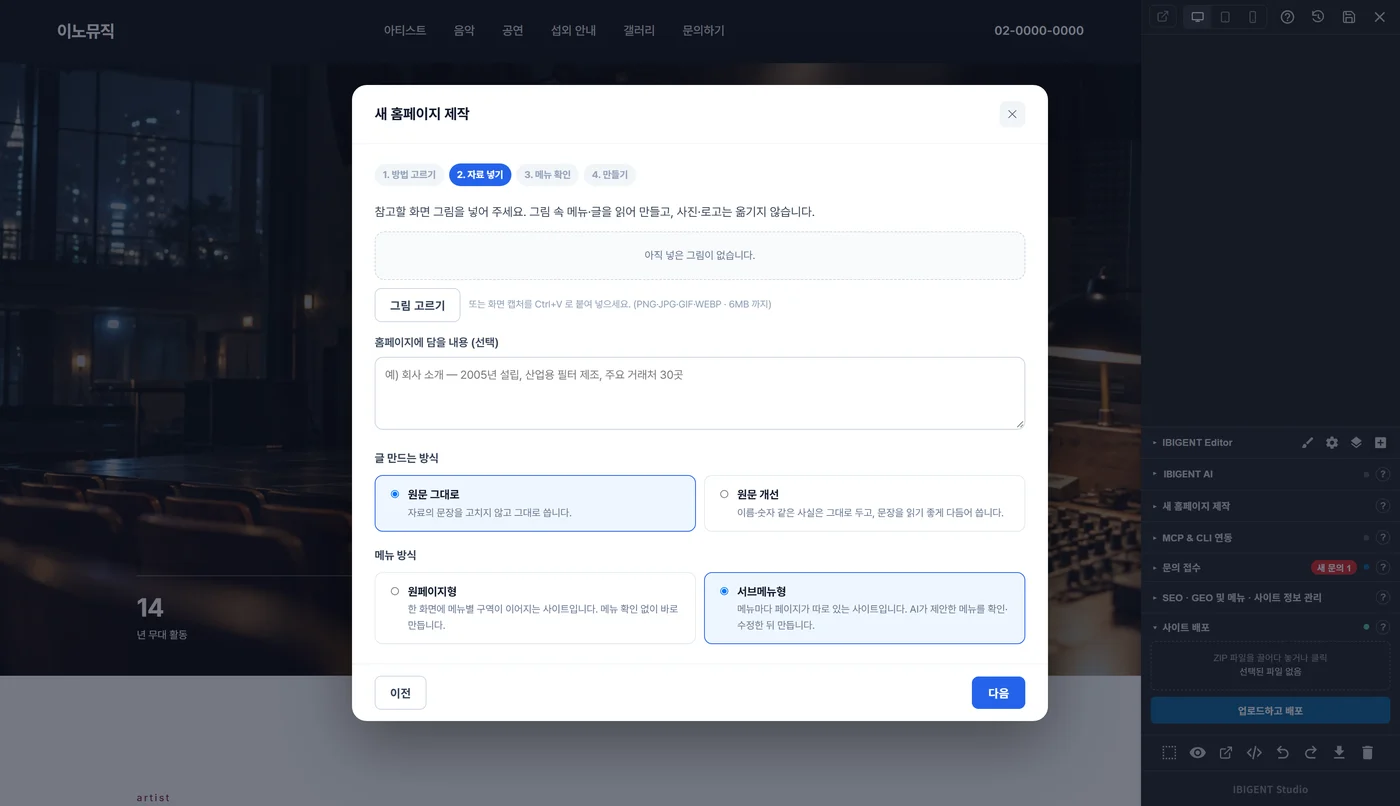
원문 그대로 또는 원문 개선, 원페이지형 또는 서브메뉴형을 고릅니다.
서브메뉴형이면 제안된 메뉴를 고친 뒤 「이 구성으로 만들기」를 누릅니다. 수십 분 걸립니다.
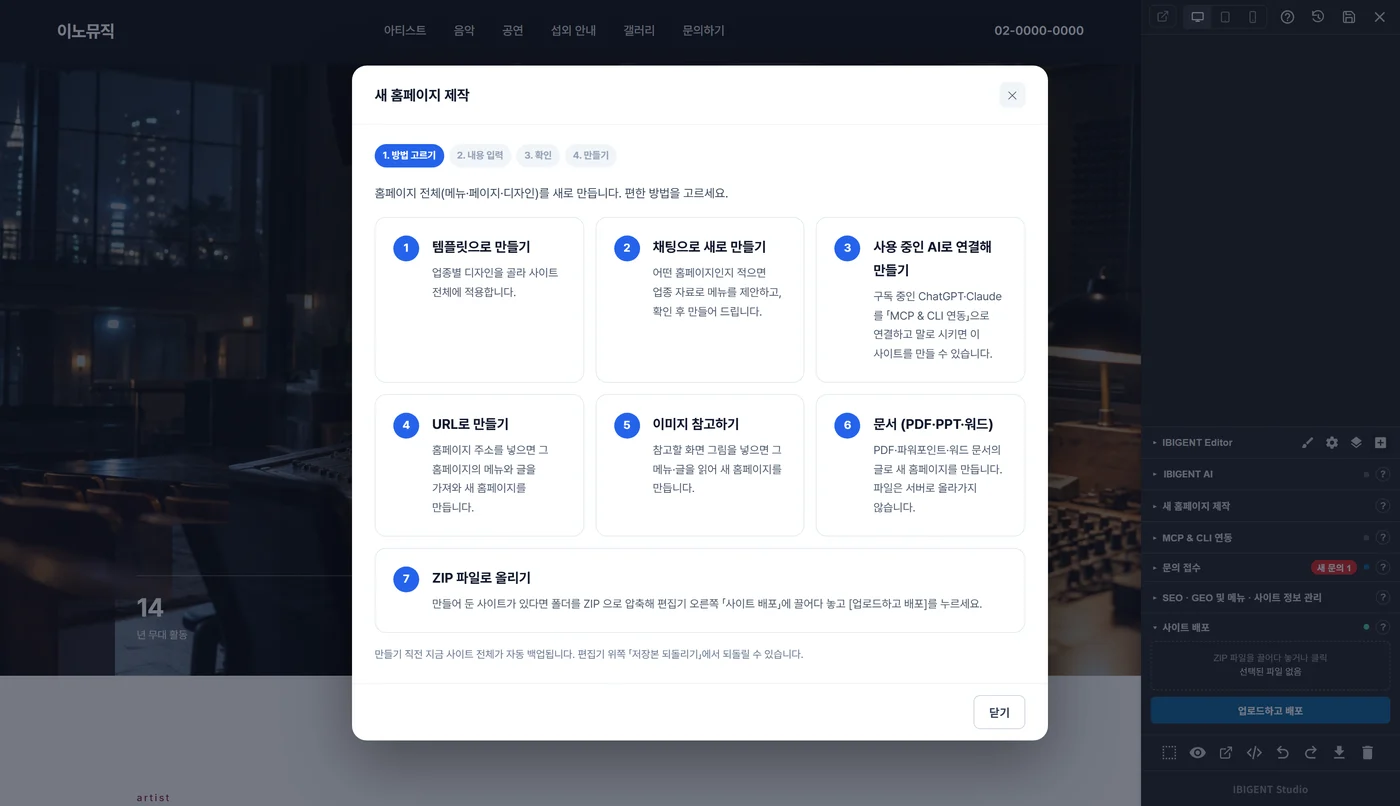
1. 「문서 (PDF·PPT·워드)」 누르기
편집기 오른쪽 「새 홈페이지 제작」을 누르면 7가지 방법이 나옵니다. 아래 줄 6번을 누릅니다.
2. 문서 고르기
[문서 고르기]를 눌러 파일을 고르면 문서 안의 글을 읽어 아래 칸에 보여 줍니다. 칸에서 글을 고칠 수 있고, 12,000자까지 씁니다. 읽은 글이 30자보다 적으면 다음으로 넘어가지 않습니다.
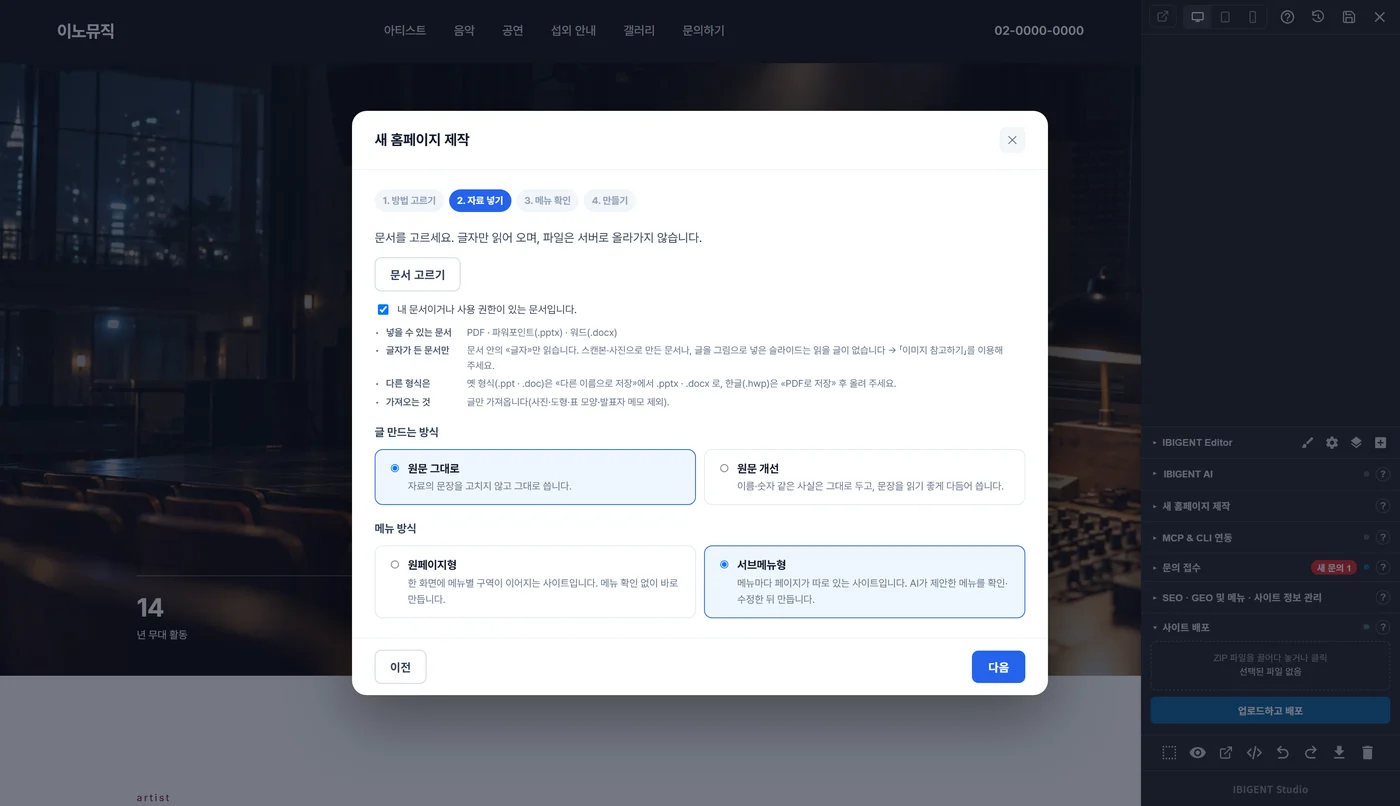
| 구분 | 내용 |
|---|---|
| 넣을 수 있는 문서 | PDF, 파워포인트(.pptx), 워드(.docx) |
| 글자가 든 문서만 | 스캔본, 사진으로 만든 문서, 글을 그림으로 넣은 슬라이드는 읽을 글이 없습니다. 이럴 때는 참고 그림으로 만들기를 씁니다. |
| 다른 형식 | 옛 형식(.ppt, .doc)은 «다른 이름으로 저장»에서 .pptx, .docx로, 한글(.hwp)은 «PDF로 저장» 후 올립니다. |
| 가져오는 것 | 글만 가져옵니다. 사진, 도형, 표 모양, 발표자 메모는 빠집니다. |
3. 글 만드는 방식과 메뉴 방식 고르기
| 고르는 것 | 내용 |
|---|---|
| 원문 그대로 | 문서의 문장을 고치지 않고 그대로 씁니다. |
| 원문 개선 | 이름, 숫자 같은 사실은 그대로 두고 문장을 읽기 좋게 다듬어 씁니다. |
| 원페이지형 | 한 화면에 메뉴별 구역이 이어지는 사이트입니다. 메뉴 확인 없이 바로 만듭니다. 사이트 전체가 바뀐다는 확인 칸에 체크하고 「만들기」를 누릅니다. |
| 서브메뉴형 | 메뉴마다 페이지가 따로 있는 사이트입니다. 「다음」을 누르면 AI가 메뉴를 제안합니다. |
4. 메뉴 확인하고 만들기
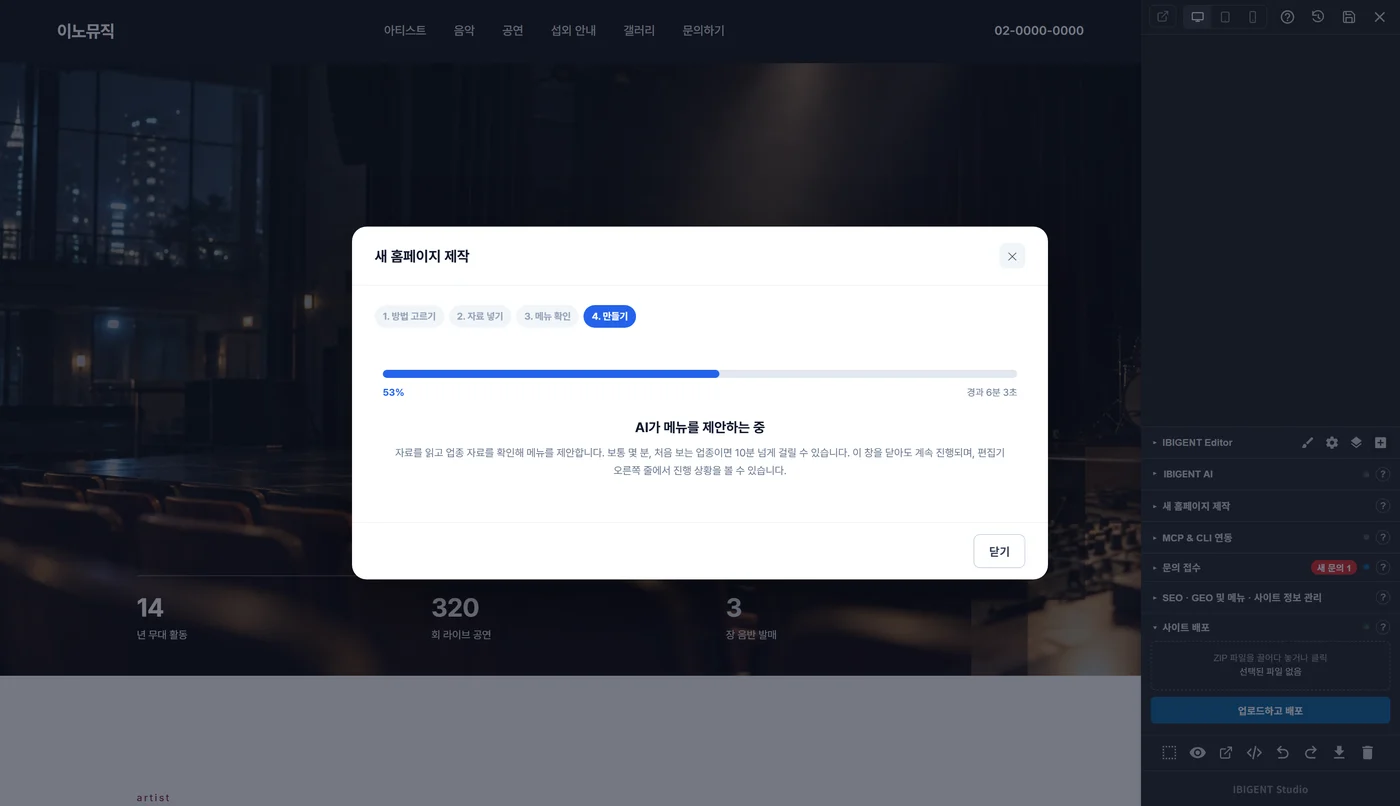
서브메뉴형이면 회사 정보와 메뉴를 고친 뒤 「이 구성으로 만들기」를 누릅니다. 큰 메뉴 5개, 하위 메뉴 10개까지 넣을 수 있습니다. 메뉴 확인 화면은 2편 채팅으로 새로 만들기와 같습니다.
AI가 정한 메뉴로 바로 만들지 않습니다. 만들기 전에 제안된 메뉴를 보고 직접 고칠 수 있습니다.
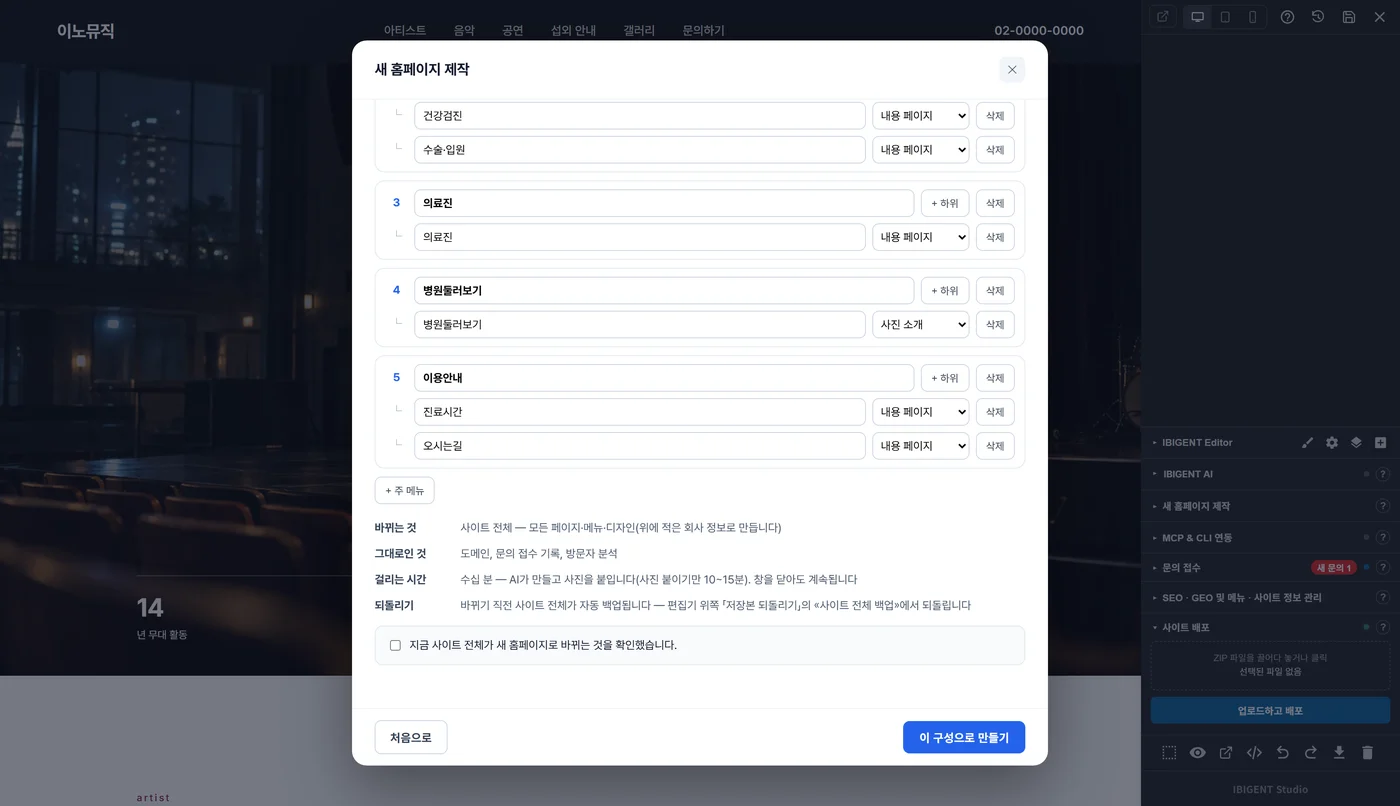
| 구분 | 내용 |
|---|---|
| 바뀌는 것 | 사이트 전체(모든 페이지, 메뉴, 디자인) |
| 그대로인 것 | 도메인, 문의 접수 기록, 방문자 분석 |
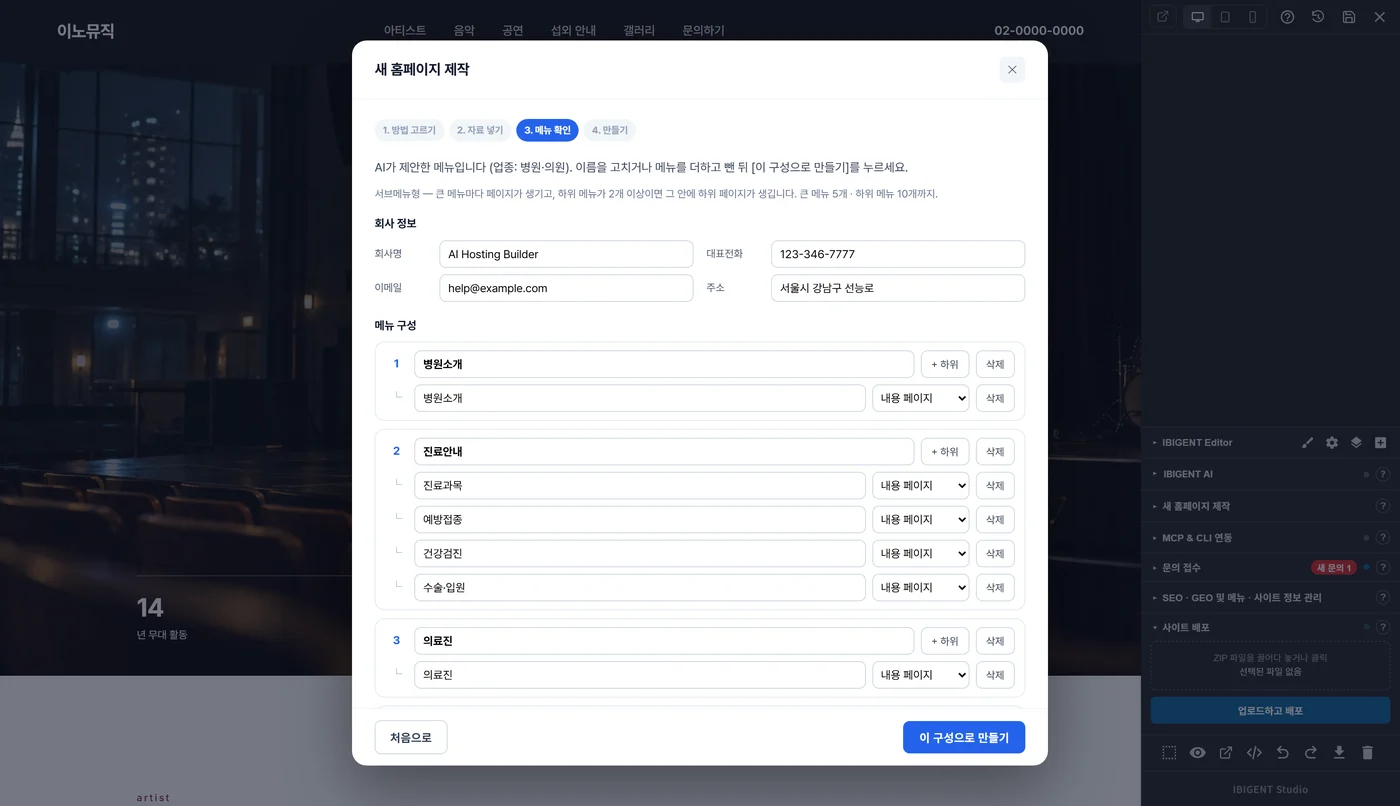
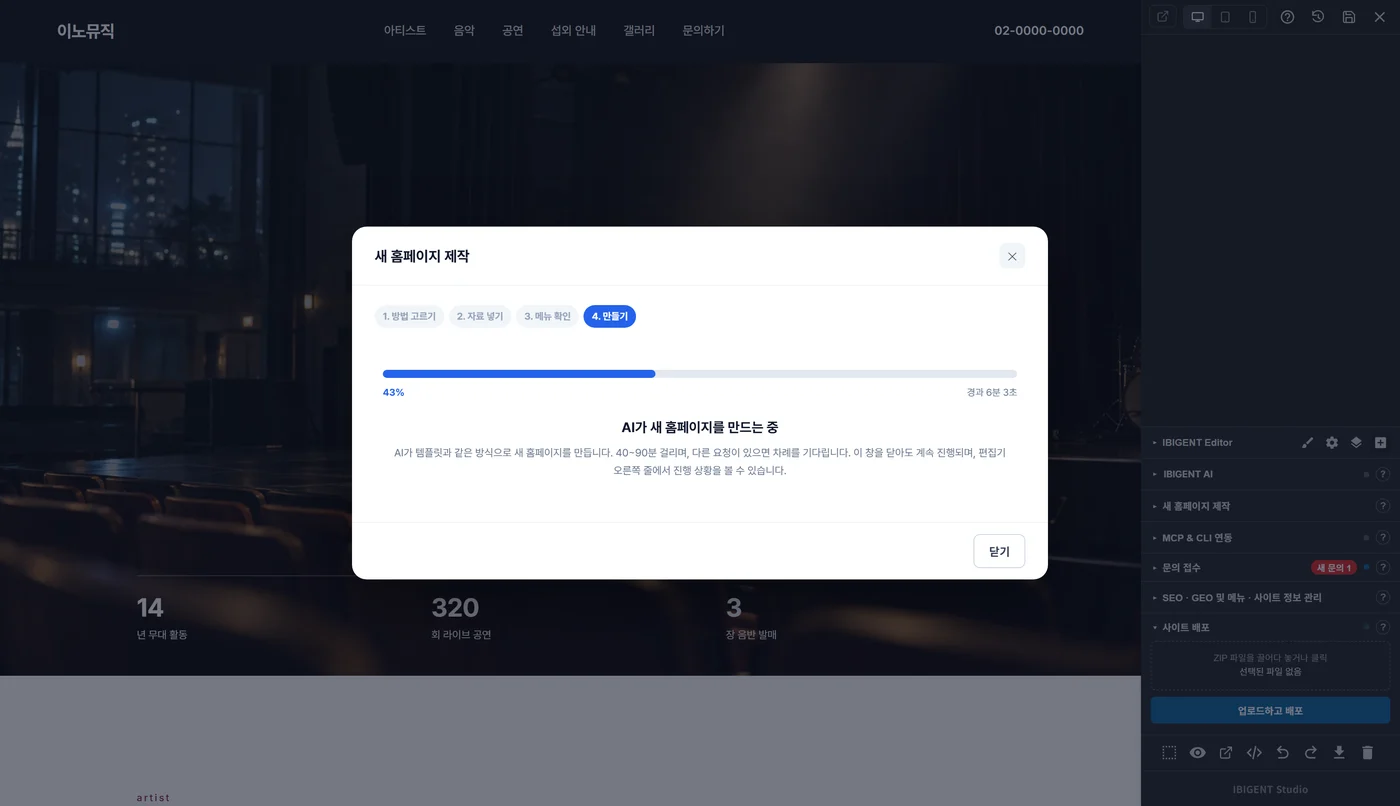
| 걸리는 시간 | 수십 분. 창을 닫아도 계속 만들어집니다. |
되돌리고 싶을 때
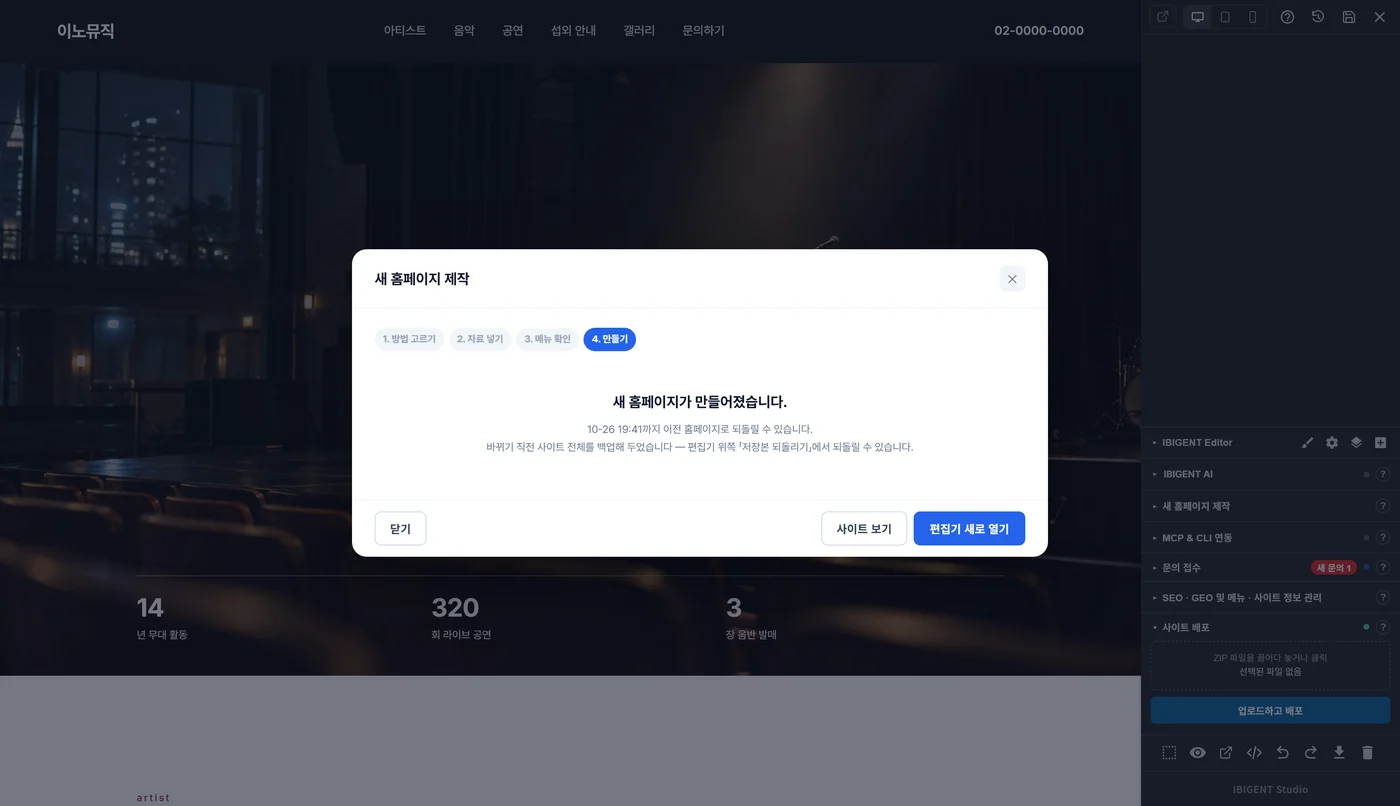
만들기 직전에 사이트 전체가 자동으로 백업됩니다. 편집기 위쪽 「저장본 되돌리기」에서 「사이트 전체 백업」을 고르면 만들기 전 사이트로 돌아갑니다.
이전 편과 다음 편
이전 편: 참고 그림으로 만들기
다음 편: ZIP 파일 올리기
비전트 AI 호스팅 편집기 시작하는 7가지 방법
회사 소개서로 시작해 보세요
14일 무료체험으로 편집기를 열 수 있습니다. 비전트 AI 호스팅 보기