코드 창을 떠나지 않고 홈페이지까지
Cursor로 코드를 작성하다가 홈페이지 문구 하나를 고치기 위해 별도 관리자 화면에 로그인하는 과정은 번거롭게 느껴질 때가 있습니다. 로그인하고, 메뉴를 찾고, 수정할 페이지를 다시 찾는 사이 원래 하던 작업의 흐름이 끊기기 쉽습니다. IBIGENT Studio는 이런 상황을 위해 MCP 연동을 제공하는데, 실제로 코드 에디터 안에서 어디까지 되는지 직접 연결해 확인해봤습니다.
MCP는 무엇을 연결하는 도구인가
MCP(Model Context Protocol)는 AI 도구가 외부 서비스와 정해진 방식으로 대화할 수 있게 해주는 연결 규격입니다. Cursor 같은 코드 에디터에 IBIGENT Studio의 MCP 서버 주소를 등록해두면, 채팅창에 입력한 요청이 실제 홈페이지 편집 화면으로 전달됩니다. 코드를 작성하던 도구를 그대로 쓰면서 홈페이지 화면도 함께 다룰 수 있는 방식입니다.
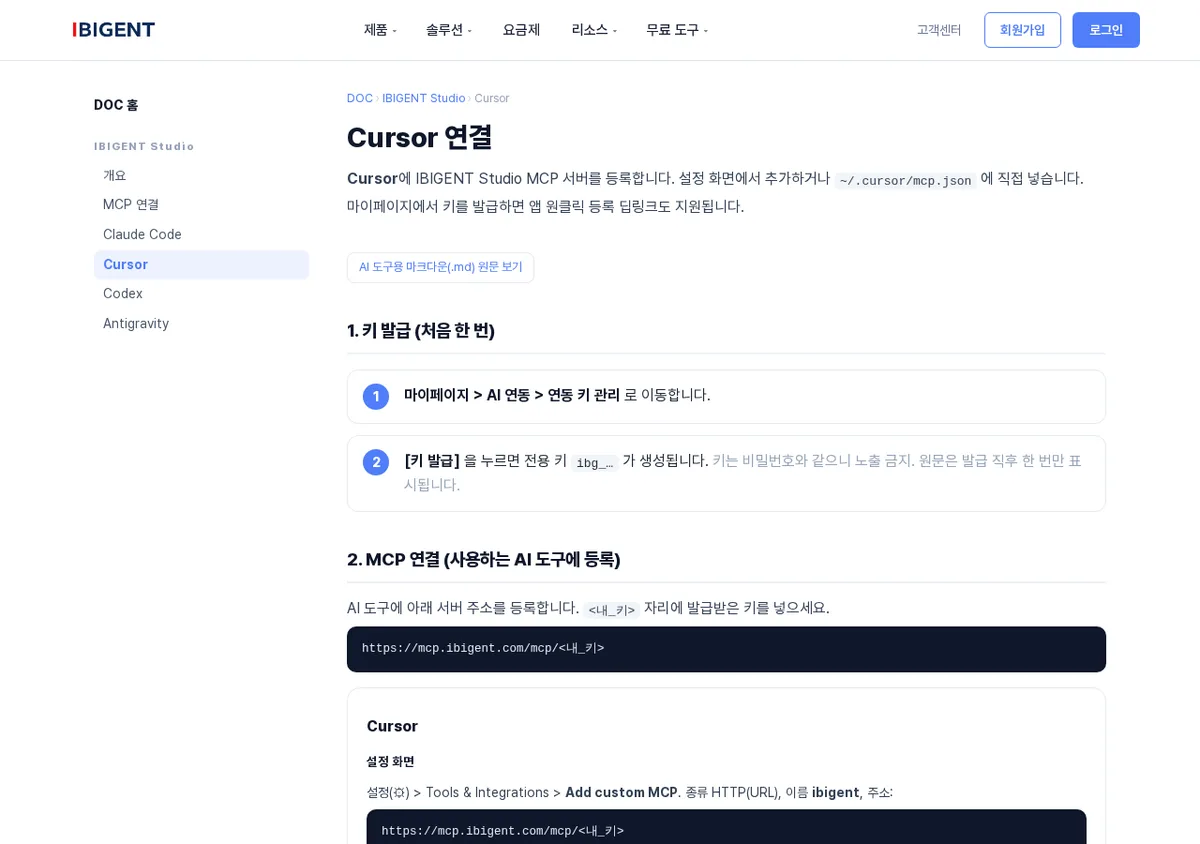
연결 과정 — 문서를 보고 그대로 따라가면 끝난다
www.ibigent.com/docs/ibigent-studio/ 페이지에는 도구별 설정 방법이 정리되어 있고, Cursor 항목도 따로 마련되어 있습니다. 설정 파일에 MCP 서버 주소를 등록하는 절차만 따르면 되고, 별도 프로그램을 새로 설치하거나 복잡한 인증 단계를 거칠 필요는 없었습니다. 등록을 마치면 Cursor 쪽에서 연결 상태를 확인할 수 있는 표시가 뜨는데, 여기서 정상 연결을 확인한 뒤 바로 요청을 넣어볼 수 있었습니다.

실제로 붙여보니 — 채팅으로 요청하면 화면에 반영된다
연결을 마친 뒤 채팅창에 문구를 바꿔달라는 요청을 입력하자, 별도 관리자 화면을 열지 않아도 IBIGENT Studio 편집 화면에 해당 내용이 반영됐습니다. 이미지 교체나 섹션 순서 조정처럼 화면에 보이는 요소를 요청하는 방식이라, 세세한 마크업을 직접 건드릴 필요는 없었습니다. 반영된 내용은 저장과 동시에 실제 사이트에 배포되는 구조여서, 확인과 배포 사이에 별도 단계가 끼어들지 않았습니다.

어떤 경우에 도움이 될까
평소 Cursor나 비슷한 코드 에디터로 다른 작업을 하고 있다면, 홈페이지 수정을 위해 도구를 바꾸는 대신 같은 화면에서 요청을 이어갈 수 있다는 점이 가장 큰 차이였습니다. 반대로 코드 에디터를 따로 쓰지 않는 경우라면 IBIGENT AI 채팅 화면에서 바로 요청하는 방식이 더 간단할 수 있습니다. 쓰고 있는 도구에 맞춰 연결 방법을 고르면 됩니다.
코드를 만지는 도구 안에서 홈페이지까지 함께 다루고 싶다면, 문서 페이지에서 쓰고 있는 에디터 항목을 먼저 확인해보는 것으로 충분합니다.