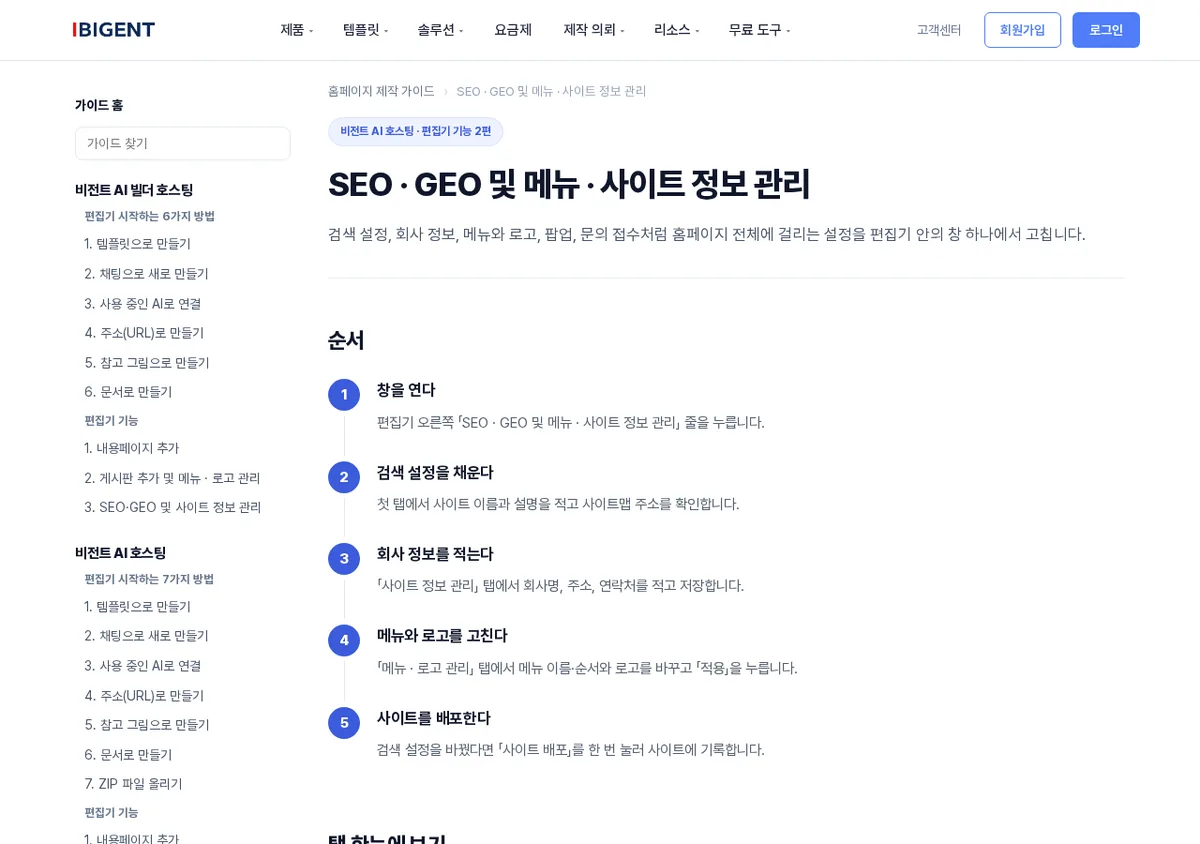
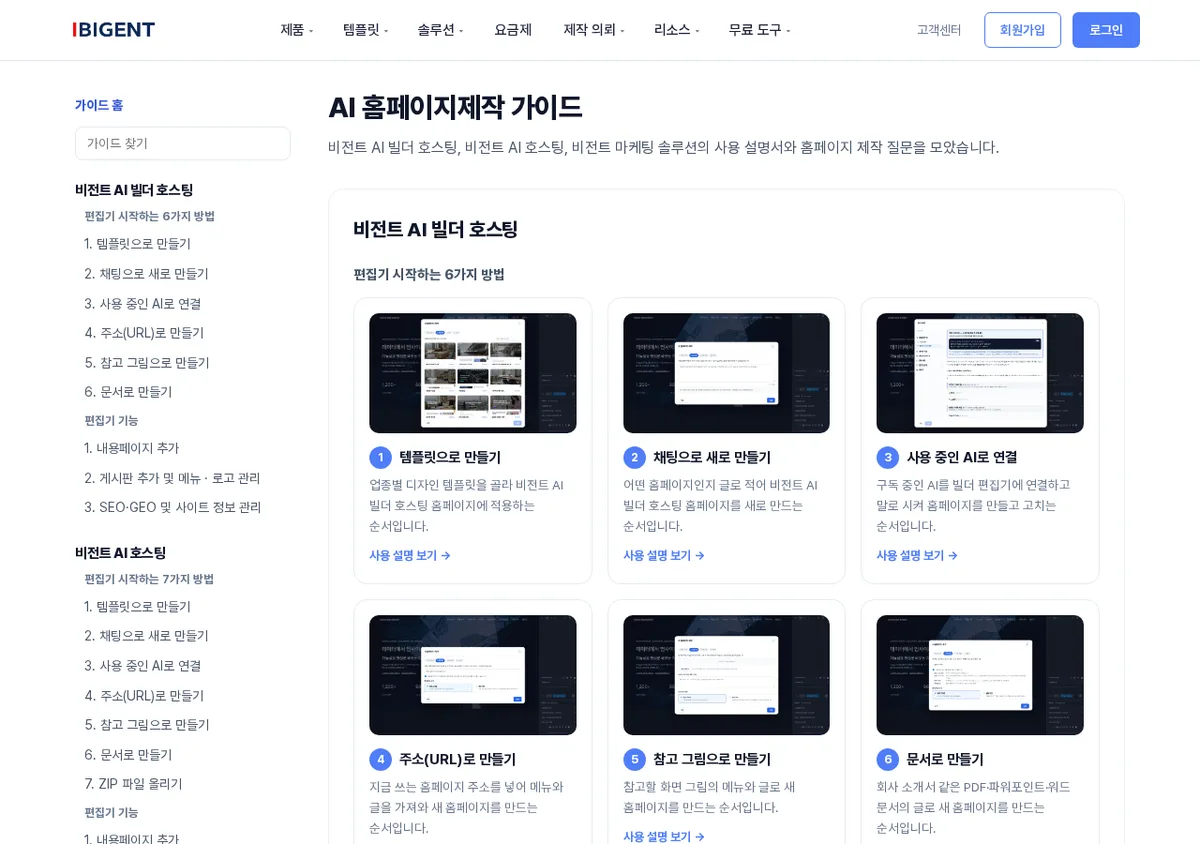
업종을 정하지 못한 채로 AI에게 만들어 달라고 하면 생기는 일
카페 홈페이지를 만들어 달라고 IBIGENT AI에게 말하면 화면이 몇 초 만에 나옵니다. 그런데 정작 어떤 분위기로 만들어 달라고 해야 할지부터 막막해지는 경우가 많습니다. 따뜻한 우드톤인지, 화이트 베이스에 포인트 컬러를 넣을지 미리 정해두지 않으면 대화를 반복하며 방향을 계속 바꾸게 됩니다. 이런 시행착오를 줄이려고 아이비전트 템플릿 갤러리를 먼저 열어봤습니다.
템플릿 갤러리는 어디에 있고 무엇을 보여주는가
템플릿 갤러리는 www.ibigent.com/templates/ 에서 로그인 없이 바로 볼 수 있습니다. 업종별로 분류된 템플릿이 썸네일과 함께 나열되어 있고, 하나를 클릭하면 실제 화면 크기로 미리보기가 열립니다. 카페, 학원, 법인, 포트폴리오처럼 기능형 빌더 소개 페이지에 나오는 업종 구분과 같은 기준으로 묶여 있어서, 만들려는 업종과 비슷한 사례부터 골라보면 됩니다.
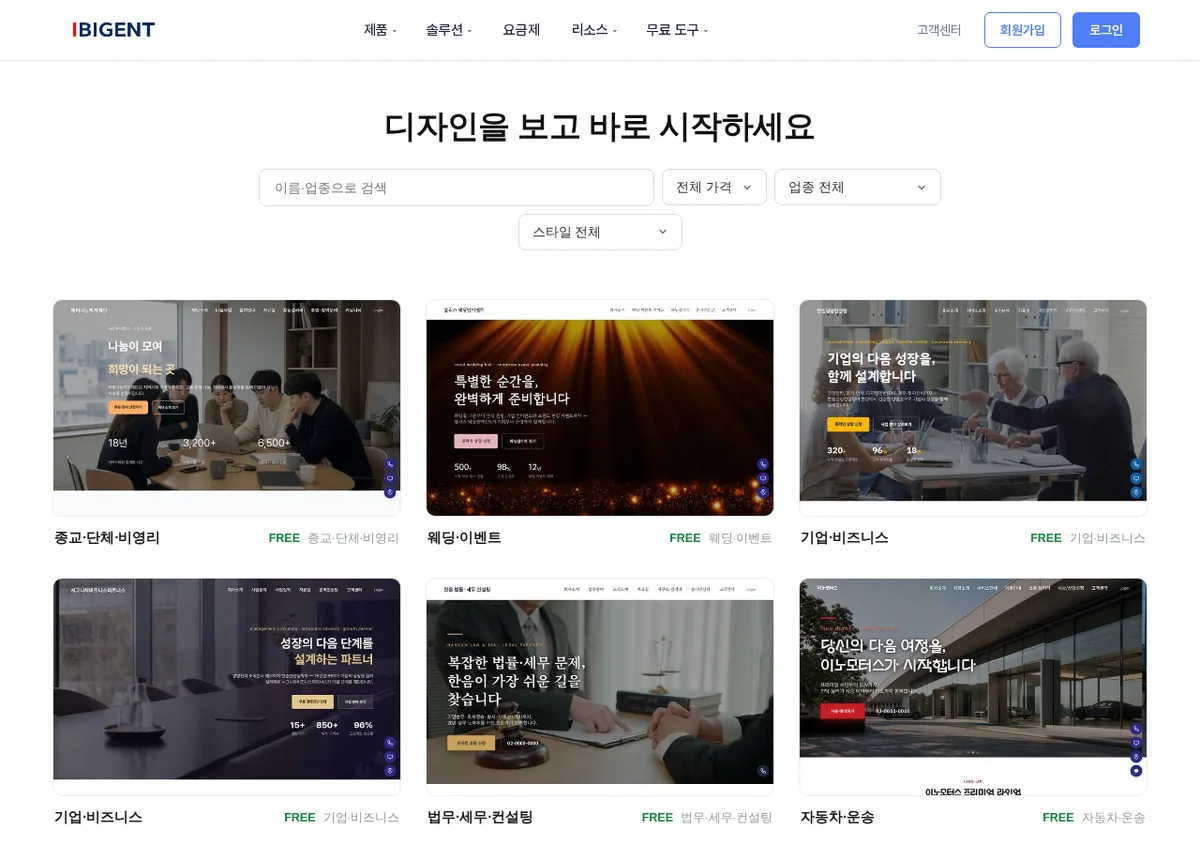
업종별로 훑어보면서 확인한 것들
카페 카테고리를 열어보니 메뉴판 형태의 섹션과 예약 버튼이 상단에 붙어 있는 구성이 많았습니다. 학원 카테고리는 강좌 목록과 수강 후기가 눈에 띄는 위치에 배치되어 있었고, 포트폴리오 카테고리는 사진이 화면 대부분을 채우고 글자는 최소한으로 줄인 구성이 대부분이었습니다. 업종마다 방문자가 먼저 찾는 정보가 다르다는 것을 템플릿 배치만 봐도 알 수 있었습니다.
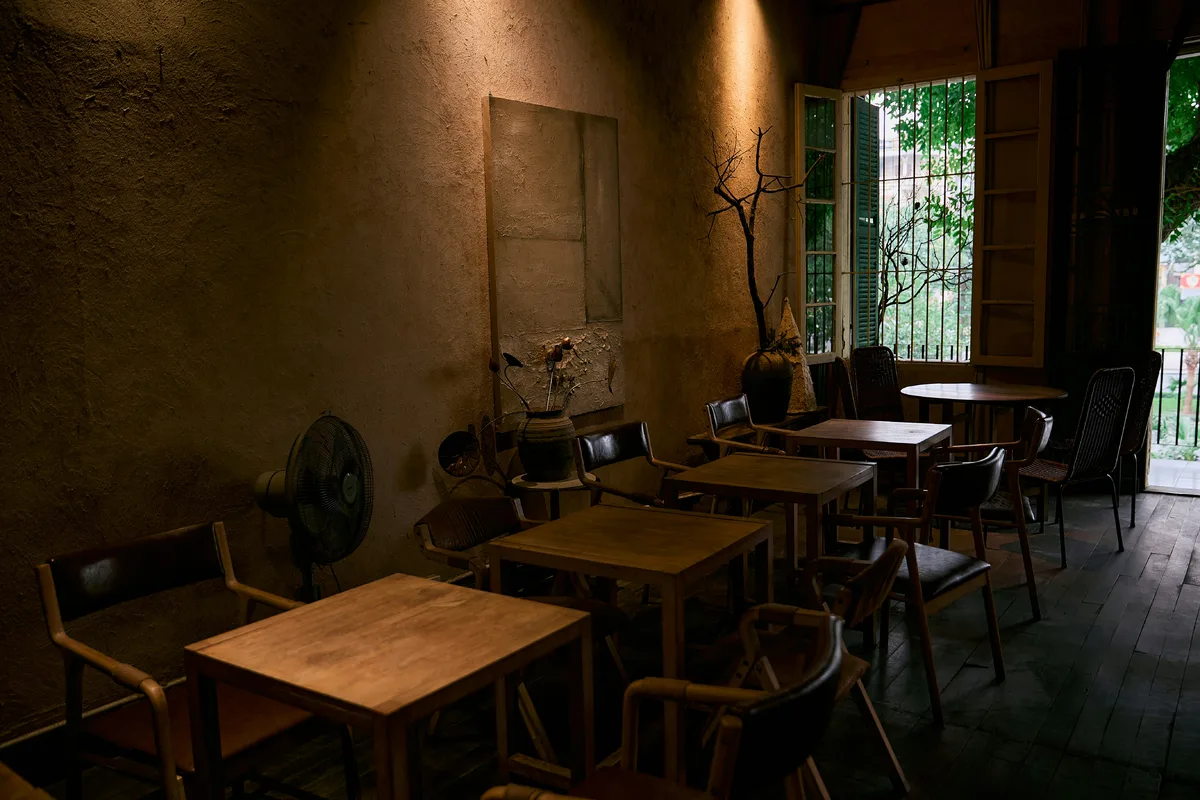
디자인 톤도 업종별로 갈렸습니다. 카페·베이커리 쪽은 우드톤과 세리프 계열 글꼴을 쓴 템플릿이 많았고, 스튜디오·포트폴리오 쪽은 무채색 배경에 사진만 크게 보여주는 구성이 많았습니다.

템플릿을 참고 자료로만 쓰는 방법
템플릿 갤러리에서 마음에 드는 화면을 그대로 복제해서 쓸 수는 없습니다. 대신 캡처해 둔 화면을 IBIGENT AI 채팅창에 참고 이미지로 붙여넣으면 비슷한 분위기로 새로 만들어 달라고 요청할 수 있습니다. 완성된 화면을 그대로 베끼는 게 아니라, 레이아웃과 톤만 참고해서 다시 생성하는 방식이라 저작권 문제에서도 자유롭습니다.
기능형 빌더에 바로 적용하는 경우
게시판이나 회원 기능이 필요해서 기능형 빌더를 쓸 계획이라면 이야기가 달라집니다. 이 경우에는 템플릿 갤러리에서 고른 업종별 스킨을 클릭 한 번으로 실제 적용할 수 있습니다. 미리보기에서 본 화면이 그대로 사이트의 시작점이 되고, 이후에는 드래그와 인라인 편집으로 글과 사진만 바꾸면 됩니다.
정리
AI 호스팅이든 기능형 빌더든, 홈페이지를 만들기 전에 템플릿 갤러리부터 업종별로 훑어보면 대화나 편집을 시작하기 전에 방향을 먼저 정할 수 있습니다. 회원가입도 필요 없고 비용도 들지 않는 과정이라, 만들기 버튼을 누르기 전에 한 번 들러보는 것을 권합니다.