Antigravity로 홈페이지까지 고칠 수 있을까
에이전트형 코드 에디터가 하나둘 늘어나면서, 코드 저장소가 아니라 실제 웹사이트 화면까지 에디터 안에서 손보고 싶다는 요구도 함께 늘고 있습니다. Antigravity는 여러 개발 작업을 에이전트가 대신 진행하는 방식으로 주목받는 코드 에디터인데, 이 에디터에서 IBIGENT Studio를 MCP로 연결하면 코드 창을 벗어나지 않고도 홈페이지 화면을 직접 수정할 수 있습니다. 실제로 연결해 화면이 바뀌는 과정까지 확인해봤습니다.
Antigravity와 IBIGENT Studio MCP 연동이란
MCP는 코드 에디터가 외부 도구나 서비스와 대화하듯 명령을 주고받을 수 있게 해주는 연결 방식입니다. IBIGENT Studio는 AI가 만든 HTML을 편집 화면으로 그대로 받아 클릭 몇 번으로 고칠 수 있는 실시간 웹 편집기인데, 여기에 MCP를 붙이면 Antigravity 안에서 내린 지시가 곧바로 편집 화면에 반영됩니다. 아이비전트는 Claude Code, Cursor, Codex에 이어 Antigravity 연동 안내도 함께 제공하고 있습니다.
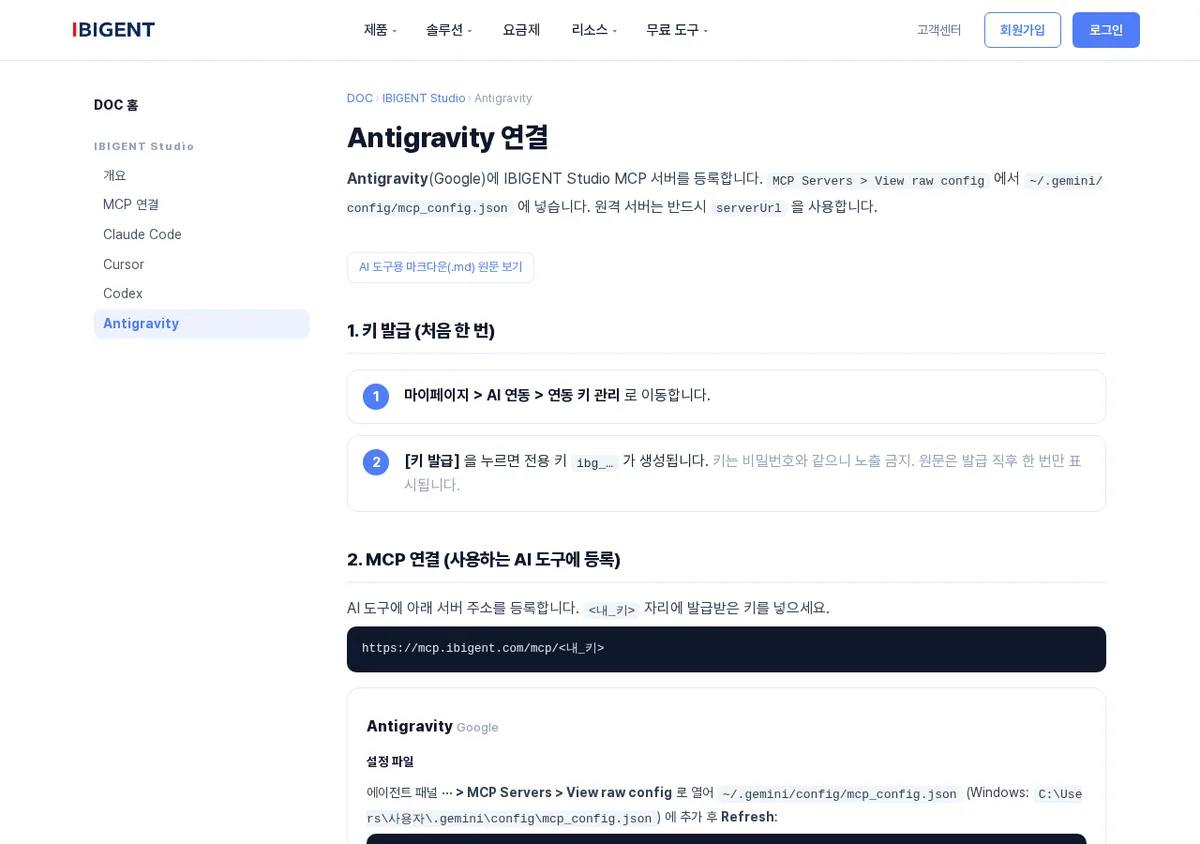
연동 전에 준비해야 하는 것
연동을 시작하기 전에 확인해두면 좋은 것은 세 가지입니다.
- IBIGENT Studio를 사용할 수 있는 계정과 편집할 사이트
- Antigravity 에디터 설치와 실행 환경
- MCP 연결 전체 안내 문서에서 발급받는 연결 정보
연결 정보는 계정마다 고유하게 발급되므로, 문서에 나온 순서를 그대로 따라가면서 값을 채워 넣는 편이 가장 오류가 적습니다.
실제 연결 순서
Antigravity를 실행한 뒤 Antigravity 연동 문서에 안내된 설정 항목을 그대로 입력하고 에디터를 재시작하면 연결이 활성화됩니다. 이후 에디터 안에서 편집하려는 페이지나 영역을 지정해 지시를 내리면, 에이전트가 IBIGENT Studio와 통신하며 작업을 진행합니다.

연동 후 달라지는 점
가장 크게 체감되는 부분은 코드 저장소와 실제 사이트 화면 사이를 오가는 과정이 줄어든다는 점입니다. 에디터에서 지시를 내리면 편집 화면에 바로 반영되므로, 브라우저를 따로 열어 새로고침하며 결과를 확인하는 단계가 줄어듭니다. 다만 반영 대상 사이트를 정확히 지정하지 않으면 원하지 않는 페이지가 바뀔 수 있으므로, 처음 연동할 때는 반영 대상을 한 번 더 확인하는 습관이 필요합니다.

자주 묻는 질문
Antigravity와 IBIGENT Studio MCP 연동에 별도 비용이 드나요?
연동 자체에 별도 결제가 필요하지는 않습니다. IBIGENT Studio를 사용할 수 있는 계정이 있으면 무료체험 기간 중에도 연동해 확인할 수 있습니다.
Claude Code나 Cursor에서 이미 연동을 마쳤다면 설정을 그대로 옮길 수 있나요?
연결 방식 자체는 비슷하지만 에디터마다 설정 파일이 놓이는 위치와 형식이 다릅니다. 각 에디터에 맞는 안내 문서를 따로 확인하는 편이 안전합니다.
연동 후 편집 화면에 변경 사항이 반영되지 않으면 어떻게 확인하나요?
먼저 에디터에서 작업한 내용이 저장되었는지, 반영 대상 사이트를 올바르게 선택했는지부터 확인합니다. 그래도 반영되지 않으면 연동 문서를 다시 열어 설정 값을 비교해보는 것이 좋습니다.
마무리
새로운 코드 에디터를 쓰기 시작했다고 해서 홈페이지 편집 방식까지 새로 배울 필요는 없습니다. IBIGENT Studio 연동 문서에서 사용 중인 에디터를 찾아 안내를 따라가면, 지금 쓰던 도구 안에서 그대로 홈페이지를 다듬을 수 있습니다.