AI가 만들어준 화면이 통째로 바뀌어 버릴 때
AI에게 홈페이지를 만들어 달라고 하면 처음 한 번은 감탄하게 됩니다. 문제는 그 다음입니다. 마음에 드는 상단 화면을 어렵게 뽑아놓고 "아래에 오시는 길 부분 좀 넣어줘" 라고 말했더니, 새로 만든 코드가 화면 전체를 덮어써서 방금 그 상단 화면이 사라지는 경험. 홈페이지를 AI로 만들어보신 분들이 가장 많이 겪는 일입니다.
그래서 이번에는 IBIGENT AI의 삽입 위치 선택 기능을 직접 눌러봤습니다. 아이비전트의 IBIGENT AI는 완성된 HTML을 곧바로 편집 화면에 밀어넣지 않고, 어디에 넣을지 먼저 물어봅니다. 전체 교체·상단·하단·선택영역 네 가지입니다. 이 한 단계가 있느냐 없느냐로 작업 방식이 완전히 달라집니다.
생성부터 삽입까지 실제 순서
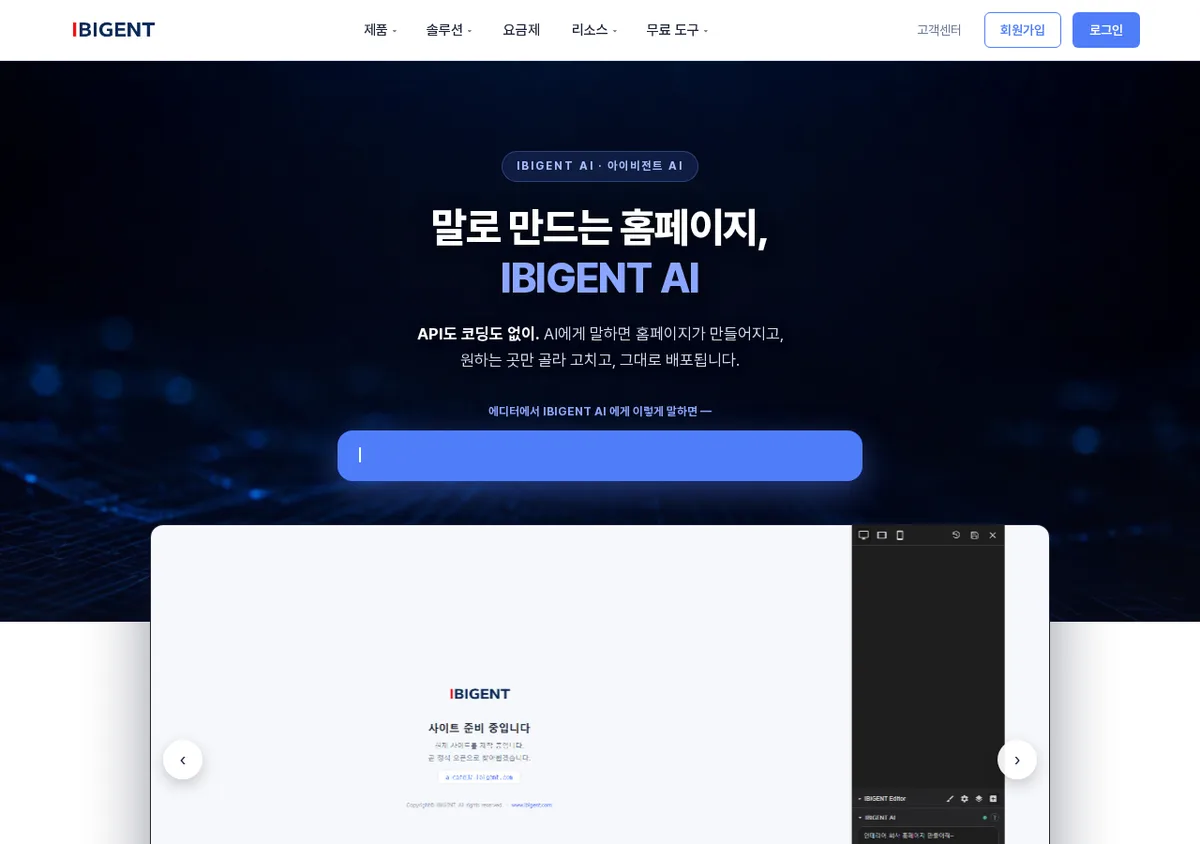
편집 화면에서 IBIGENT AI에게 만들고 싶은 내용을 말로 시키는 것으로 시작합니다. "인테리어 회사 홈페이지 만들어줘" 처럼 문장 하나면 충분합니다. AI가 화면을 만드는 동안 진행 상황이 표시되고, 다 만들어지면 그때 삽입 위치를 고르는 단계가 나옵니다.
여기서 위치를 고르고 나면 편집 화면에 바로 반영되고, 반영된 내용은 클릭해서 그 자리에서 수정하실 수 있습니다. 정리하면 이런 흐름입니다.
- 편집 화면에서 AI에게 원하는 화면을 말합니다.
- AI가 HTML을 만드는 동안 진행 상황을 확인합니다.
- 완성된 HTML을 어디에 넣을지 고릅니다 — 전체 교체·상단·하단·선택영역.
- 편집 화면에 반영된 결과를 클릭해서 문구와 이미지를 다듬습니다.
- 저장하면 그대로 배포됩니다.
3번이 이 글의 핵심입니다. 이 단계에서 무엇을 고르느냐에 따라 앞서 만든 화면이 살아남기도 하고 지워지기도 합니다.

네 가지 삽입 위치, 언제 무엇을 고르는가
전체 교체 — 처음 한 번, 그리고 방향을 갈아엎을 때
말 그대로 화면 전체를 새로 만든 HTML로 바꿉니다. 빈 상태에서 첫 뼈대를 잡을 때 쓰는 선택지입니다. "카페 홈페이지 따뜻한 분위기로 만들어줘" 같은 요청으로 전체 구조를 한 번에 받는 상황이 여기에 해당합니다.
이미 손을 많이 본 화면에서 전체 교체를 고르면 그동안의 수정이 다 밀립니다. 실제로 써보면 전체 교체는 작업 초반에만 쓰게 되고, 그 뒤로는 거의 손이 가지 않습니다. 방향 자체를 갈아엎기로 마음먹었을 때만 다시 꺼내 쓰시면 됩니다.
상단 — 첫인상을 새로 얹을 때
기존 화면은 그대로 두고 맨 위에 새 블록을 붙입니다. 히어로 영역을 하나 더 얹거나, 기간 한정 안내를 제일 먼저 보이게 하고 싶을 때 쓰기 좋습니다. 방문자가 들어와서 처음 보는 자리를 건드리는 것이라 효과는 크고 위험은 적은 선택지입니다.
하단 — 내용을 쌓아 올릴 때
가장 자주 쓰게 되는 위치입니다. 홈페이지는 보통 위에서 아래로 내용을 쌓아가며 완성됩니다. 소개 다음에 서비스, 그 다음에 후기, 마지막에 오시는 길과 문의. 이걸 한 번에 만들려고 하면 결과가 어수선해지는데, 하단 삽입으로 하나씩 붙이면 블록 단위로 확인하며 갈 수 있습니다.
"오시는 길 안내 부분 만들어줘" 라고 요청한 뒤 하단을 고르면 기존 화면 아래에 그 블록만 추가됩니다. 위쪽은 전혀 건드리지 않습니다.
선택영역 — 이미 있는 부분만 바꿀 때
편집 화면에서 바꾸고 싶은 영역을 먼저 클릭해 고른 다음 AI에게 요청하면, 그 블록만 새 코드로 교체됩니다. 서비스 소개 세 칸이 마음에 안 들어 다시 뽑고 싶을 때, 전체를 다시 만들 필요 없이 그 세 칸만 바꾸는 식입니다.
네 가지 중 가장 정밀한 선택지이고, 어느 정도 완성된 뒤에 다듬는 단계에서 진가가 나옵니다.

직접 써보며 알게 된 요령
몇 번 반복해서 만들어보니 몇 가지 흐름이 잡혔습니다.
- 첫 요청만 전체 교체 — 뼈대를 잡고 나면 전체 교체는 잊어버려도 됩니다. 이후 요청은 하단과 선택영역으로 거의 다 처리됩니다.
- 한 번에 한 블록만 요청 — "소개랑 서비스랑 후기랑 문의까지 만들어줘" 보다 "서비스 소개 부분만 만들어줘" 가 결과가 훨씬 깔끔합니다. 하단 삽입으로 하나씩 쌓으시는 편이 낫습니다.
- 고칠 때는 선택 먼저 — 바꾸고 싶은 영역을 클릭해두지 않으면 선택영역을 고를 수 없습니다. 요청을 보내기 전에 클릭이 먼저입니다.
- 분위기는 참고 이미지로 — 색감이나 톤을 말로 설명하기 어려울 때는 참고 이미지를 붙여넣어 방향을 잡을 수 있습니다.
- 세부 문구는 AI가 아니라 편집 화면에서 — 전화번호나 영업시간 같은 한 줄짜리 수정을 AI에게 다시 시키는 것보다, 삽입된 블록을 클릭해 직접 고치는 쪽이 빠릅니다.
이 기능이 필요한 경우와 아닌 경우
말로 시켜서 사이트를 만들되 결과물을 조금씩 손봐가며 완성하고 싶다면 삽입 위치 선택은 사실상 필수 기능입니다. 이 단계가 없으면 AI를 부를 때마다 화면 전체가 도박이 되기 때문입니다.
다만 게시판이나 회원가입, 예약처럼 저장·조회가 필요한 기능이 목적이라면 정적 사이트만으로는 부족합니다. 그때는 기능형 빌더 호스팅 쪽이 맞습니다. 반대로 소개 중심의 한 페이지 또는 몇 페이지짜리 사이트라면 AI 호스팅에서 IBIGENT AI로 만들고 그대로 배포하는 흐름이 가장 짧습니다.
이미 다른 도구로 HTML을 만들어두신 경우에도 방법이 있습니다. ZIP으로 압축해 올리면 자동 배포되고, 무료 SSL도 함께 발급됩니다. 만든 뒤에 부분 수정만 IBIGENT AI에게 맡기는 방식도 가능합니다.
정리
AI 홈페이지 빌더의 실력은 첫 화면을 얼마나 그럴듯하게 뽑느냐보다, 두 번째 세 번째 요청에서 앞의 작업을 지키느냐에서 갈립니다. IBIGENT AI는 완성된 HTML을 전체 교체·상단·하단·선택영역 중 어디에 넣을지 고르게 해서 그 문제를 정면으로 다룹니다.
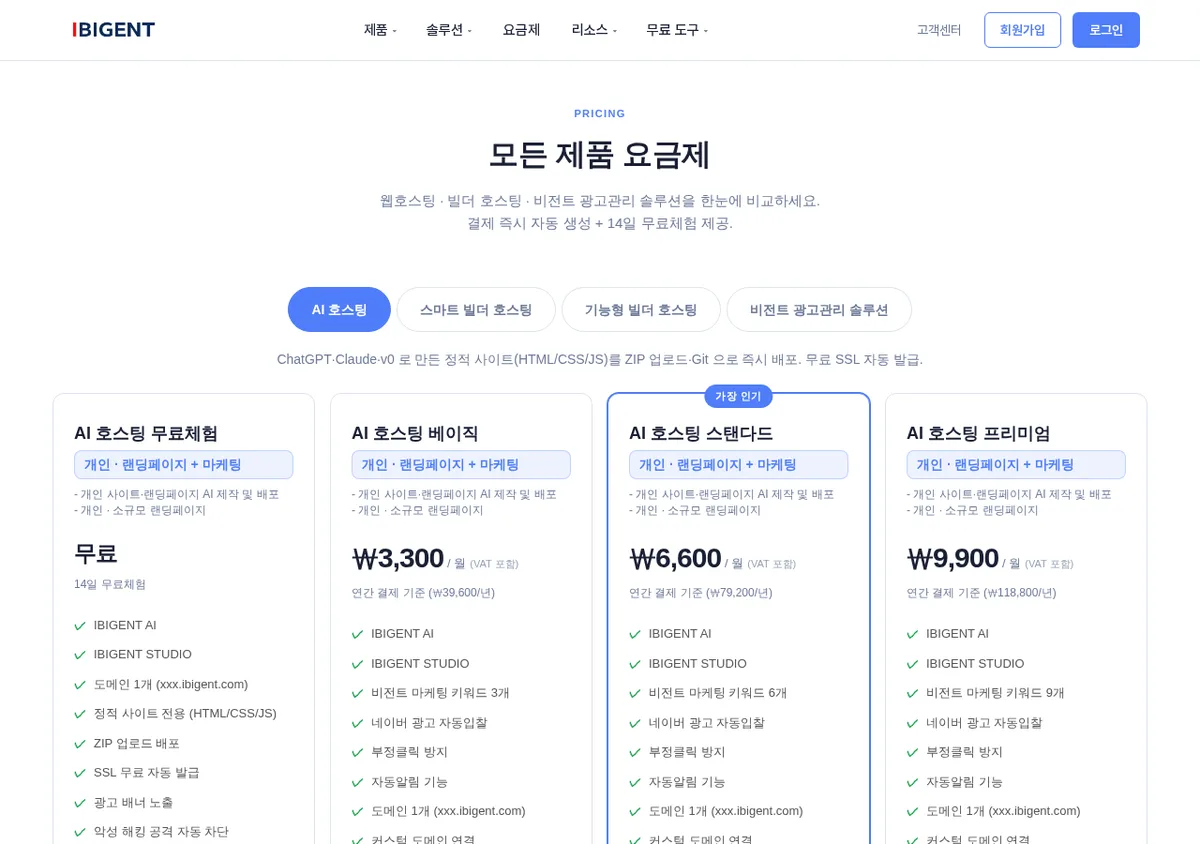
처음 뼈대는 전체 교체로, 내용은 하단으로 쌓고, 다듬기는 선택영역으로. 이 세 박자만 잡으시면 코딩 없이도 화면이 안정적으로 늘어납니다. AI 호스팅은 14일 무료체험을 제공하므로 요금제 안내에서 조건을 확인하시고 직접 눌러보시면 감이 빠르게 잡히실 겁니다.