AI는 사이트를 만들어주는데, 올리는 건 왜 늘 어려울까요
요즘은 홈페이지 화면 자체를 만드는 일이 어렵지 않습니다. 대화창에 원하는 분위기를 말하면 HTML과 CSS가 한 번에 나옵니다. 문제는 그다음입니다. 손에 남는 건 index.html 하나와 style.css, 이미지 폴더 몇 개인데, 이걸 인터넷 주소로 바꾸는 과정에서 막히는 경우가 많습니다.
보통 여기서 FTP 프로그램 이야기가 나옵니다. 프로그램을 내려받고, 호스트 주소와 아이디와 비밀번호를 넣고, 포트가 21인지 22인지 확인하고, 접속이 되면 public_html 폴더를 찾아서 파일을 끌어다 놓는 순서입니다. 익숙한 분에게는 몇 분이면 끝나는 일이지만, 처음 하는 경우에는 접속 단계에서 이미 한참을 헤매게 됩니다.
아이비전트 AI 호스팅은 이 과정을 압축 파일 하나로 줄여놓았습니다. 파일들을 ZIP으로 묶어서 올리면 서버 설정도 명령어도 없이 배포된다는 설명인데, 실제로 그 말대로 되는지 직접 순서를 밟아봤습니다.

먼저 알아둘 것 – 정적 사이트 전용입니다
시작하기 전에 한 가지 구분이 필요합니다. AI 호스팅은 HTML·CSS·JS로만 이루어진 정적 사이트를 위한 제품입니다. ChatGPT나 Claude, v0 같은 도구로 만든 결과물, 그리고 IBIGENT AI로 만든 화면이 모두 여기에 해당합니다.
반대로 게시판에 글을 쌓거나, 회원가입을 받거나, 예약을 처리하는 기능은 서버에서 돌아가는 프로그램과 데이터베이스가 필요합니다. 이런 기능이 필요하다면 기능형 빌더 호스팅 쪽을 보셔야 합니다. 회사 소개, 랜딩페이지, 포트폴리오, 메뉴판처럼 보여주는 것이 중심인 사이트라면 정적으로 충분합니다.
이 구분을 먼저 해두면 나중에 헛수고를 줄일 수 있습니다. 게시판이 필요한 사이트를 정적으로 올려놓고 왜 글이 안 써지는지 찾아 헤매는 일이 생각보다 흔합니다.
1단계 – 압축하기 전에 폴더 구조부터 봅니다
ZIP 업로드에서 가장 많이 걸리는 지점이 여기입니다. 배포 자체는 실패하지 않았는데 주소로 들어가면 첫 화면이 안 나오는 경우, 대부분 압축 구조 때문입니다.
규칙은 하나입니다. 압축을 풀었을 때 index.html이 맨 위에 있어야 합니다. 서버는 주소로 들어온 방문자에게 최상단의 index.html을 첫 화면으로 내보냅니다. 그 위치에 파일이 없으면 보여줄 것을 찾지 못합니다.
실수는 대개 이렇게 생깁니다. mysite라는 폴더 안에 파일을 다 넣어두고, 그 mysite 폴더를 통째로 우클릭해서 압축합니다. 이러면 압축을 풀었을 때 mysite 폴더가 하나 나오고 그 안에 index.html이 들어 있습니다. 한 겹이 더 생긴 셈입니다.
올바른 방법은 폴더를 열고 들어가서, 안에 있는 파일과 폴더를 모두 선택한 상태로 압축하는 것입니다. 이렇게 하면 압축을 풀었을 때 index.html이 바로 나옵니다. 압축 파일을 만든 뒤 한 번 열어보고 index.html이 첫 화면에 보이는지 확인하는 습관을 들이면 확실합니다.

이미지와 CSS 경로도 같이 맞춥니다
HTML 안에서 <img src="images/logo.png">처럼 불러오고 있다면, ZIP 안에도 index.html과 같은 위치에 images 폴더가 있어야 합니다. AI가 만들어준 코드는 보통 이 구조를 지키지만, 이미지를 나중에 직접 넣으면서 폴더를 옮기는 과정에서 어긋나는 경우가 있습니다.
확인하는 방법은 간단합니다. 압축하기 전에 index.html을 브라우저에서 그냥 두 번 눌러 열어봅니다. 내 컴퓨터에서 열었을 때 이미지가 다 보이고 글씨체도 제대로 나오면, 서버에 올려도 똑같이 나옵니다. 내 컴퓨터에서 이미 이미지가 깨져 있다면 올려도 깨진 채로 나옵니다. 올리기 전에 여기서 잡는 편이 훨씬 빠릅니다.
2단계 – 압축 파일을 올립니다
준비가 끝나면 나머지는 짧습니다. 관리 화면에서 ZIP 파일을 선택해 올리면 서버가 알아서 압축을 풀고 배치합니다. 별도로 명령어를 치거나 권한을 바꾸거나 설정 파일을 만드는 단계가 없습니다.
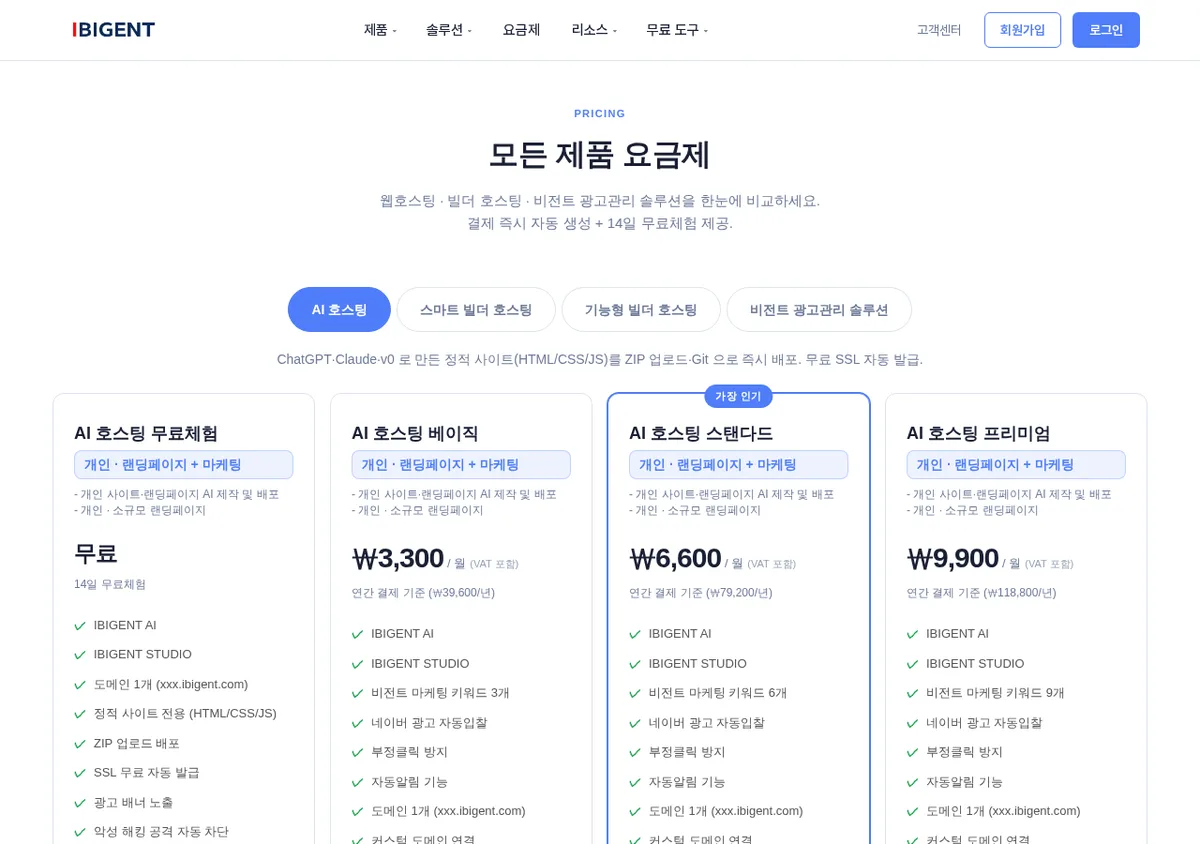
결제 즉시 계정이 자동으로 생성되기 때문에, 사람이 처리해줄 때까지 기다리는 시간도 없습니다. 무료체험으로 시작하는 경우에도 마찬가지로 바로 계정이 나옵니다. 개인 사이트나 소규모 랜딩페이지 용도라면 14일 무료체험 안에서 전 과정을 다 확인해보실 수 있습니다.
배포가 끝나면 xxx.ibigent.com 형태의 전용 주소가 바로 열립니다. 여기서 눈여겨볼 부분이 하나 더 있습니다. 주소 앞의 자물쇠, 즉 SSL이 자동으로 붙습니다. 인증서를 따로 신청하거나 결제하는 절차가 없습니다. 보유하신 도메인이 있다면 마이페이지에서 연결하는 것만으로 그 도메인에도 SSL이 발급됩니다.
3단계 – 고칠 때는 어떻게 하나요
사이트는 한 번 올리고 끝나지 않습니다. 전화번호가 바뀌거나 문구를 다듬을 일이 계속 생깁니다.
정적 사이트는 파일 묶음 자체가 사이트이기 때문에, 고친 파일을 포함해 다시 압축해서 올리면 기존 것을 대체합니다. 어느 파일이 바뀌었는지 일일이 골라낼 필요 없이 전체를 다시 올리는 편이 오히려 실수가 없습니다.
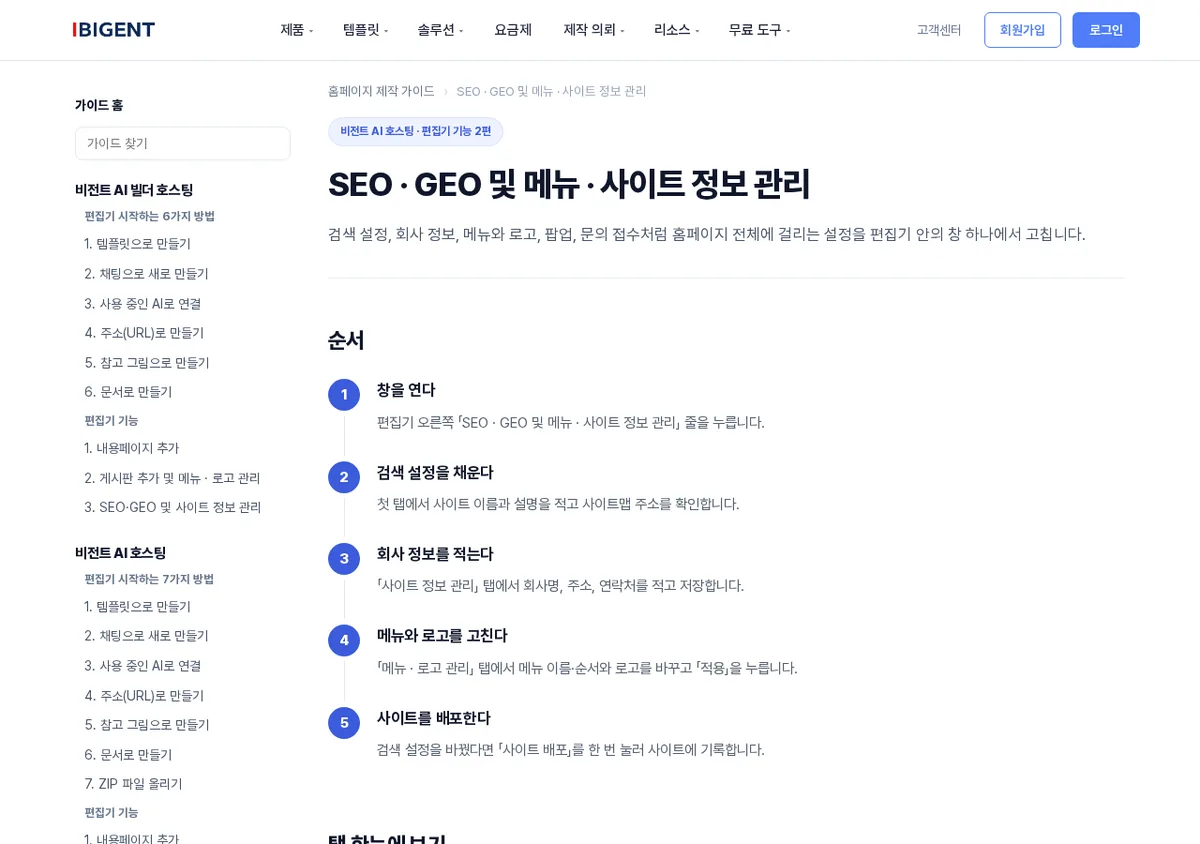
다만 문구 한 줄, 사진 한 장만 바꾸는 경우에 매번 압축하고 올리는 건 번거롭습니다. 이럴 때는 IBIGENT Studio 편집 화면에서 직접 고치는 쪽이 빠릅니다. AI가 만든 HTML을 편집 화면으로 바로 받아 클릭해서 수정하고 저장하면 그대로 반영됩니다. 큰 개편은 ZIP으로, 자잘한 손질은 편집 화면에서 — 이렇게 나눠 쓰면 편합니다.
정적 사이트인데 검색과 트래픽은 괜찮을까요
정적 사이트라고 하면 기능이 빠진 저렴한 선택처럼 들릴 수 있는데, 실제로 운영해보면 그렇지 않습니다.
먼저 검색 쪽입니다. 제목·설명·키워드와 사이트맵을 화면에서 입력하면 배포할 때 함께 반영됩니다. HTML 파일을 직접 열어 메타 태그를 고치지 않아도 되고, 사이트맵 파일을 손으로 만들 필요도 없습니다.
속도와 안정성 쪽도 기본으로 붙어 있습니다. 글로벌 CDN 가속과 HTTP/3, 트래픽 무제한, DDoS 방어, 악성 해킹 공격 자동 차단이 요금제에 포함되어 있습니다. 오히려 정적 사이트는 서버에서 매번 계산할 것이 없기 때문에 구조적으로 빠릅니다. 방문자가 갑자기 몰려도 버티기 좋은 형태입니다.
무료 요금제에는 광고 배너가 노출된다는 점만 알고 계시면 됩니다. 실제 운영으로 넘어갈 때 유료 요금제로 올리면 배너는 사라집니다.

ZIP 업로드가 잘 안 될 때 확인하는 순서
직접 해보면서 걸렸던 지점들을 순서대로 정리했습니다. 문제가 생겼을 때 위에서부터 하나씩 짚어보시면 대부분 여기서 해결됩니다.
첫 화면이 안 나온다 — 압축 구조를 먼저 봅니다. 압축을 풀었을 때 폴더가 하나 나오고 그 안에 index.html이 있다면 한 겹이 더 있는 상태입니다. 파일들을 직접 선택해서 다시 압축하시면 됩니다. 파일 이름이 Index.html이나 main.html로 되어 있는 경우도 있는데, index.html로 맞춰주셔야 합니다.
이미지만 깨진다 — 경로 문제입니다. 올리기 전에 내 컴퓨터에서 index.html을 열어 확인하는 것이 가장 빠릅니다. 여기서 이미 깨져 있다면 HTML 안의 경로와 실제 폴더 이름이 다른 것입니다. 대소문자 차이로 어긋나는 경우도 흔합니다.
고쳤는데 예전 화면이 보인다 — 브라우저가 이전 화면을 기억하고 있는 경우입니다. 새로고침을 강하게 하거나 시크릿 창에서 열어보면 실제 반영 상태를 확인할 수 있습니다.
기능이 동작하지 않는다 — 문의 폼처럼 서버 처리가 필요한 기능이라면 정적 사이트에서는 동작하지 않습니다. 이 경우는 제품 선택 자체를 다시 보셔야 합니다.
정리하면
AI로 사이트를 만드는 일과 그걸 인터넷에 올리는 일은 별개의 난이도였습니다. AI 호스팅의 ZIP 업로드는 그 두 번째 부분을 압축 파일 하나로 줄여놓은 방식입니다.
실제로 신경 쓸 부분은 딱 하나, 압축을 풀었을 때 index.html이 맨 위에 오도록 묶는 것입니다. 이것만 지키면 서버 설정도 FTP 접속 정보도 필요 없이 주소가 나오고, SSL은 자동으로 붙습니다.
만들어둔 HTML 파일이 컴퓨터 안에서 잠자고 있다면, 압축 한 번 해서 올려보는 것부터 시작해보셔도 좋겠습니다. 무료체험으로 전체 과정을 먼저 확인해보실 수 있습니다.