AI 웹사이트 빌더를 고를 때 실제로 갈리는 지점은 화면을 얼마나 예쁘게 뽑아 주느냐가 아닙니다. 만든 뒤에 문구 한 줄을 골라 고칠 수 있는지, 그리고 그 결과물을 어디에 올려서 주소를 뽑는지에서 갈립니다. 화면을 만드는 일 자체는 이미 어느 도구나 비슷한 수준까지 올라왔고, 처음 만드는 경우 열에 아홉은 만든 다음 단계에서 멈춥니다.
핵심 요약
- AI 빌더는 크게 대화로 코드를 받는 방식과 편집 화면까지 함께 주는 방식으로 갈립니다.
- 대화로 코드만 받으면 결과물을 올릴 곳을 따로 정해야 하고, 그 단계에서 가장 많이 막힙니다.
- 무료 플랜은 대체로 용량과 도메인에서 제한이 걸립니다. 통합형 빌더의 무료 플랜은 서브도메인만 주는 경우가 많습니다.
- 게시판·회원가입이 필요하면 정적 사이트 방식으로는 해결되지 않으므로 처음부터 다른 방식으로 시작하는 편이 낫습니다.
AI 웹사이트 빌더는 무엇을 기준으로 고르나요?
수정 방식과 배포 경로, 이 두 가지로 고릅니다. 디자인 완성도는 도구를 바꾸지 않아도 프롬프트로 조정되지만, 수정과 배포는 도구를 바꾸지 않으면 해결되지 않습니다. 고르기 전에 아래 네 가지를 확인하시면 됩니다.
- 만든 뒤에 문구 한 줄만 골라 고칠 수 있는가, 아니면 전체를 다시 생성해야 하는가.
- 결과물을 HTML·CSS·JS 파일로 내려받을 수 있는가.
- 주소가 바로 나오는가, 아니면 올릴 곳을 따로 구해야 하는가.
- 내 도메인을 연결할 수 있는가, 연결이 유료 조건인가.
이 네 가지 중 세 번째와 네 번째가 실제로 발목을 잡습니다. 화면은 30분 만에 나오는데 주소를 뽑는 데 며칠이 걸리는 경우가 여기서 생깁니다.
무료로 시작하면 어디까지 되나요?
무료 범위는 방식마다 다르고, 대부분 용량보다 도메인에서 먼저 걸립니다. 공식 안내에 적힌 값만 모으면 아래와 같습니다.
| 방식 | 무료로 되는 범위 | 내 도메인 |
|---|---|---|
| 통합형 빌더 무료 플랜(Wix 기준) | 저장공간 500MB, 대역폭 1GB, 사이트에 브랜딩·광고 표시 | 무료 플랜은 wixsite.com 서브도메인만 |
| 코드 저장소 배포(GitHub Pages) | 사이트 용량 1GB, 월 대역폭 100GB, 시간당 빌드 10회(모두 권장·소프트 한도) | 연결 가능 |
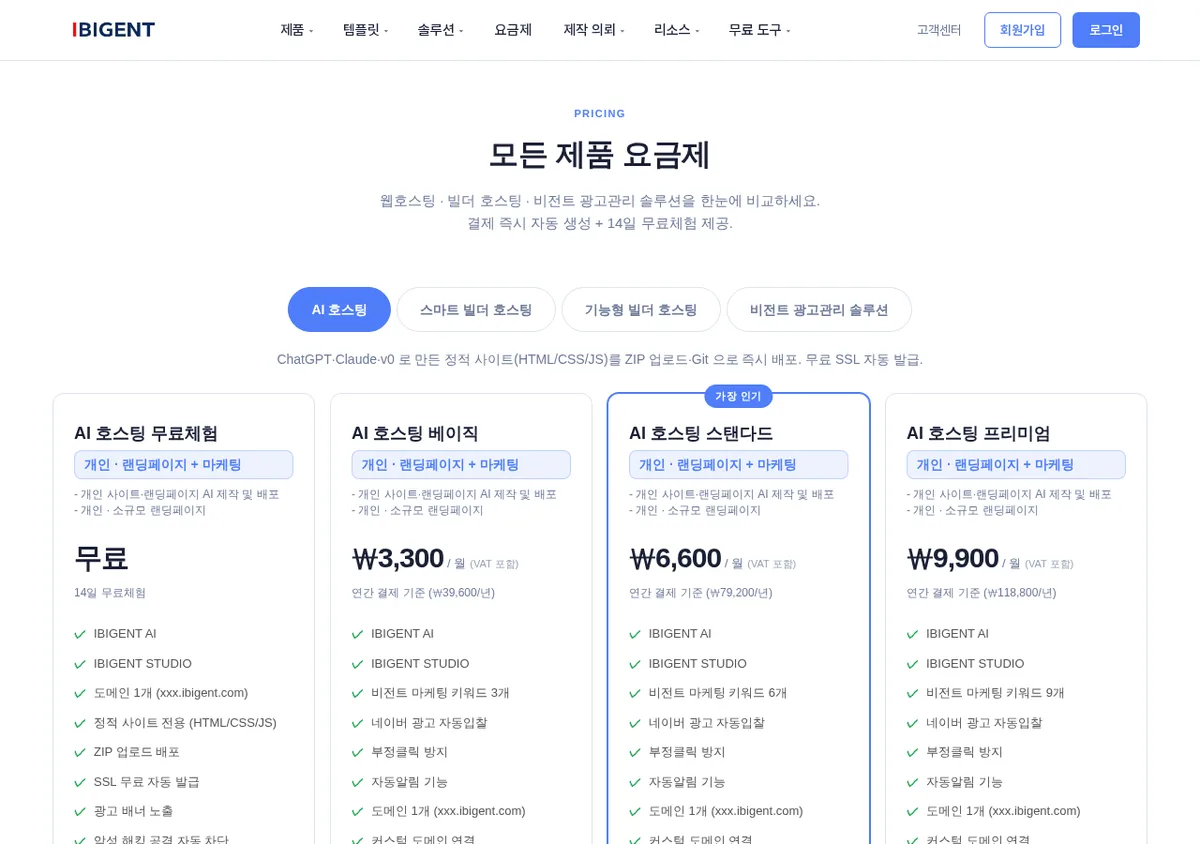
| AI 호스팅 무료 요금제(아이비전트) | 정적 사이트 전용, 무료 SSL 자동 발급, 도메인 1개(xxx.ibigent.com) | 무료 요금제는 제공 주소 1개 |
확인 기준 : 2026년 8월
Wix 공식 안내에는 무료 플랜의 저장공간이 최대 500MB, 대역폭이 최대 1GB이며 주소는 바꿀 수 없는 wixsite.com 형태라고 적혀 있습니다. GitHub Pages는 공식 문서에서 발행된 사이트 크기를 1GB 이하로, 월 대역폭을 100GB, 시간당 빌드를 10회로 안내합니다. 개인 명함용 한 장짜리 사이트라면 용량이 문제가 되는 경우는 거의 없고, 걸리는 쪽은 대부분 도메인과 광고 표시입니다.

1. ChatGPT
대화로 화면 구성을 요청하면 HTML 코드를 돌려주는 방식입니다. 구조를 잡거나 문구 초안을 뽑는 속도가 빠릅니다. 다만 결과물은 코드 덩어리이므로 올릴 곳을 따로 정해야 주소가 생깁니다. 한 장짜리 소개 페이지를 빨리 만들어 보고 싶은 경우에 맞습니다. 주의할 점은 대화가 길어질수록 앞에서 고친 내용이 되돌아가는 일이 잦다는 것입니다. 중간중간 파일로 저장해 두시는 편이 안전합니다.
2. 클로드(Claude)
긴 코드를 한 번에 다루는 데 강한 편이라 페이지가 여러 장으로 늘어날 때 유리합니다. Claude Code 공식 문서에는 MCP(Model Context Protocol)로 외부 도구에 연결하는 방법이 안내되어 있어, 편집기나 호스팅을 대화창에 직접 붙여 쓰는 방식이 가능합니다. 코드를 조금이라도 만져 본 경우에 맞습니다. 반대로 터미널이나 설정 파일이 낯설면 연결 단계에서 시간이 더 걸립니다.
3. Cursor 같은 AI 코드 편집기
파일을 열어 두고 부분만 고치는 방식입니다. Cursor 공식 문서에도 MCP로 외부 도구와 데이터에 연결하는 방법이 나와 있습니다. 이미 만들어 둔 사이트를 손보는 경우, 특히 특정 파일만 바꾸고 싶은 경우에 맞습니다. 처음부터 사이트를 만들어 내는 용도로는 대화형 도구보다 손이 더 갑니다.
4. Wix
화면 생성부터 주소까지 한 서비스 안에서 끝나는 통합형입니다. 만들고 나서 바로 공개할 수 있다는 점이 가장 큰 장점입니다. 무료 플랜에서는 서브도메인과 브랜딩 표시가 붙으므로, 개인 기록용이거나 우선 형태만 보고 싶은 경우에 맞습니다. 주의할 점은 편집 데이터가 서비스 안에 남는 구조라 나중에 다른 곳으로 파일째 옮기기가 쉽지 않다는 것입니다.
5. 국내 통합 빌더(아임웹·카페24 등)
국내 결제와 배송, 고객 문의처럼 한국에서 쓰는 기능이 미리 붙어 있는 쪽입니다. 쇼핑이나 예약처럼 돈이 오가는 기능이 필요한 경우에 맞습니다. 요금과 제공 범위는 서비스마다 다르므로 각 공식 안내에서 직접 확인하셔야 합니다. AI로 화면을 뽑는 부분은 서비스별로 지원 범위가 달라 도입 전에 확인이 필요합니다.
6. 아이비전트 AI 호스팅과 IBIGENT AI
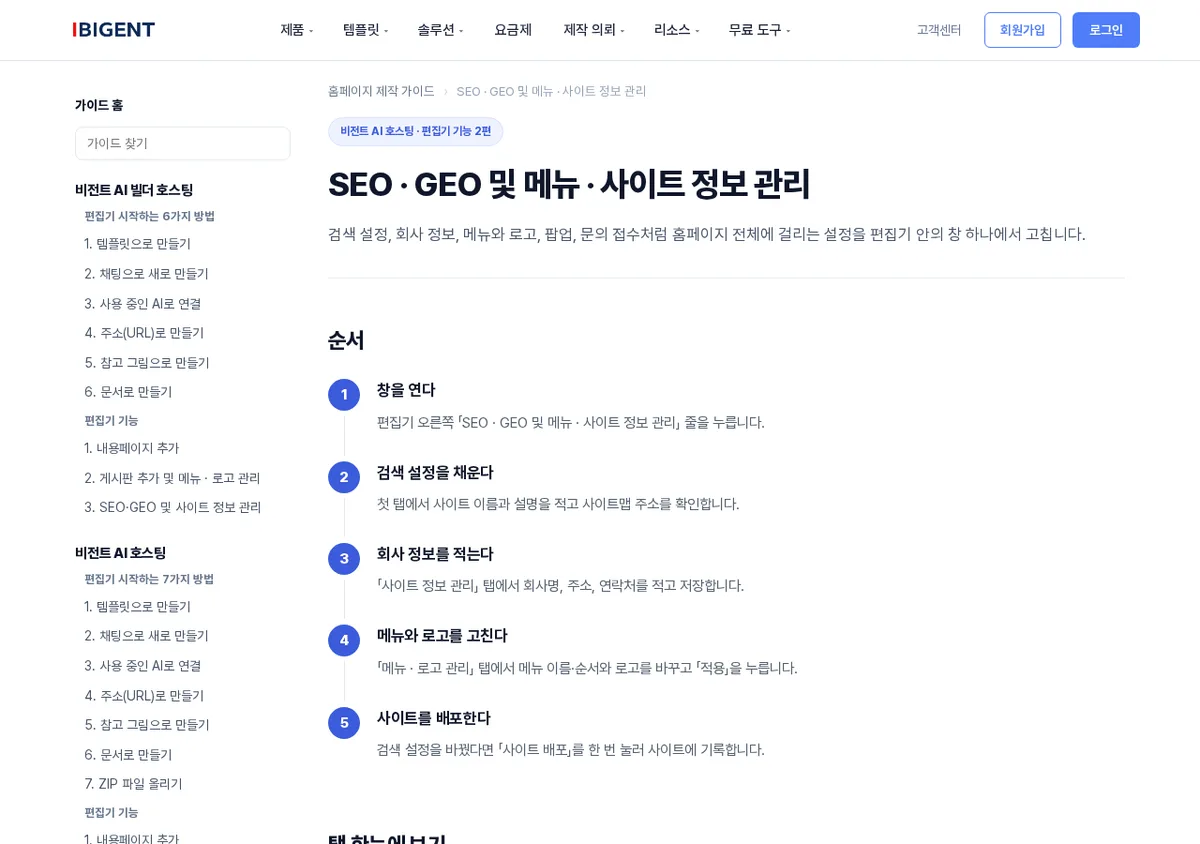
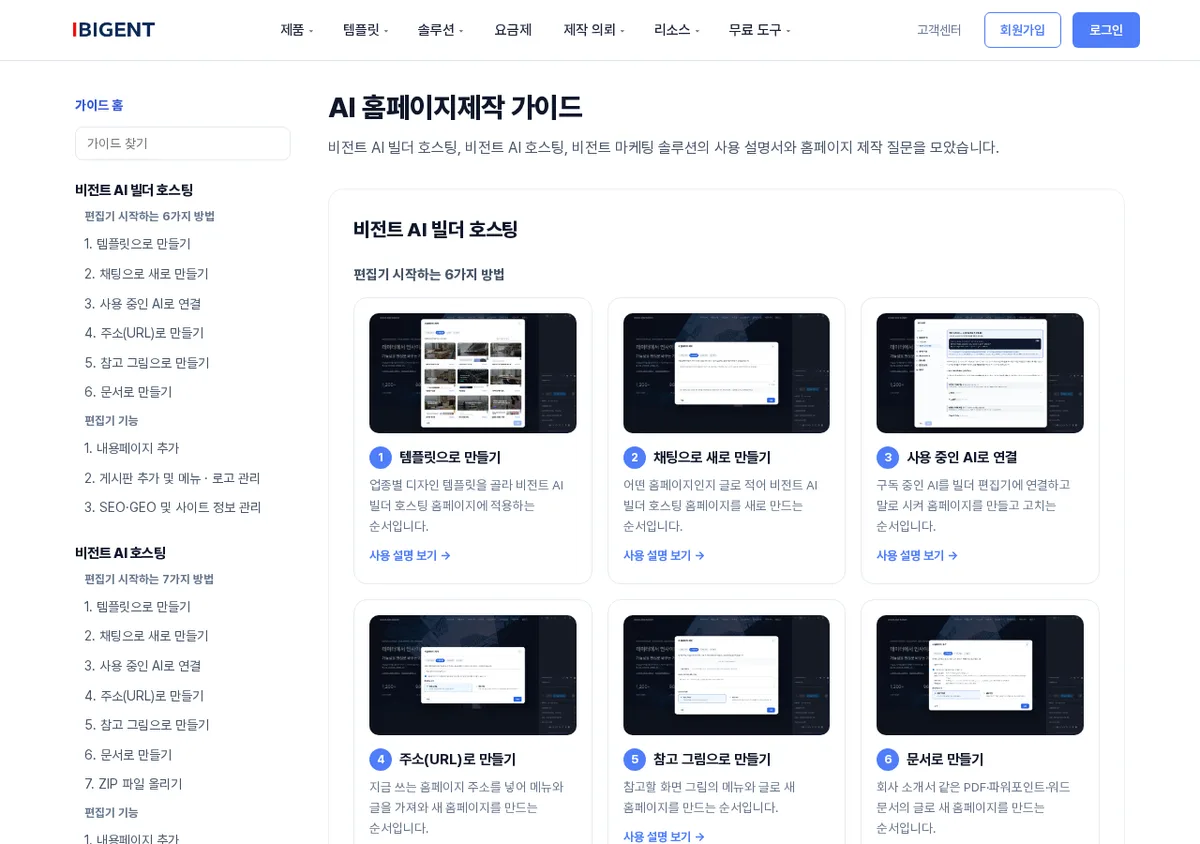
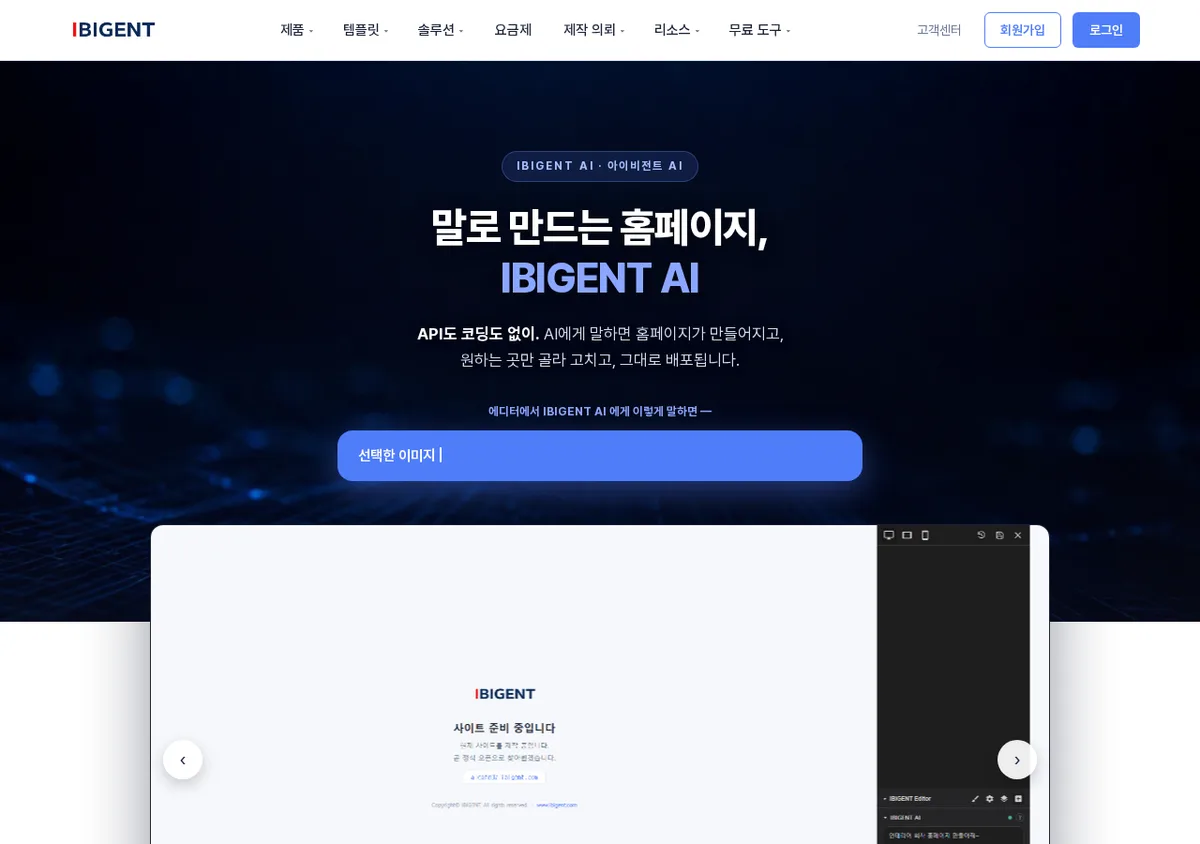
대화로 화면을 만들고, 만들어진 HTML을 편집 화면으로 그대로 받아 클릭해서 고친 뒤 저장 즉시 배포하는 흐름입니다. 이미 다른 AI로 만들어 둔 정적 사이트가 있다면 ZIP으로 압축해 올리거나 Git으로 배포할 수 있습니다. 무료 요금제는 정적 사이트 전용으로 도메인 1개(xxx.ibigent.com)가 제공되고 무료 SSL이 자동 발급되며, 유료 상품은 14일 무료체험이 있습니다. 코드를 만지지 않으면서 주소까지 한 번에 끝내고 싶은 경우에 맞습니다. 반대로 게시판이나 회원가입처럼 서버 기능이 필요하면 정적 사이트 쪽이 아니라 기능형 빌더 쪽을 봐야 합니다.
만든 뒤에 막히는 지점 3가지
어느 도구를 골라도 아래 세 곳에서 비슷하게 멈춥니다. 미리 알고 시작하면 하루 이틀은 아낄 수 있습니다.
- 주소가 없다 — 코드는 나왔는데 인터넷에서 열리지 않는 상태. 올릴 곳을 정하지 않은 채 만들기부터 시작하면 반드시 겪습니다.
- 한 줄 고치기가 안 된다 — 전화번호 하나 바꾸려고 전체를 다시 생성하다가 다른 부분이 함께 바뀝니다.
- 이미지가 깨진다 — AI가 예시로 넣은 이미지 주소가 외부를 가리키고 있어 공개 후에 빈 칸으로 뜹니다.
AI가 만든 사이트는 어디에 올리나요?
HTML·CSS·JS로만 이루어진 정적 사이트라면 정적 파일을 그대로 받아 주는 곳이면 어디든 됩니다. 코드 저장소를 쓰는 방식으로는 GitHub Pages가 대표적이고, 공식 문서 기준으로 사이트 1GB, 월 대역폭 100GB, 시간당 빌드 10회의 소프트 한도가 있습니다. 국내에서 바로 주소를 뽑고 싶은 경우에는 ZIP 업로드나 Git 연결로 배포되는 호스팅을 쓰면 서버 설정 없이 끝납니다. 아이비전트 AI 호스팅은 이 방식으로 전용 주소가 즉시 나오고 SSL이 따로 결제 없이 붙습니다.
반대로 로그인이나 게시판처럼 데이터가 쌓이는 기능이 필요하면 정적 배포로는 해결되지 않습니다. 이 경우에는 처음부터 데이터베이스가 딸린 호스팅이나 기능형 빌더로 시작하는 편이 낫습니다. 다 만들어 놓고 옮기는 일이 가장 비쌉니다.

문구 한 줄만 고치려면 어떻게 하나요?
편집 화면에서 그 부분만 선택해 고치는 방식이 가장 안전합니다. 전체를 다시 생성하면 고치지 않으려던 부분까지 함께 바뀌기 때문입니다. 도구를 고를 때 전체 교체만 되는지, 선택 영역만 바꿀 수 있는지를 확인하시면 됩니다. 아이비전트의 경우 완성된 HTML을 전체 교체·상단·하단·선택 영역 중에서 골라 반영하고, 편집 화면에서 클릭해 그대로 수정하는 구조로 되어 있습니다.
이런 경우엔 이렇게 고르면 됩니다
- 광고 표시가 붙어도 괜찮고 개인 기록용이면 — 통합형 빌더의 무료 플랜으로 충분합니다.
- 명함이나 전단에 주소를 인쇄해야 하면 — 내 도메인 연결이 되는 방식부터 추립니다. 무료 플랜의 서브도메인은 인쇄 후에 바꾸기 어렵습니다.
- 코드를 조금 다룰 줄 알고 버전 관리를 하고 싶으면 — 대화형 도구로 만들고 코드 저장소 배포를 씁니다.
- 코드를 만지고 싶지 않고 주소까지 한 번에 끝내고 싶으면 — 화면 생성과 편집, 배포가 한 곳에서 이어지는 방식을 씁니다.
- 게시판·회원가입·예약이 필요하면 — 정적 사이트 방식은 제외하고 기능형 빌더에서 시작합니다.
고르기 전에 마지막으로 확인할 것
도구 이름을 먼저 정하지 말고, 만들 사이트에 게시판이 필요한지부터 정하시면 선택지가 절반으로 줄어듭니다. 그다음 도메인을 인쇄물에 넣을지를 정하면 무료 플랜으로 버틸 수 있는지가 판가름 납니다. 이 두 가지만 정해도 위 여섯 가지 중에서 남는 것은 보통 두어 개입니다.
대화로 만들고 편집 화면에서 고쳐 그대로 배포하는 흐름을 확인해 보고 싶다면 https://www.ibigent.com/service/ibigent-ai.html 에서 단계별 화면을 보실 수 있고, 무료 요금제와 14일 무료체험 조건은 https://www.ibigent.com/pricing/ 에 정리되어 있습니다.
확인 기준 : 2026년 8월