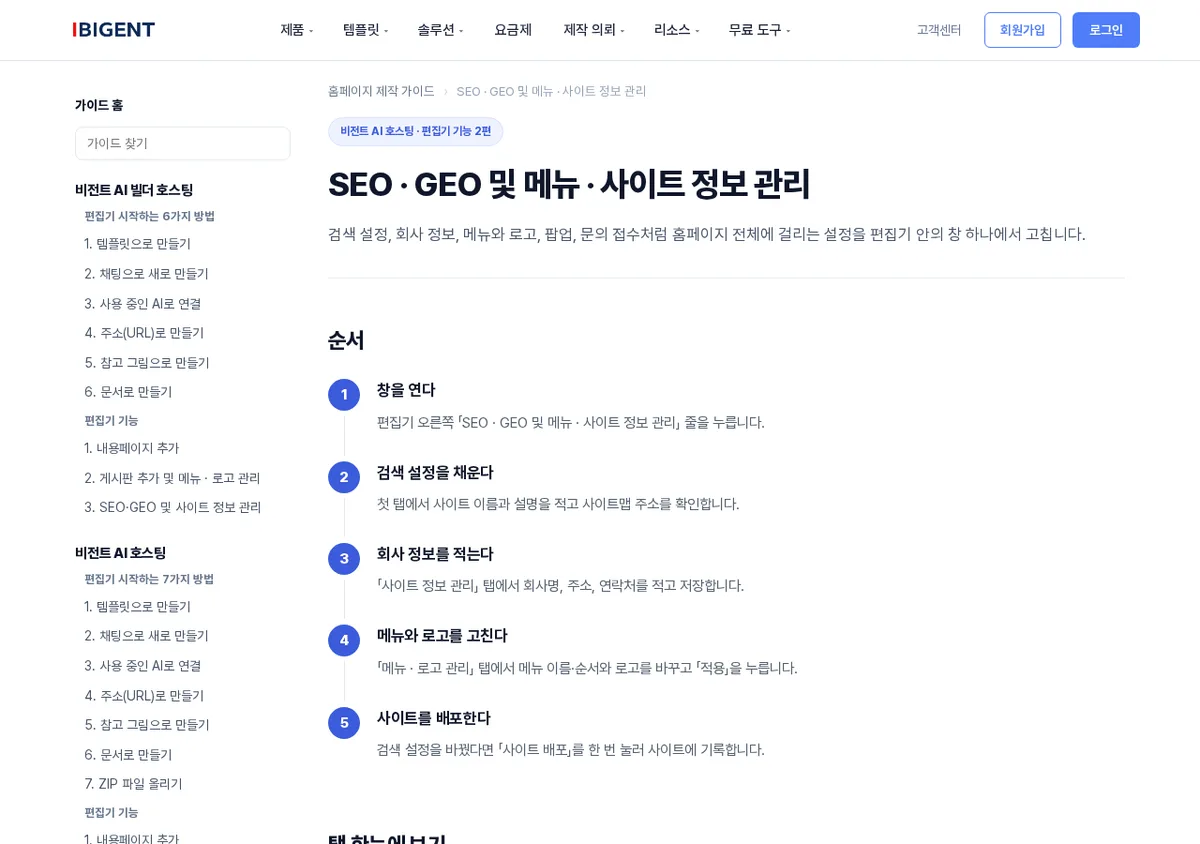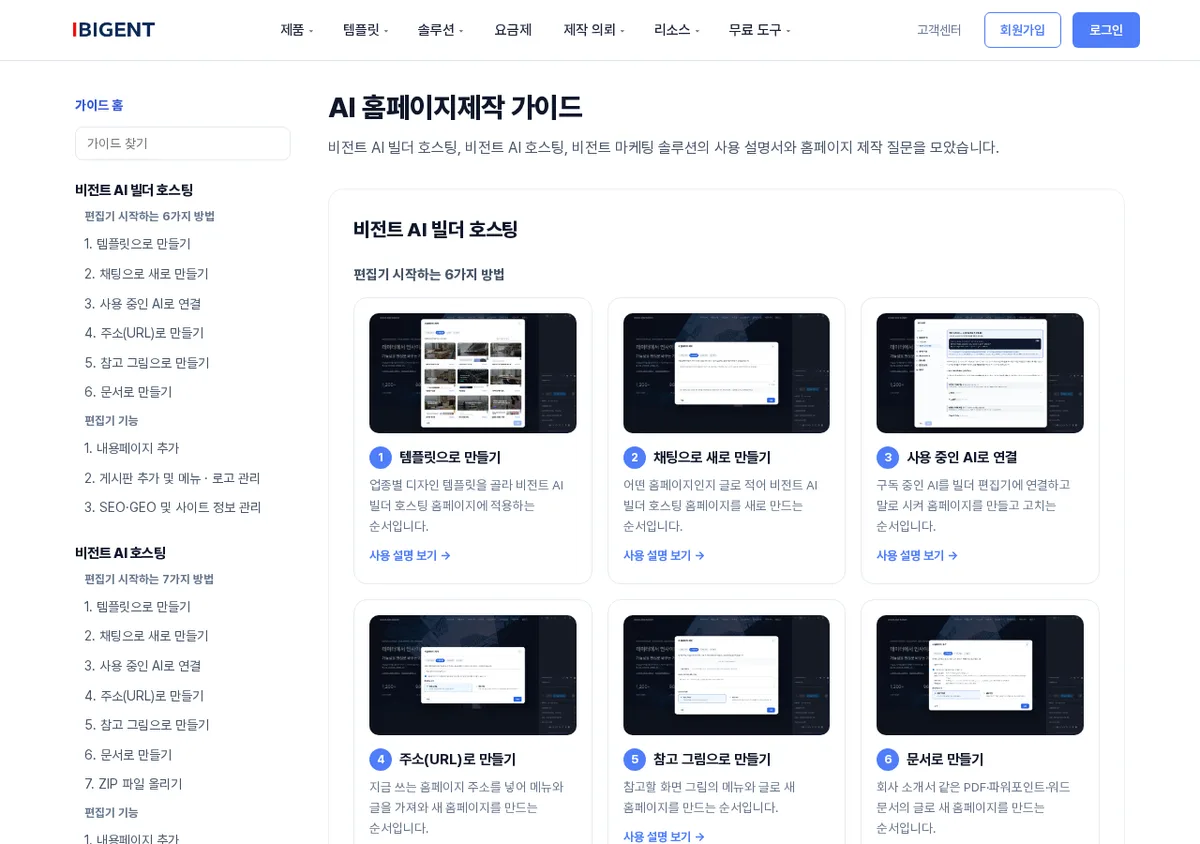
AI가 만들어 준 홈페이지 화면은 그대로 공개하면 안 됩니다. 먼저 손봐야 할 것은 디자인이 아니라 AI가 임의로 채워 넣은 값입니다. 전화번호·주소·영업시간·링크는 실제 정보가 아니라 예시로 들어간 경우가 많고, 그대로 공개되면 찾아온 사람이 없는 번호로 전화를 걸게 됩니다. 아래 일곱 가지는 결제하기 전에, 전부 무료 도구로 확인할 수 있습니다.
핵심 요약
- AI가 만든 화면에서 가장 먼저 지울 것은 예시 연락처·예시 주소·눌러도 이동하지 않는 버튼입니다.
- 속도, 보안 인증서, 모바일 화면, 사진 용량은 로그인 없이 무료로 확인됩니다.
- 속도 기준은 첫 화면 표시 2.5초 이하이고, 대부분 사진 용량에서 갈립니다.
- 점검을 끝낸 뒤에 도메인과 결제를 붙이면 다시 만들 일이 줄어듭니다.
1. 예시 연락처와 예시 주소
AI는 빈자리를 그럴듯한 값으로 채웁니다. 실제 번호를 알려 준 적이 없어도 화면에는 번호가 적혀 있고, 주소도 번지까지 붙어 있습니다. 이 값은 참고용으로 들어간 것이지 실제 정보가 아닙니다.
화면에서 다음 네 가지를 찾아보면 대부분 걸립니다.
- 010-1234-5678 처럼 숫자가 연속으로 이어지는 전화번호
- example.com 이나 lorem 이 들어간 문장
- 번지까지 딱 떨어지는 주소, 또는 OO시 OO구 처럼 비워 둔 자리
- 실제 영업시간과 다른 평일 09:00~18:00 같은 기본값
주의할 점이 하나 있습니다. 화면에 보이지 않는 곳에도 같은 값이 남습니다. 지도 링크, 전화 걸기 링크, 메일 주소는 눌러 보기 전에는 드러나지 않으므로 하나씩 눌러서 확인하셔야 합니다.
2. 눌러도 아무 데도 가지 않는 버튼
AI가 만든 화면에는 메뉴와 버튼이 넉넉하게 들어갑니다. 문제는 그중 상당수가 연결될 페이지 없이 모양만 있다는 것입니다. 눌렀을 때 화면이 맨 위로 튀거나 아무 반응이 없으면 연결이 비어 있는 상태입니다.
메뉴가 다섯 개인데 실제로 만든 페이지가 두 개라면, 선택지는 둘 중 하나입니다. 나머지 세 개를 만들거나, 메뉴에서 지우는 것입니다. 비어 있는 채로 두는 것이 가장 나쁩니다. 방문한 사람은 고장 난 사이트로 받아들입니다.
3. 폰에서 본 화면
데스크톱에서 멀쩡한 화면이 폰에서 깨지는 일은 흔합니다. Google 문서에는 사이트의 모바일 버전을 스마트폰 크롤러로 수집해 색인과 순위에 사용한다고 적혀 있습니다. 폰에서 깨진 화면이 곧 검색이 보는 화면입니다.
확인은 세 단계면 끝납니다.
- 임시 주소를 폰으로 열어 위에서 아래까지 한 번 내려 봅니다.
- 가로로 밀리는 부분이 있는지 봅니다. 표나 큰 사진에서 자주 생깁니다.
- 글자 크기와 버튼 크기를 봅니다. 손가락으로 눌러지지 않으면 작은 것입니다.
폰이 한 대뿐이어도 됩니다. 브라우저에서 F12를 눌러 기기 모드로 바꾸면 화면 폭을 좁혀 가며 어디서 깨지는지 찾을 수 있습니다. 이 기능은 브라우저에 기본으로 들어 있어 따로 설치할 것이 없습니다.

4. 사진 용량
AI가 붙여 준 사진은 대개 원본 그대로입니다. 화면에서는 작게 보여도 실제로는 큰 파일이라 첫 화면이 늦게 뜹니다. Google 기준으로 첫 화면의 가장 큰 요소가 나타나는 시간은 2.5초 이하가 좋음, 4.0초를 넘으면 나쁨이며, 방문의 상위 75퍼센타일을 기준으로 측정합니다.
사진 형식만 바꿔도 차이가 납니다. Google 공식 문서 기준으로 WebP는 같은 화질에서 JPEG보다 25~34% 작고, 무손실 WebP는 PNG보다 26% 작습니다. 사진이 열 장이면 이 차이가 그대로 첫 화면 속도로 나타납니다.
주의점은 원본을 지우지 않는 것입니다. 압축한 파일만 남기면 나중에 더 큰 화면용으로 다시 뽑을 수가 없습니다.
5. 주소창 자물쇠와 인증서 만료일
주소가 https 로 열리는지, 자물쇠가 떠 있는지 확인합니다. 문의 폼이 있는데 http 로 열리면 브라우저가 경고를 띄우고, 그 화면에서 연락처를 남기는 사람은 거의 없습니다.
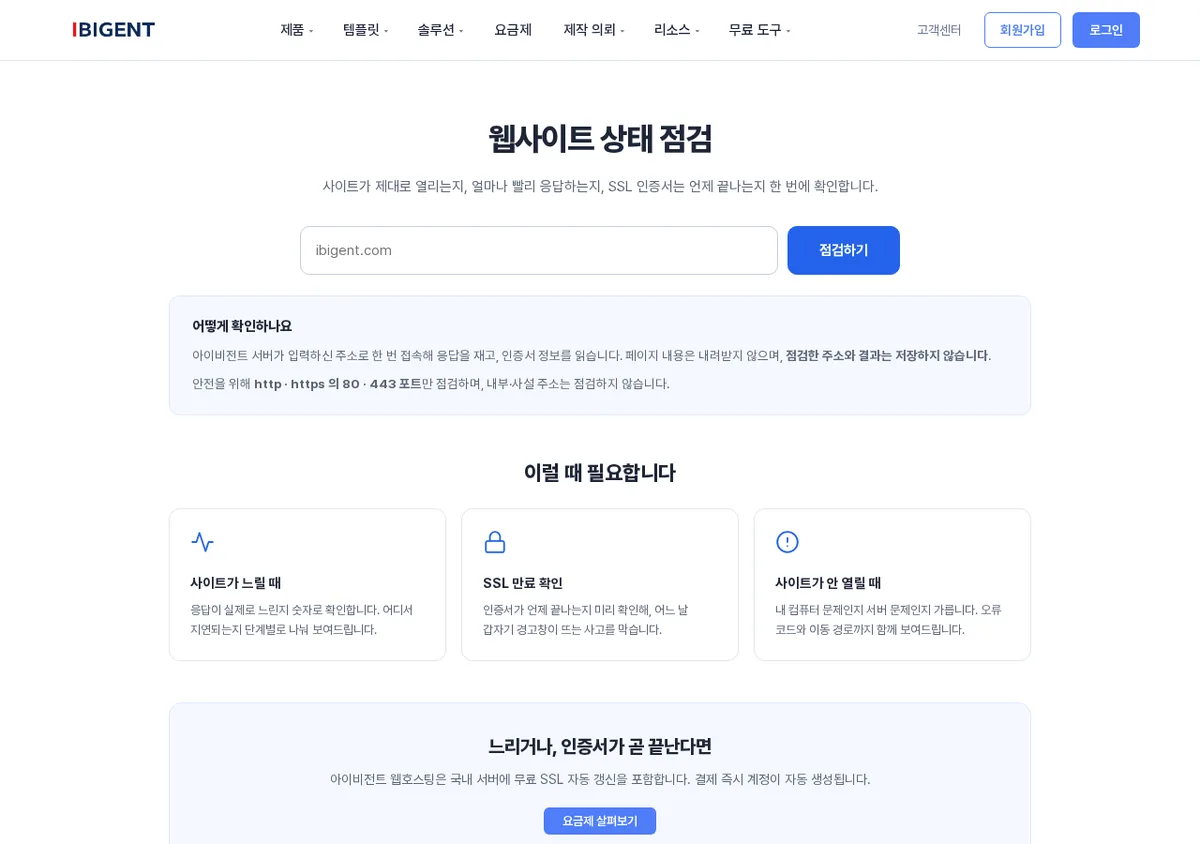
발급 여부만큼 중요한 것이 만료일입니다. 인증서는 기간이 정해져 있고, 갱신이 안 되면 어느 날 갑자기 경고 화면이 뜹니다. 만료일은 웹사이트 상태 점검 같은 무료 도구에서 응답 속도와 함께 한 번에 볼 수 있습니다.
6. 브라우저 탭에 뜨는 아이콘과 제목
AI가 만든 화면에는 탭 아이콘이 거의 들어가지 않습니다. 아이콘이 없으면 탭에 빈 종이 모양이 뜨고, 탭을 여러 개 열어 둔 사람은 그 사이트를 다시 찾지 못합니다.
탭 제목도 같이 봅니다. 제목이 index 나 Document 로 남아 있는 경우가 많습니다. 이 문구는 검색 결과에 그대로 나오는 자리이므로 가게 이름과 무엇을 하는 곳인지가 들어가야 합니다.
7. 문의 폼이 실제로 접수되는지
모양만 있는 폼이 가장 흔한 사고입니다. 보내기를 눌러도 아무 데로도 가지 않는데, 화면에는 접수되었다는 문구가 뜹니다. 직접 한 번 넣어 보고 메일이나 관리 화면에 실제로 도착하는지 확인하셔야 합니다.
연락처를 받는다면 개인정보 수집 항목과 이용 목적을 적은 안내와 동의 절차도 같이 있어야 합니다. 이 부분은 AI가 알아서 넣어 주지 않습니다.
공개 전 점검에 쓰는 무료 도구 5가지
아래는 돈을 내지 않고 쓸 수 있는 것들입니다. 전부 쓸 필요는 없고, 상황에 맞는 것만 고르면 됩니다.
- Google PageSpeed Insights — 주소만 넣으면 속도와 개선 항목을 알려 줍니다. 첫 화면이 느리다고 느껴질 때 가장 먼저 쓰는 도구입니다.
- Google Search Console — 검색에 들어갔는지, 사이트맵이 읽혔는지 확인합니다. 공개한 뒤 검색 노출까지 챙길 생각이면 필요합니다.
- Squoosh — 브라우저에서 사진을 다시 저장해 용량을 줄이는 무료 변환 도구입니다. 사진이 무거워 속도가 안 나올 때 씁니다.
- 브라우저 기기 모드 — 설치할 것이 없습니다. 폰이 한 대뿐이라 여러 화면 폭을 볼 수 없을 때 씁니다.
- 아이비전트 무료 도구 — 응답 속도와 인증서 만료일을 보는 상태 점검, 이미지를 ICO/PNG 탭 아이콘으로 바꾸는 파비콘 생성기, 도메인 등록 여부와 만료일·DNS를 보는 후이즈 조회까지 로그인 없이 열립니다. 인증서 만료일과 탭 아이콘을 한 자리에서 끝내고 싶을 때 편합니다.
점검 항목별 기준값
| 점검 항목 | 기준값 | 확인 방법 |
|---|---|---|
| 첫 화면 표시 속도 | 2.5초 이하 좋음, 4.0초 초과 나쁨(상위 75퍼센타일 기준) | PageSpeed Insights |
| 사진 형식 | WebP가 JPEG 대비 25~34%, PNG 대비 26% 작음 | 이미지 변환 도구 |
| 사이트맵 한 파일 | URL 50,000개, 압축 전 50MB 이내 | Search Console |
| 탭 아이콘 | ICO 또는 PNG 파일 1개 | 무료 파비콘 생성기 |
확인 기준 : 2026년 8월
AI가 만든 홈페이지, 그대로 공개해도 되나요?
공개해도 되지만 위 일곱 가지를 지운 뒤에 하셔야 합니다. 디자인은 AI가 만든 상태로 충분한 경우가 많고, 실제로 문제가 되는 것은 예시 연락처와 비어 있는 링크처럼 사람이 확인해야만 잡히는 값입니다. 이 두 가지만 잡아도 공개 뒤에 오는 항의 전화가 사라집니다.
공개 전 점검에 돈이 드나요?
들지 않습니다. 위에 적은 다섯 가지 도구는 모두 무료이고, 대부분 주소만 넣으면 결과가 나옵니다. 돈이 필요한 시점은 점검이 끝난 뒤 도메인을 사고 주소를 연결할 때입니다. 순서를 바꿔 결제부터 하면, 고칠 것이 남은 상태로 주소만 먼저 알리게 됩니다.
정리
AI로 화면을 만드는 데 걸리는 시간은 짧아졌지만, 공개해도 되는 상태로 만드는 일은 여전히 사람 몫입니다. 예시 값을 지우고, 링크를 눌러 보고, 폰으로 한 번 내려 보고, 사진을 줄이고, 자물쇠와 탭 아이콘을 확인하는 것. 이 다섯 가지 동작이 공개 전 점검의 전부입니다.
만든 화면을 올려 두고 점검할 자리가 필요하다면, AI 호스팅은 14일 무료체험으로 시작할 수 있고 xxx.ibigent.com 형식의 주소 1개와 무료 SSL이 함께 제공됩니다. 점검을 마친 뒤에 갖고 있는 도메인을 연결하면 됩니다.
확인 기준 : 2026년 8월