홈페이지 제작 가이드 › SEO · GEO 및 메뉴 · 사이트 정보 관리
SEO · GEO 및 메뉴 · 사이트 정보 관리
검색 설정, 회사 정보, 메뉴와 로고, 팝업, 문의 접수처럼 홈페이지 전체에 걸리는 설정을 편집기 안의 창 하나에서 고칩니다.
순서
- 창을 연다편집기 오른쪽 「SEO · GEO 및 메뉴 · 사이트 정보 관리」 줄을 누릅니다.
- 검색 설정을 채운다첫 탭에서 사이트 이름과 설명을 적고 사이트맵 주소를 확인합니다.
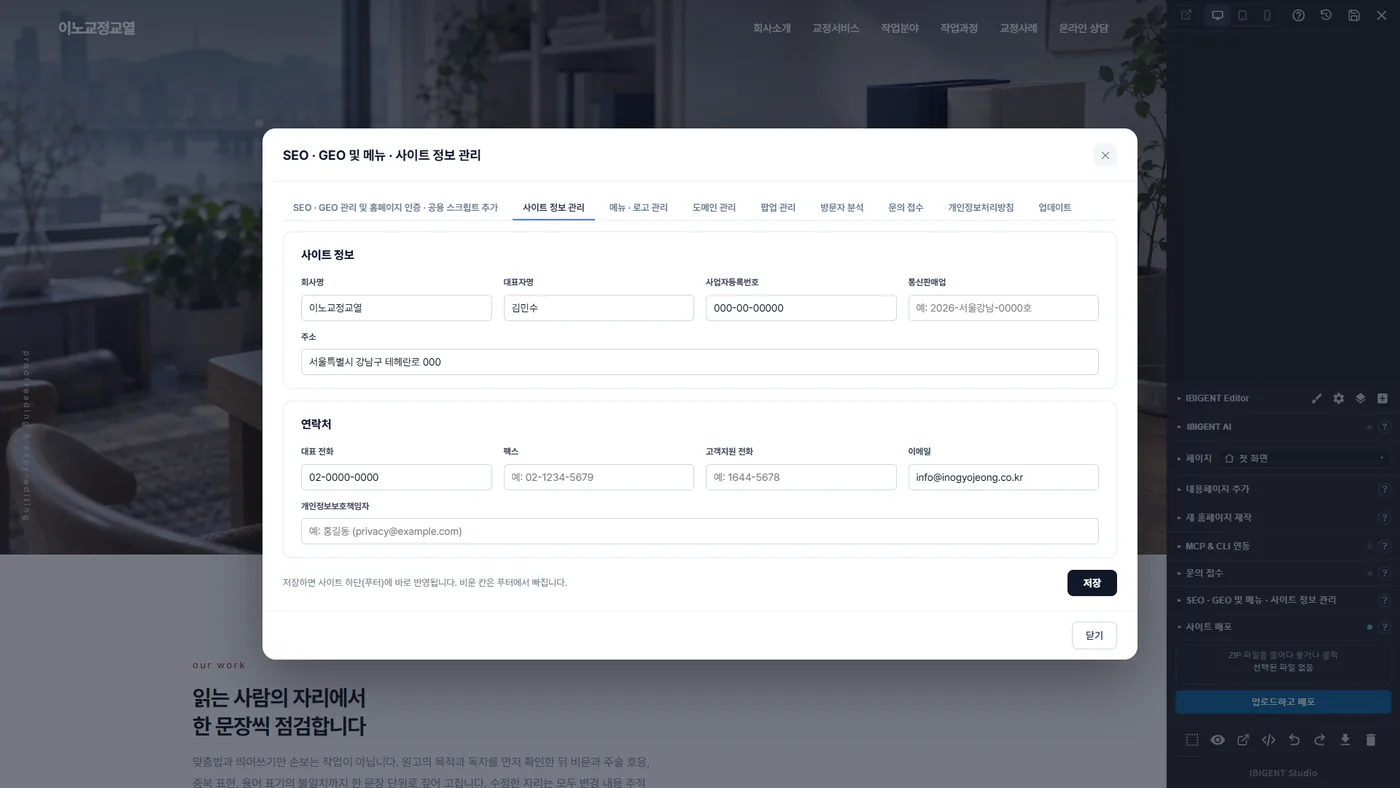
- 회사 정보를 적는다「사이트 정보 관리」 탭에서 회사명, 주소, 연락처를 적고 저장합니다.
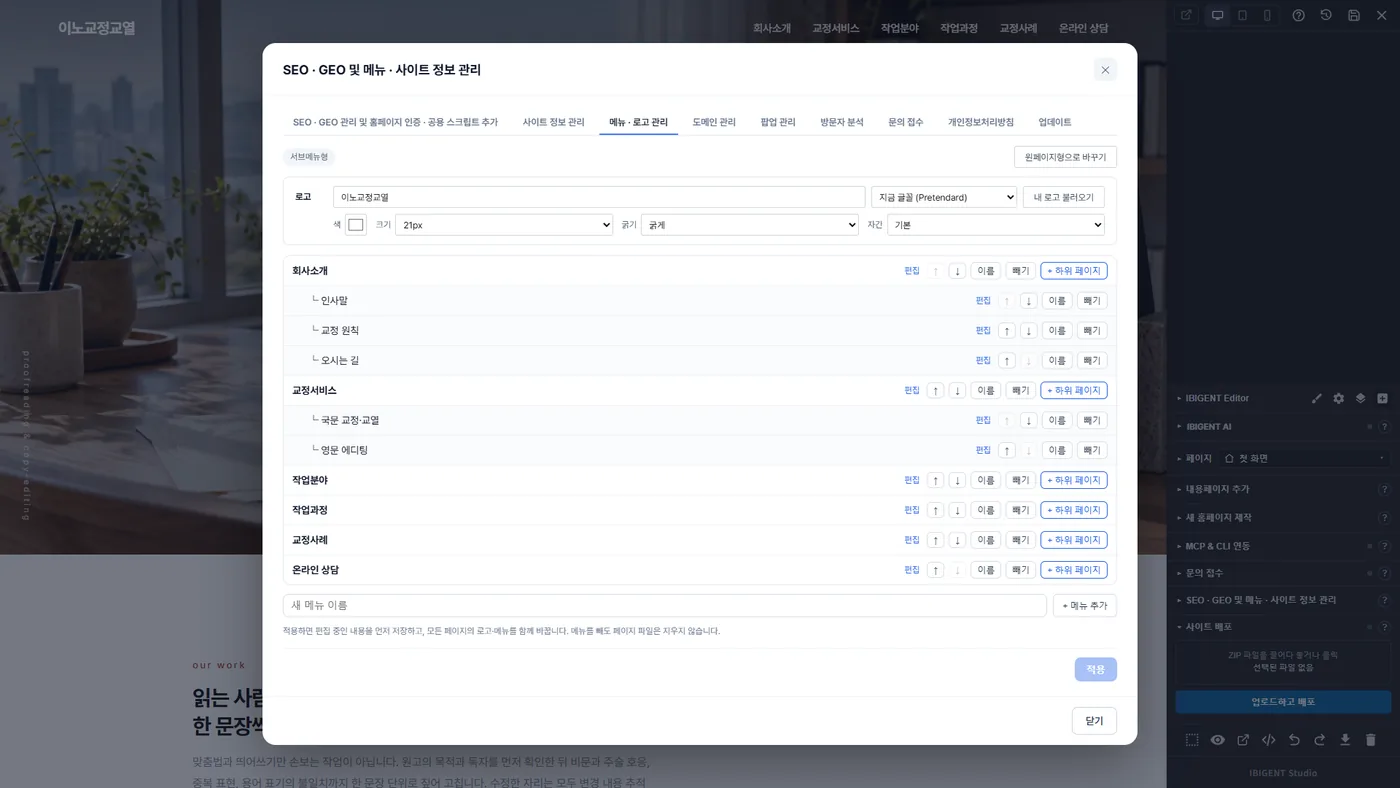
- 메뉴와 로고를 고친다「메뉴 · 로고 관리」 탭에서 메뉴 이름·순서와 로고를 바꾸고 「적용」을 누릅니다.
- 사이트를 배포한다검색 설정을 바꿨다면 「사이트 배포」를 한 번 눌러 사이트에 기록합니다.
탭 한눈에 보기
1. SEO · GEO 관리
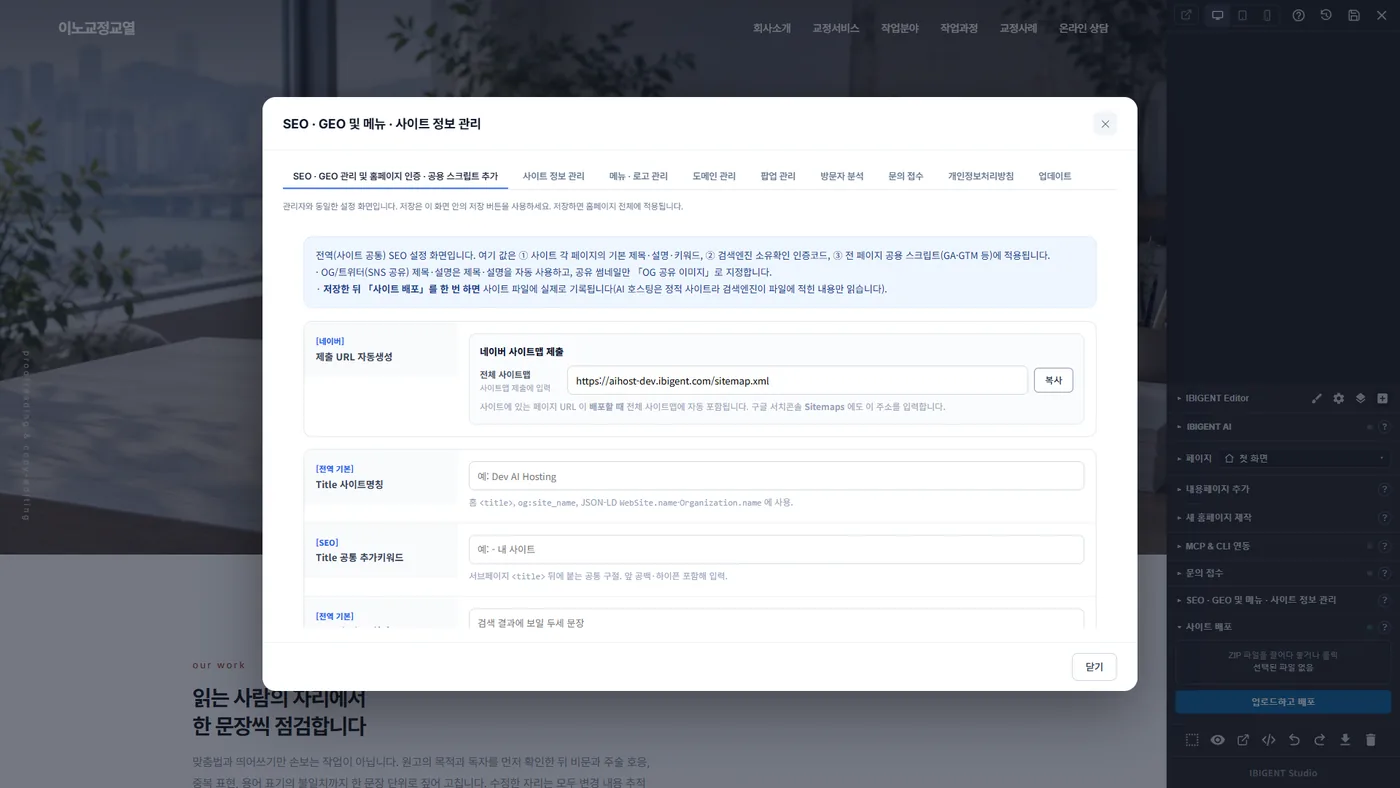
네이버 서치어드바이저와 구글 서치콘솔에 넣을 사이트맵 주소를 「복사」로 가져갑니다. 아래로 내리면 사이트 이름, 페이지 제목 뒤에 붙일 말, 검색 결과에 보일 설명을 적는 칸이 있습니다.
저장한 뒤에 할 일
- 저장한 뒤 편집기 오른쪽 「사이트 배포」를 한 번 하면 검색 설정이 사이트에 기록됩니다. 검색엔진은 사이트에 기록된 내용을 읽습니다.
2. 사이트 정보 관리
회사 정보와 연락처를 적고 「저장」을 누르면 사이트 하단(푸터)에 바로 반영됩니다. 비워 둔 칸은 푸터에 나오지 않습니다.
3. 메뉴 · 로고 관리
메뉴마다 「편집」, 위아래 화살표, 「이름」, 「빼기」, 「+ 하위 페이지」 버튼이 있습니다. 새 메뉴는 아래 칸에 이름을 적고 「+ 메뉴 추가」를 누릅니다. 위쪽에서는 로고 글자와 글꼴, 색, 크기, 굵기를 고르고, 가지고 있는 로고 그림은 「내 로고 불러오기」로 넣습니다.
4. 팝업 관리
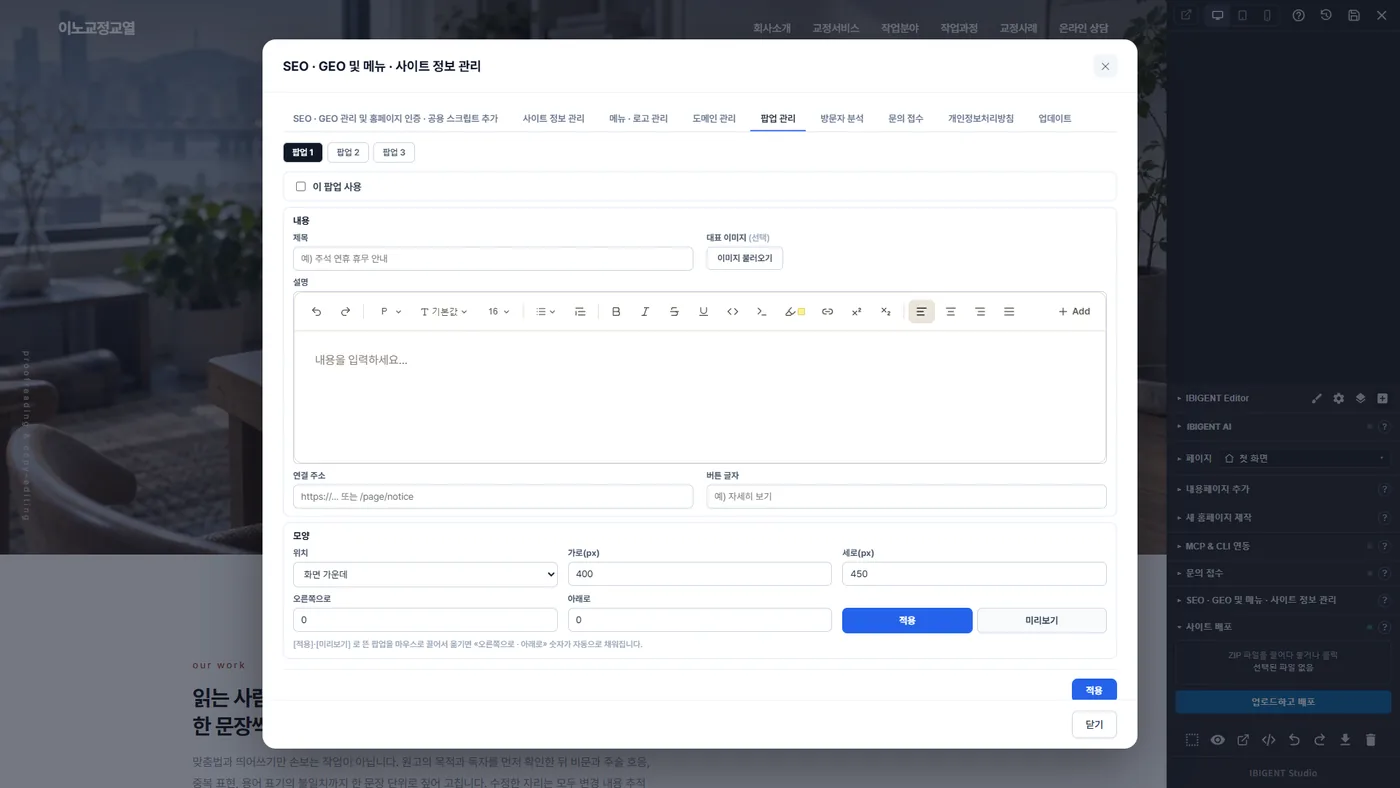
팝업 1~3 가운데 하나를 골라 「이 팝업 사용」에 체크하고 제목, 대표 이미지, 설명, 연결 주소, 버튼 글자를 적습니다. 아래 「모양」에서 위치와 크기를 정하고 「미리보기」로 확인한 뒤 「적용」을 누릅니다.
5. 방문자 분석 · 문의 접수 · 개인정보처리방침
「방문자 분석」은 오늘부터 최근 90일까지 기간을 골라 방문 횟수, 방문한 사람, 열어본 페이지, 평균 머문 시간과 어디서 들어왔는지를 보여 줍니다.
「문의 접수」에서 「문의 접수 사용」을 켜면 화면 맨 아래 상담 바로 문의를 받습니다. 바 문구와 버튼 글자를 정하고, 이메일, 텔레그램, 디스코드, 슬랙 가운데 알림 받을 곳을 연결합니다. 들어온 문의는 「접수 내역」에서 봅니다.
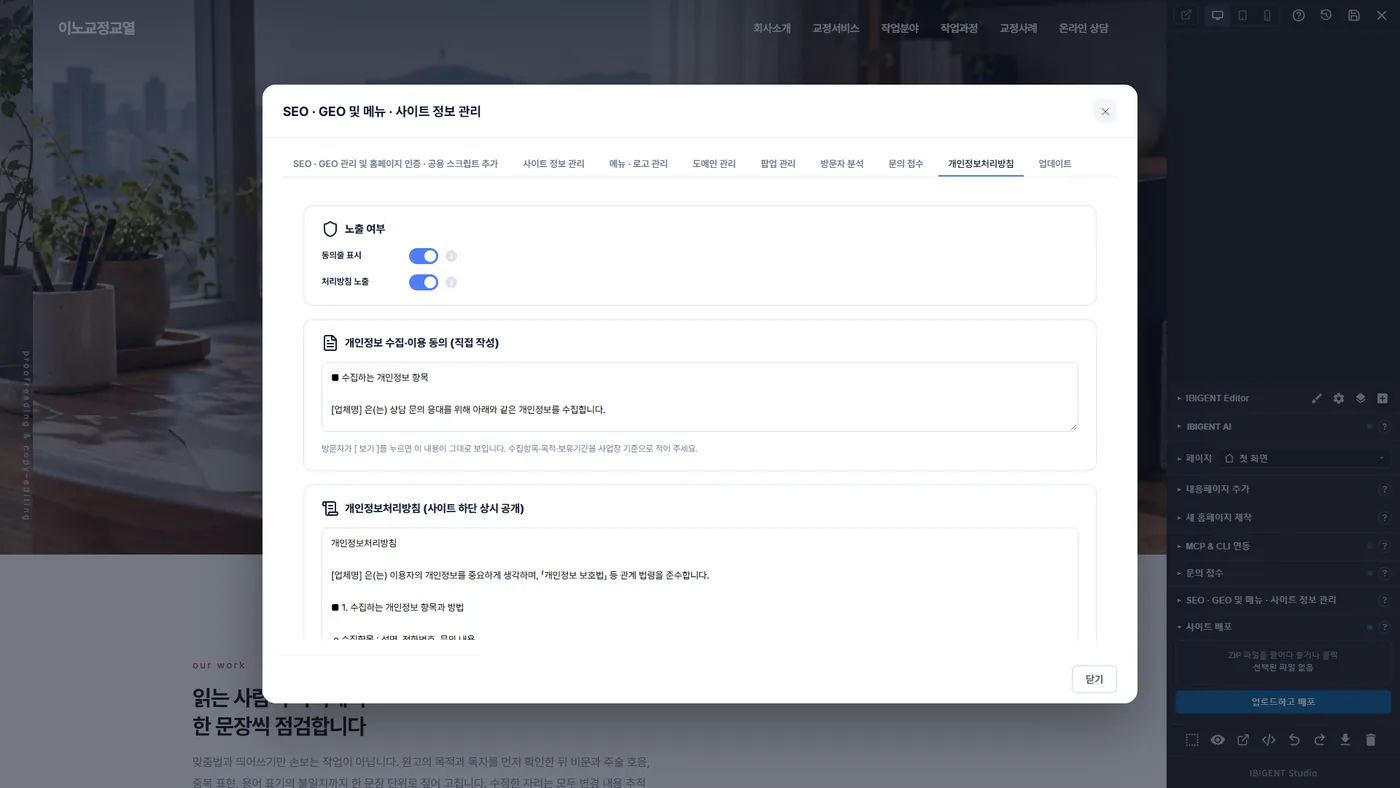
「개인정보처리방침」에서는 문의 받을 때 보일 동의 글과 사이트 하단에 보일 처리방침을 고칩니다. [업체명] 자리와 수집 항목, 보유 기간을 사업장에 맞게 적습니다.