
홈페이지 제작 가이드 › 템플릿으로 만들기
템플릿으로 만들기
업종별 디자인 템플릿을 골라 지금 홈페이지에 적용합니다. 게시판과 게시판 글, 로고 글자, 푸터 회사 정보는 그대로 둡니다.
순서
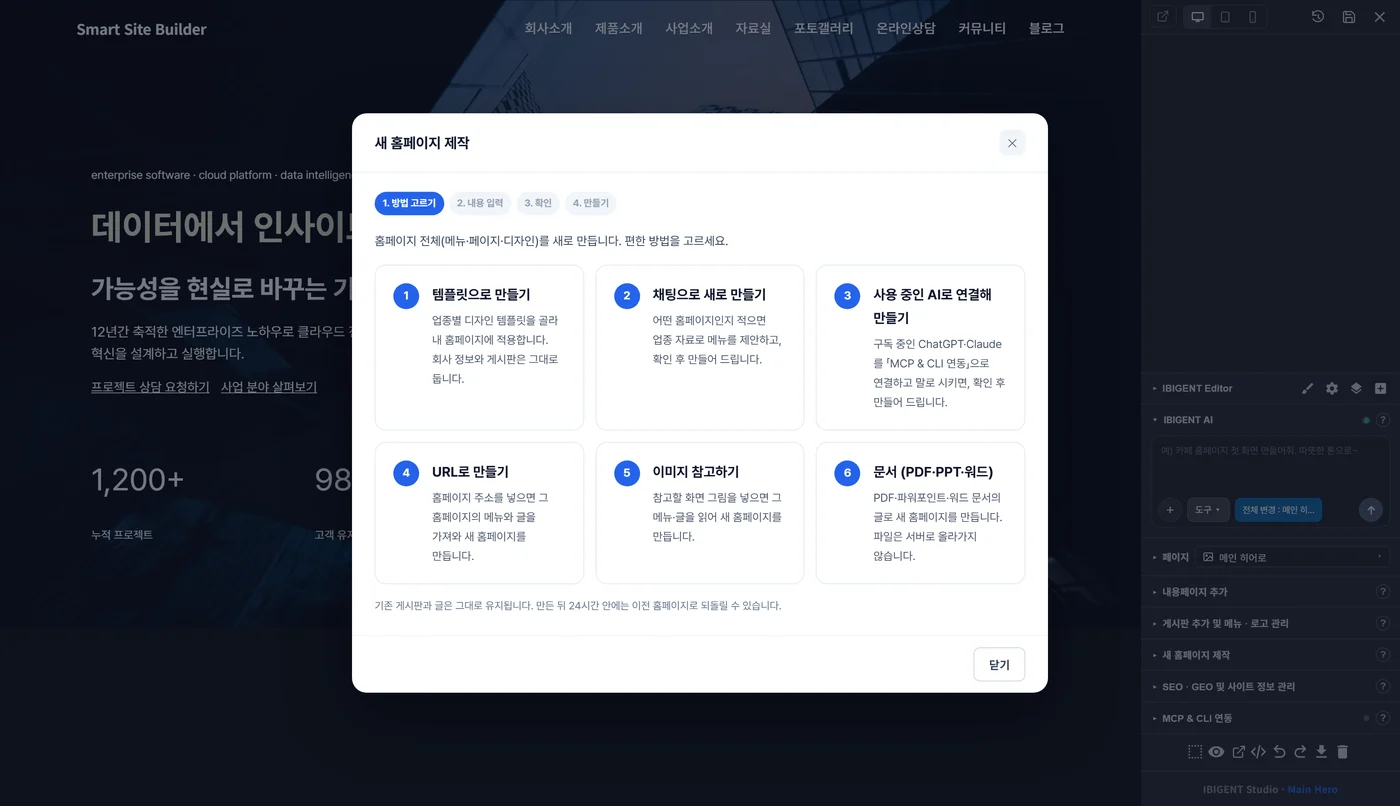
- 「새 홈페이지 제작」을 누른다편집기 오른쪽 「새 홈페이지 제작」 줄을 누르고 1번 「템플릿으로 만들기」를 고릅니다.
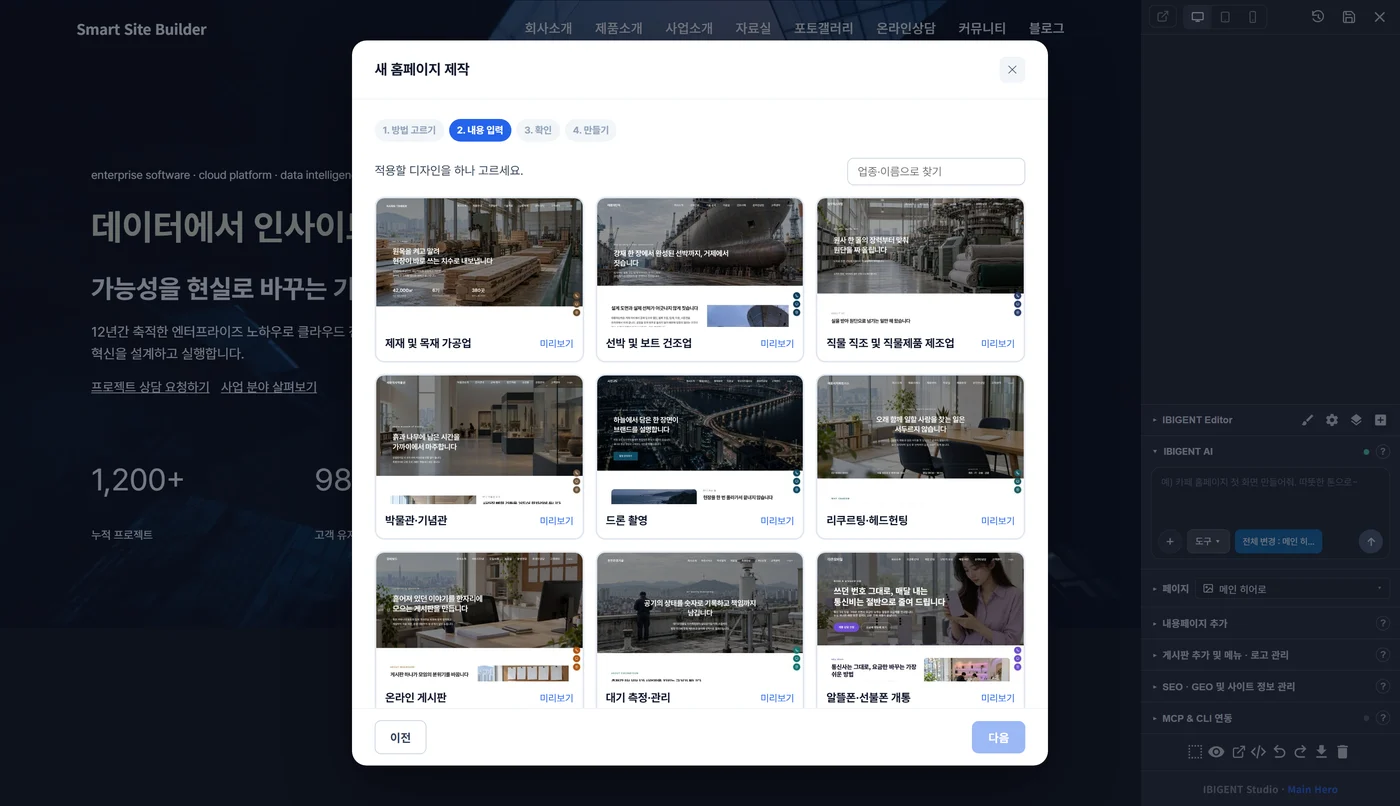
- 템플릿을 고른다업종이나 이름으로 찾고, 「미리보기」로 확인한 뒤 하나를 누르고 [다음]을 누릅니다.
- 바뀌는 것을 확인한다바뀌는 것과 그대로인 것을 보고 확인 칸에 체크합니다.
- [생성]을 누른다몇 분 걸리고, 창을 닫아도 계속 진행됩니다.
- 편집기를 새로 연다끝나면 「사이트 보기」 또는 「편집기 새로 열기」를 누릅니다.
1. 「템플릿으로 만들기」 누르기
편집기 오른쪽 「새 홈페이지 제작」 줄을 누르면 6가지 방법이 나옵니다. 1번을 누릅니다.
2. 템플릿 고르기
오른쪽 위 칸에 업종이나 이름(예: 학원, 변호사)을 적으면 맞는 템플릿만 남습니다. 「미리보기」를 누르면 그 템플릿으로 만든 사이트가 새 창에 열립니다. 마음에 드는 템플릿을 누르고 [다음]을 누릅니다.
3. 확인하고 만들기
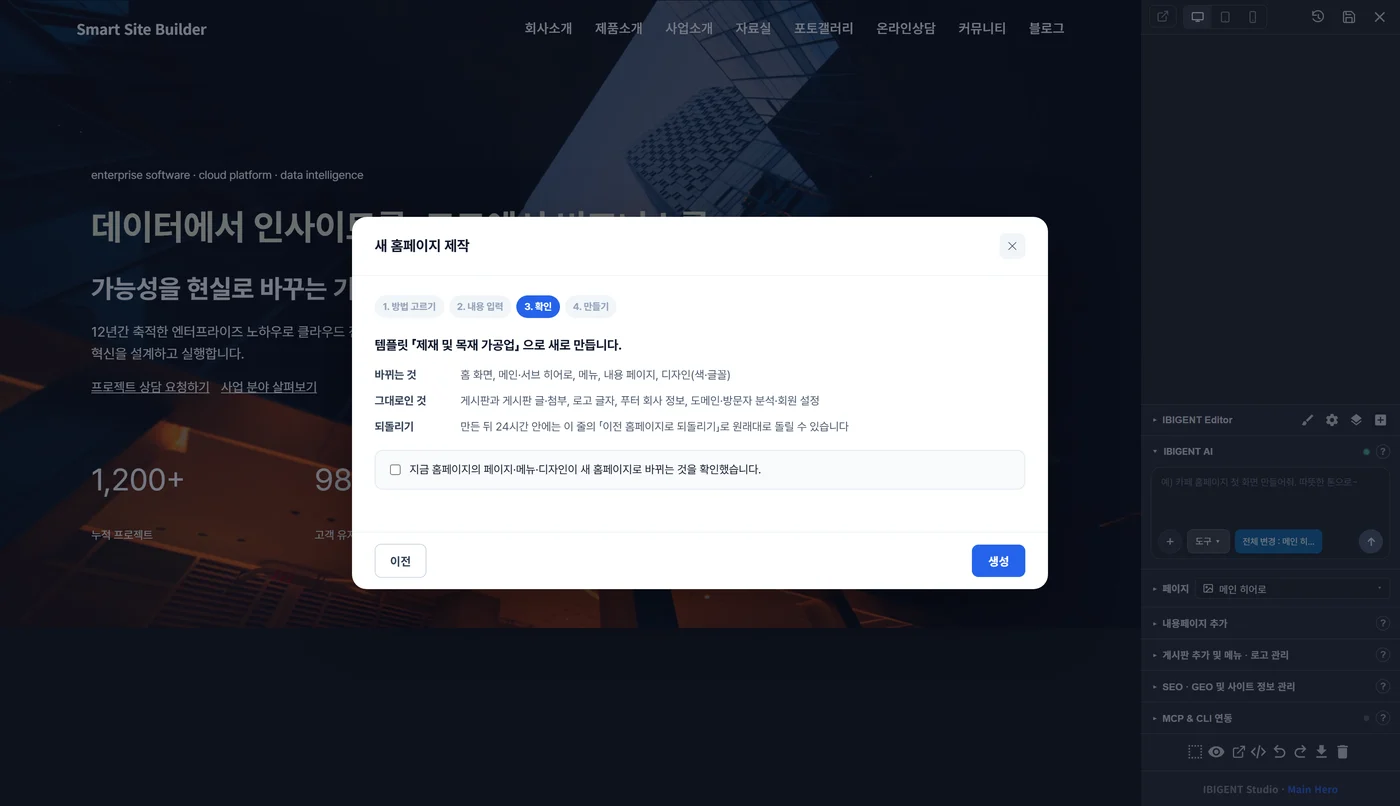
바뀌는 것홈 화면, 메인·서브 히어로, 메뉴, 내용 페이지, 디자인(색·글꼴)
그대로인 것게시판과 게시판 글·첨부, 로고 글자, 푸터 회사 정보, 도메인, 방문자 분석, 회원 설정
확인 칸에 체크하고 [생성]을 누르면 진행 막대가 나옵니다. 몇 분 걸리고, 창을 닫아도 계속 진행됩니다. 끝나면 「사이트 보기」 또는 「편집기 새로 열기」를 누릅니다.
되돌리고 싶을 때
- 만든 뒤 24시간 안에는 편집기 오른쪽 「새 홈페이지 제작」 줄의 「이전 홈페이지로 되돌리기」로 원래 홈페이지로 돌아갑니다.
- 게시판과 게시판 글은 만들 때도 되돌릴 때도 그대로 남습니다.