
홈페이지 제작 가이드 › 게시판 추가 및 메뉴 · 로고 관리
게시판 추가 및 메뉴 · 로고 관리
공지사항, 자료실, 포토갤러리 같은 게시판을 메뉴에 만들고, 메뉴 이름과 순서, 로고를 편집기 안에서 바로 바꿉니다.
순서
- 창을 연다편집기 오른쪽 「게시판 추가 및 메뉴 · 로고 관리」 줄을 누릅니다.
- 게시판을 만든다「게시판·갤러리 만들기」 탭에서 메뉴 칸과 종류, 이름을 정하고 「만들기」를 누릅니다.
- 권한을 정한다목록·쓰기·보기 등급과 댓글, 비밀글을 고르고 「만들기」를 누릅니다.
- 메뉴를 고친다「메뉴 이름·링크·순서」 탭에서 이름, 연결할 페이지, 노출, 순서를 바꾸고 저장합니다.
- 로고를 바꾼다「로고 관리」 탭에서 글자 로고나 로고 그림을 정하고 「로고 저장」을 누릅니다.
1. 게시판·갤러리 만들기
메뉴마다 한 줄씩 보입니다. 게시판을 넣을 메뉴 줄에서 「만들 종류」를 고르고 게시판 이름을 적은 뒤 「만들기」를 누릅니다.
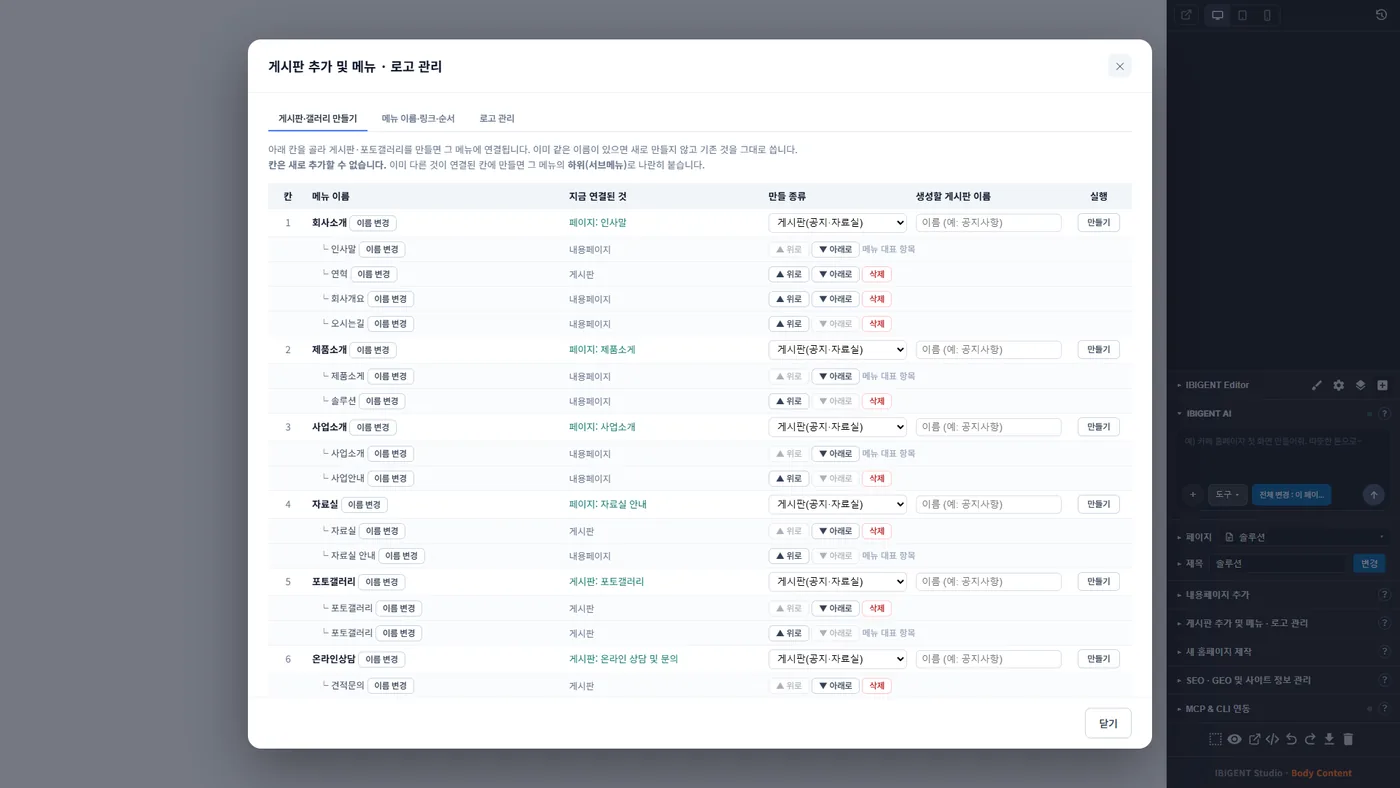
만들 종류게시판(공지·자료실), 포토갤러리, FAQ(자주하는 질문), 온라인 상담, 견적문의, 주요일정, 연혁
같은 이름이미 같은 이름의 게시판이 있으면 새로 만들지 않고 그 게시판을 씁니다.
붙는 자리이미 다른 페이지가 연결된 메뉴에 만들면 그 메뉴의 하위 메뉴로 나란히 붙습니다.
2. 게시판 권한 정하기
「만들기」를 누르면 게시판 설정 창이 뜹니다. 누가 목록을 보고 글을 쓸지 정합니다.
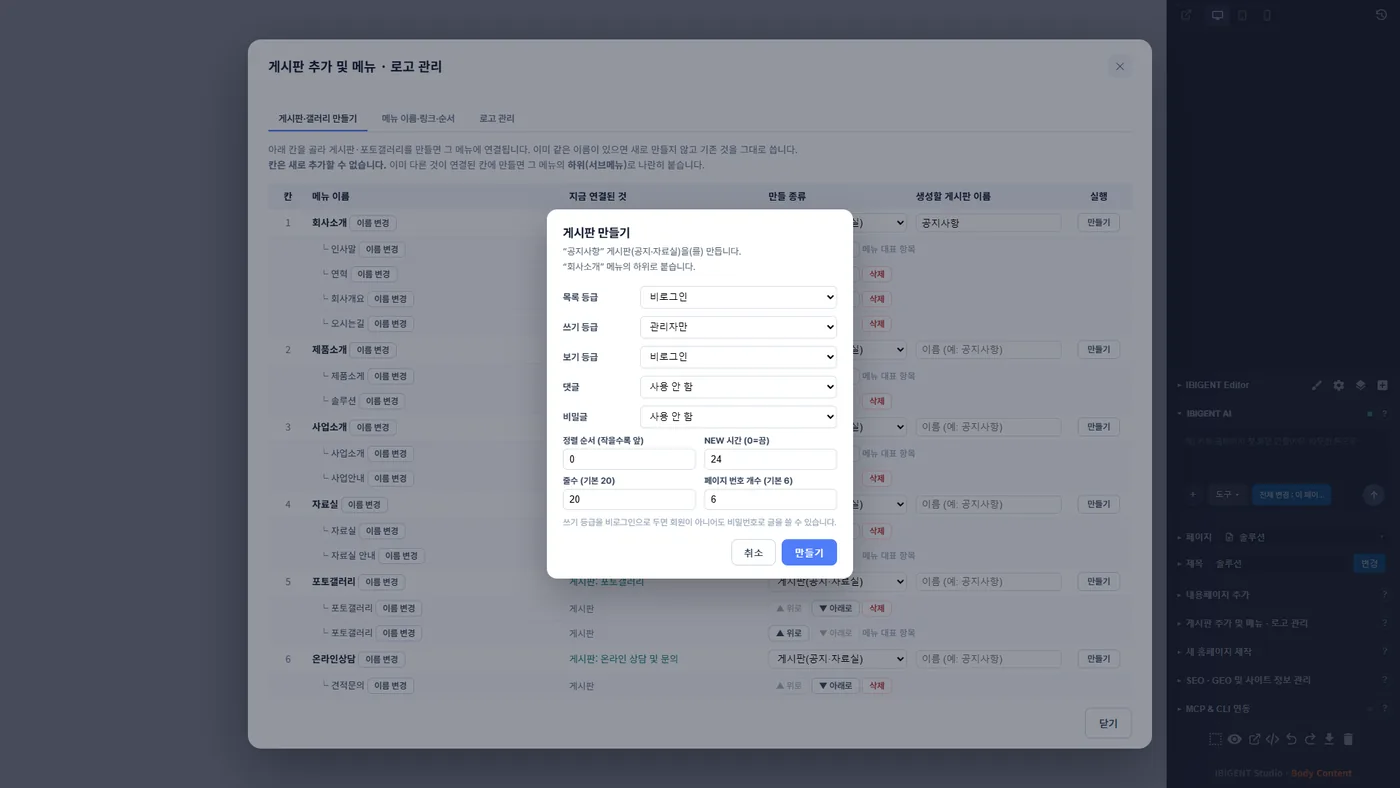
목록·보기 등급게시판 목록과 글을 볼 수 있는 사람
쓰기 등급글을 쓸 수 있는 사람. 비로그인으로 두면 회원이 아니어도 비밀번호로 글을 쓸 수 있습니다.
댓글·비밀글사용할지 고릅니다.
줄수·페이지 번호한 화면에 보일 글 수(기본 20)와 페이지 번호 개수(기본 6)
3. 메뉴 이름과 순서 바꾸기
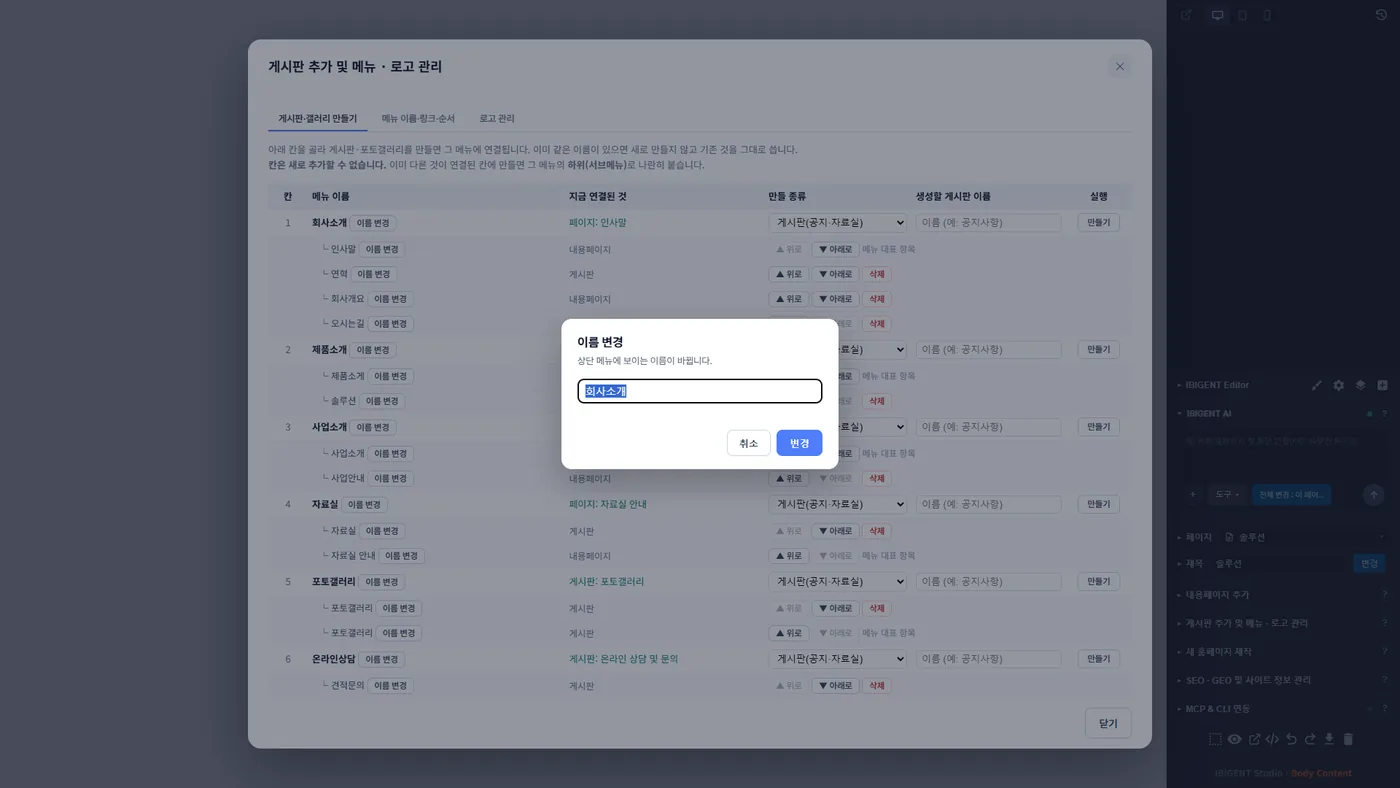
「게시판·갤러리 만들기」 탭에서도 메뉴 줄마다 「이름 변경」, 「위로」 「아래로」, 「삭제」를 바로 누를 수 있습니다.
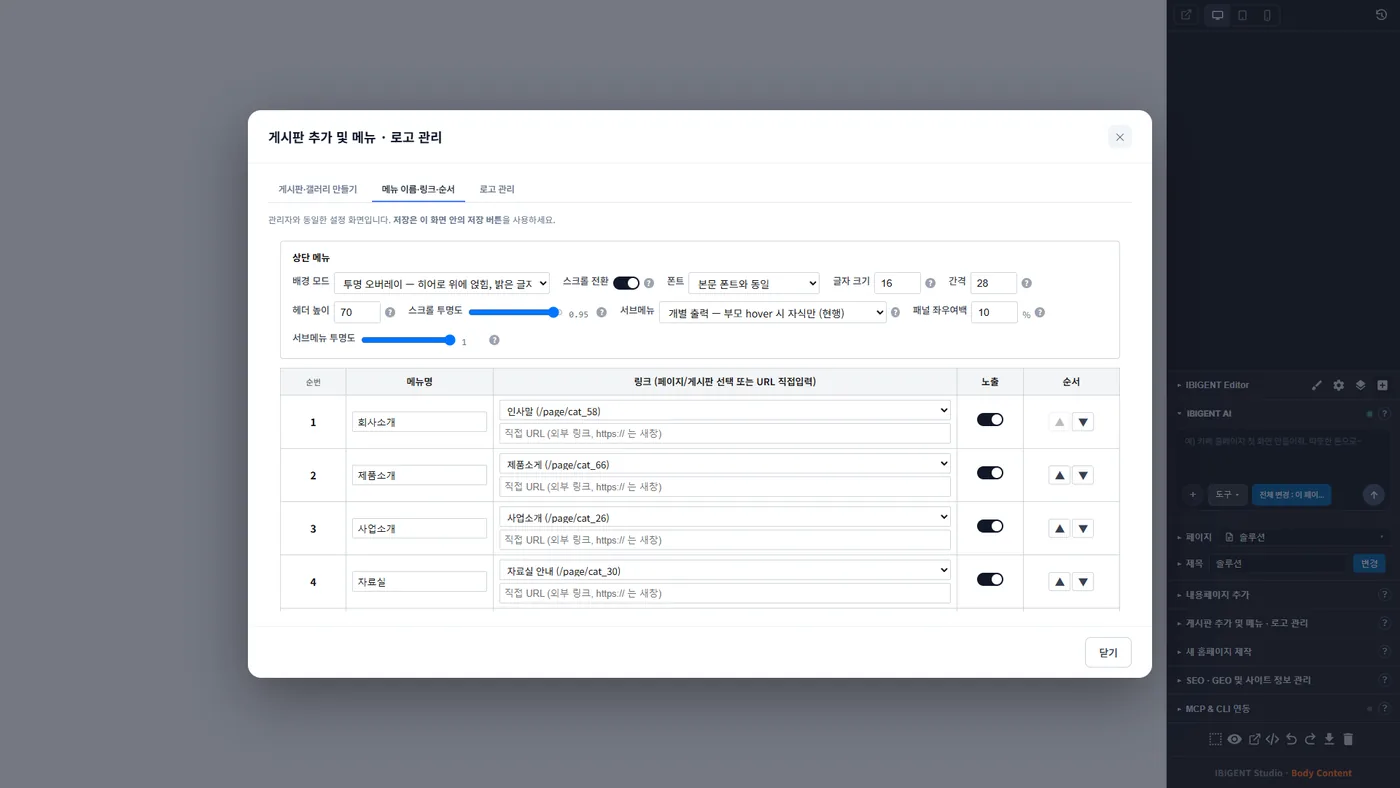
「메뉴 이름·링크·순서」 탭에서는 메뉴마다 연결할 페이지나 게시판을 고르고, 노출을 켜고 끄고, 순서를 옮깁니다. 직접 주소를 적을 수도 있고, https:// 로 시작하는 주소는 새 창으로 열립니다. 위쪽 「상단 메뉴」에서는 배경, 글꼴, 글자 크기, 높이 같은 메뉴 줄 모양을 정합니다.
4. 로고 바꾸기
「로고 관리」 탭에서 로고를 글자로 보일지, 그림으로 보일지 고릅니다.
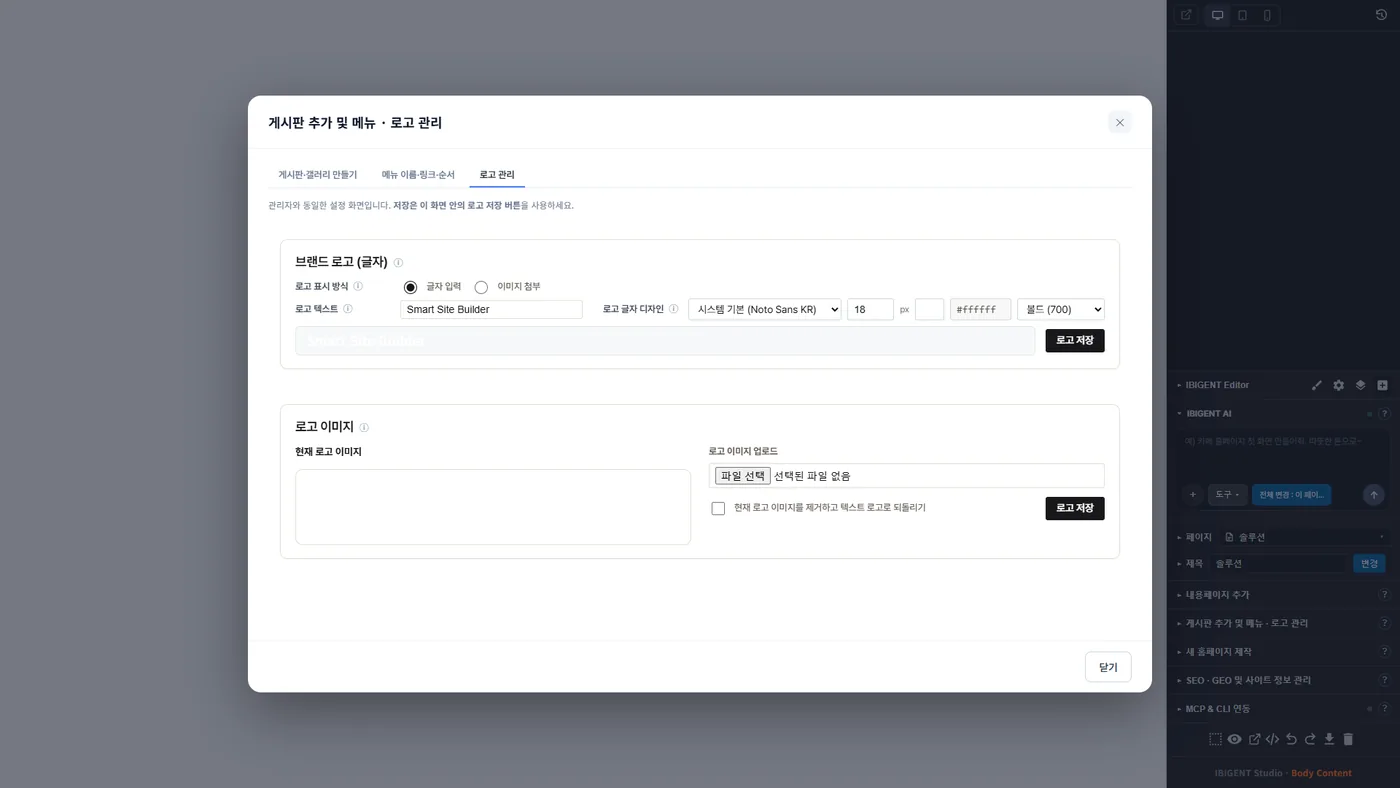
글자 로고로고 글자를 적고 글꼴, 크기, 색, 굵기를 고른 뒤 「로고 저장」을 누릅니다.
로고 그림「파일 선택」으로 그림을 고르고 「로고 저장」을 누릅니다.
글자로 되돌리기「현재 로고 이미지를 제거하고 텍스트 로고로 되돌리기」에 체크하고 저장합니다.