같은 말로 시켰는데 결과가 매번 다른 이유는 AI가 변덕스러워서가 아닙니다. 요청에 「정해진 정보」가 몇 개인지가 다르기 때문입니다. 「홈페이지 만들어줘」에는 정해진 정보가 사실상 0개입니다. 업종도, 메뉴도, 색도, 사진 느낌도 정해지지 않았으니 AI가 그 빈칸을 알아서 채웁니다. 빈칸이 많을수록 채우는 방법도 많아지고, 그래서 다시 시킬 때마다 다른 화면이 나옵니다. 반대로 「카페 홈페이지 따뜻한 분위기로 만들어줘」에는 업종과 분위기 두 개가 정해져 있습니다. 정해진 칸은 그대로 유지되고, 남은 칸만 바뀝니다. 결과를 안정시키는 방법은 요청을 길게 쓰는 것이 아니라, 정하는 칸을 하나씩 늘리는 것입니다.
핵심 요약
- 결과가 흔들리는 원인은 말솜씨가 아니라 요청에 정해지지 않은 빈칸의 개수입니다.
- 채팅 빌더에 꼭 넣어야 하는 말은 쓰임말(무엇에 쓰는 홈페이지인가), 구조말(화면에 무엇이 들어가는가), 분위기말(어떤 느낌인가) 세 가지입니다.
- 첫 요청은 틀만 잡고, 글과 사진은 만들어진 화면에서 그 부분만 골라 고치는 쪽이 훨씬 빠릅니다.
- 말로 설명하기 어려운 느낌은 참고 이미지를 붙여넣어 전달하면 문장보다 정확하게 전해집니다.
같은 말로 시켰는데 결과가 다른 이유는 무엇인가요
요청 문장은 「무엇을 만들라」는 지시이면서, 동시에 「무엇을 정해 두지 않았다」는 선언입니다. 적지 않은 항목은 모두 AI에게 맡긴 칸입니다. 택시를 타서 「그냥 가주세요」라고 말하는 것과 같습니다. 기사가 성실하더라도 목적지를 모르면 방향은 매번 달라집니다. 어디로 가느냐를 한 번 말해 두면 그 뒤로는 경로만 바뀝니다.
그래서 「프롬프트를 잘 쓰는 법」을 멋진 문장 만들기로 이해하면 길을 잃게 됩니다. 꾸미는 말을 늘려도 정해지는 칸은 하나도 늘지 않습니다. 필요한 것은 문장력이 아니라 결정입니다. “잘 쓴 요청은 멋있는 문장이 아니라, 결정이 많이 들어 있는 문장입니다.”
처음 만드는 분들이 가장 많이 겪는 상황이 이것입니다. 마음에 드는 화면이 한 번 나왔는데, 조금 고치려고 비슷하게 다시 시키면 전혀 다른 화면이 나옵니다. 이때 문장을 바꾸는 대신 두 가지를 확인하시면 됩니다. 첫째, 마음에 들었던 그 화면에서 무엇이 좋았는지를 말로 적을 수 있는가. 둘째, 그 요소가 요청에 적혀 있었는가. 둘 중 하나라도 비어 있으면 그 결과는 운으로 나온 것이고, 운은 다시 불러올 수 없습니다.
막연한 말과 고쳐 쓴 말, 결과가 어떻게 갈리나요
아래 표는 같은 목적(동네 카페 홈페이지)을 두고 요청만 바꿔 가며 정리한 것입니다. 가운데 칸은 요청 안에 실제로 정해진 항목의 개수를 그대로 센 숫자입니다.
| 시킨 말 | 정해진 항목 수 | 나오는 화면 |
|---|---|---|
| 홈페이지 만들어줘 | 0개 | 업종·메뉴·색을 모두 AI가 고름. 다시 시키면 거의 매번 다른 화면 |
| 카페 홈페이지 만들어줘 | 1개 (업종) | 카페는 맞지만 밝은 톤·어두운 톤이 번갈아 나올 수 있음 |
| 카페 홈페이지 따뜻한 분위기로 만들어줘 | 2개 (업종·분위기) | 업종과 톤은 유지되고, 메뉴 구성만 바뀜 |
| 카페 홈페이지 따뜻한 분위기로, 메뉴는 소개·메뉴·오시는길 3개로 만들어줘 | 4개 (업종·분위기·메뉴 수·메뉴 이름) | 메뉴 3개가 그대로 들어오고, 다시 시켜도 큰 틀이 덜 흔들리는 편 |
| 위 요청 + 분위기 참고 이미지 1장 붙여넣기 | 5개 | 색과 사진 느낌까지 비슷하게 맞춰 나옴 |
확인 기준 : 2026년 11월
표에서 눈여겨볼 지점은 셋째 줄에서 넷째 줄로 갈 때입니다. 문장 길이는 조금 늘었을 뿐인데 정해진 항목이 2개에서 4개로 늘었습니다. 늘어난 두 개가 바로 메뉴의 개수와 이름, 즉 화면 구조입니다. 구조가 정해지면 다시 시켜도 큰 틀이 덜 흔들립니다.
1. 쓰임말 — 무엇에 쓰는 홈페이지인지 먼저 적습니다
쓰임말은 업종 한 단어가 아니라 「누가 찾아와서 무엇을 하고 가는 곳인가」입니다. 같은 카페라도 찾아온 사람이 위치와 영업시간을 확인하고 가는 곳과, 원두를 주문하는 곳은 필요한 화면이 다릅니다. 쓰임말이 없으면 AI는 가장 흔한 형태, 즉 예쁜 소개 페이지를 내놓습니다. 그 결과가 나쁘지는 않지만 쓸모가 애매해집니다.
쓰임말에 넣을 것은 세 가지입니다.
- 업종과 지역 — 예: 주택가 작은 카페, 지방 소도시 치과
- 찾아오는 사람 — 예: 근처에 사는 단골, 처음 검색해서 들어온 사람
- 와서 하는 일 한 가지 — 예: 영업시간 확인, 전화 예약, 견적 문의
이 세 줄만 앞에 붙여도 결과가 눈에 띄게 달라집니다. 「와서 하는 일」을 적으면 그 일을 하는 버튼이나 칸이 화면에 생기기 때문입니다. 적지 않으면 그 칸은 생기지 않거나, 엉뚱한 자리에 들어갑니다.

2. 구조말 — 화면에 무엇이 몇 개 들어가는지 적습니다
구조말은 결과를 고정시키는 가장 강한 말입니다. 메뉴 이름과 개수, 첫 화면에 들어갈 것, 아래로 내려가며 보일 순서를 적습니다. 숫자를 쓰면 더 잘 지켜집니다.
- 메뉴 개수와 이름 — 「소개, 메뉴, 오시는길 3개로」
- 첫 화면에 들어갈 것 — 「큰 사진 1장과 한 줄 문구, 전화 버튼」
- 아래로 보일 순서 — 「카페 소개 → 대표 메뉴 3개 → 위치와 영업시간」
- 빼 달라고 할 것 — 「후기 섹션, 사업 소개용 숫자 통계는 빼고」
네 번째 항목을 빠뜨리는 경우가 많습니다. AI는 비어 보이는 화면을 싫어해서 자리를 채우려 하고, 그 과정에서 쓸 내용이 없는 섹션이 들어옵니다. 숫자 통계나 고객 후기처럼 아직 채울 자료가 없는 블록은 처음부터 빼 달라고 적는 편이 뒷정리를 줄입니다.
3. 분위기말 — 느낌은 말보다 이미지가 정확합니다
분위기말은 「따뜻하게」 「깔끔하게」처럼 짧게 적어도 효과가 있습니다. 아이비전트 AI 안내에 적힌 예시 문장도 「카페 홈페이지 따뜻한 분위기로 만들어줘」처럼 분위기 한 마디를 함께 넣는 형태입니다. 다만 느낌을 나타내는 말은 사람마다 떠올리는 그림이 달라서, 글로만 적으면 범위가 넓습니다. 따뜻하다는 말 하나에 나무 소재, 주황빛 조명, 손글씨 글꼴, 베이지 바탕이 전부 들어갑니다.
그래서 아이비전트 채팅 빌더에는 참고 이미지를 붙여넣어 분위기를 잡는 방법이 따로 있습니다. 처음 인테리어를 맡길 때 말로 설명하기보다 사진 한 장을 보여주는 쪽이 빠른 것과 같습니다. 분위기말을 쓸 때는 다음 순서로 적으시면 됩니다.
- 느낌 한 단어 — 따뜻한, 차분한, 단정한
- 피하고 싶은 느낌 한 단어 — 화려한 색은 빼고, 글자는 크지 않게
- 참고 이미지 1~2장 붙여넣기 — 색과 밝기가 드러난 사진
피하고 싶은 느낌을 적는 것이 특히 유용합니다. 좋아하는 느낌은 범위가 넓지만, 싫어하는 느낌은 경계가 분명하기 때문입니다.
문장을 열 줄 적은 요청과 세 줄 적은 요청, 어느 쪽이 더 나을까요
질문부터가 모순이 있는 질문입니다. 줄 수는 결과와 상관이 없습니다. 열 줄을 적어도 그 열 줄이 전부 「예쁘게, 전문적으로, 세련되게, 요즘 느낌으로」라면 정해진 항목은 0개입니다. 반대로 세 줄이어도 업종·메뉴 3개·분위기가 적혀 있으면 정해진 항목은 네 개가 넘습니다.
그래서 요청을 다 적은 뒤 할 일은 읽어 보는 것이 아니라 세어 보는 것입니다. 이 문장에서 정해진 항목이 몇 개인지. 셋을 밑돈다면 다시 시킬 때마다 다른 화면이 나오는 것이 정상입니다. 좋은 요청은 「찾아온 사람이 원하는 것을 바로 할 수 있는 화면」을 지시한 요청입니다. 글이 유려한 요청이 아닙니다.
처음부터 끝까지 따라 하는 5단계
- 1단계. 종이나 메모장에 쓰임말 세 줄을 적습니다. 업종과 지역, 찾아오는 사람, 와서 하는 일 한 가지입니다.
- 2단계. 구조말을 붙입니다. 메뉴 이름과 개수, 첫 화면에 들어갈 것, 빼 달라고 할 것까지 적습니다.
- 3단계. 분위기말과 참고 이미지를 더해 한 번에 시킵니다. 화면이 만들어지면 거기서 멈추고, 마음에 드는 부분과 아닌 부분을 나눕니다.
- 4단계. 처음부터 다시 시키지 말고, 아닌 부분만 골라 고칩니다. 아이비전트 AI는 선택한 문구와 이미지만 골라 부분 수정하는 방식을 제공합니다. 틀이 괜찮다면 전체를 다시 만드는 것은 손해입니다.
- 5단계. 글과 사진을 채운 뒤 메뉴·로고와 사이트 정보, 검색 노출용 설정을 정리하고 저장합니다.
이 다섯 단계에서 사람이 직접 판단해야 하는 일은 사실 1단계와 4단계뿐입니다. 무엇에 쓰는 홈페이지인지 정하는 일과, 나온 화면에서 무엇을 고칠지 고르는 일입니다. 나머지는 시키면 나옵니다.
이렇게 시키면 결과가 흔들립니다
- 요청 한 번에 전부 담으려 합니다. 메뉴 구조와 모든 문구와 색을 한 문장에 넣으면, 한 군데만 바꾸려 해도 전체가 다시 만들어집니다.
- 마음에 든 결과를 두고 처음부터 다시 시킵니다. 틀이 좋으면 틀은 두고 부분만 고치는 쪽이 빠릅니다.
- 느낌만 적고 쓰임을 적지 않습니다. 보기에는 좋은데 찾아온 사람이 할 일이 없는 화면이 나옵니다.
- 남의 홈페이지를 그대로 흉내 내 달라고 적습니다. 결과물의 권리 문제가 생길 수 있고, 우리 쓰임과도 맞지 않습니다. 분위기만 참고하시는 편이 안전합니다.
채팅 말고 다른 시작 방법은 무엇이 있나요
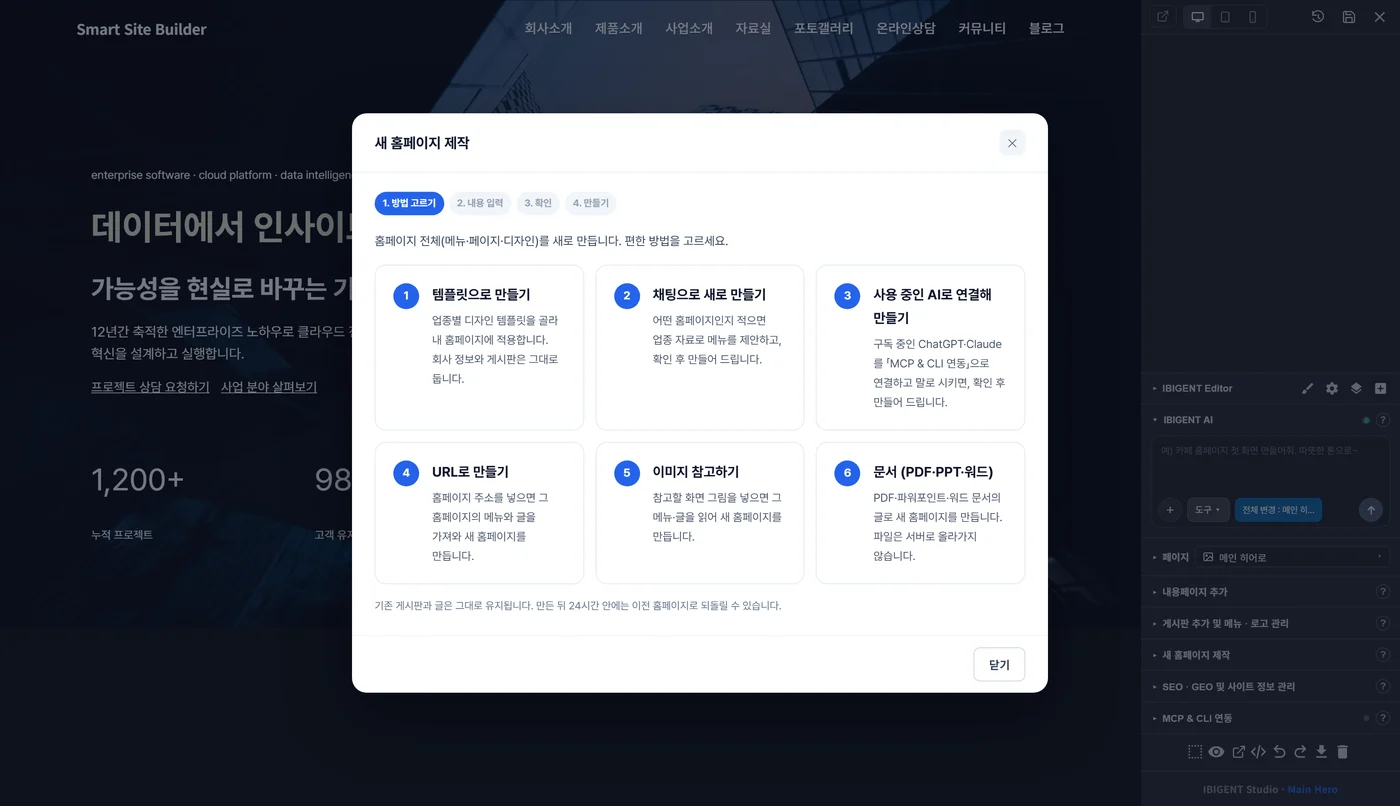
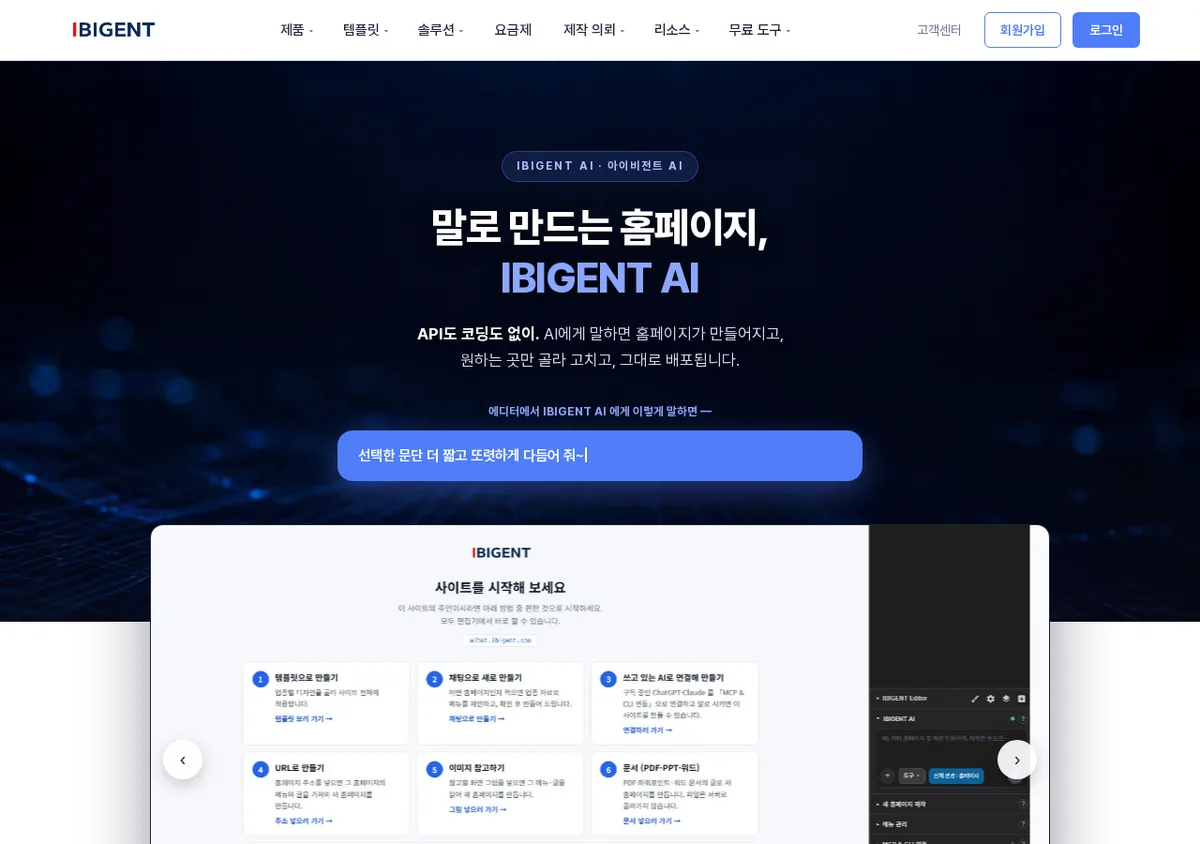
채팅이 유일한 길은 아닙니다. 가지고 있는 자료가 무엇인지에 따라 더 빠른 출발점이 있습니다. 아래는 방식의 이름과 어떤 경우에 맞는지입니다.
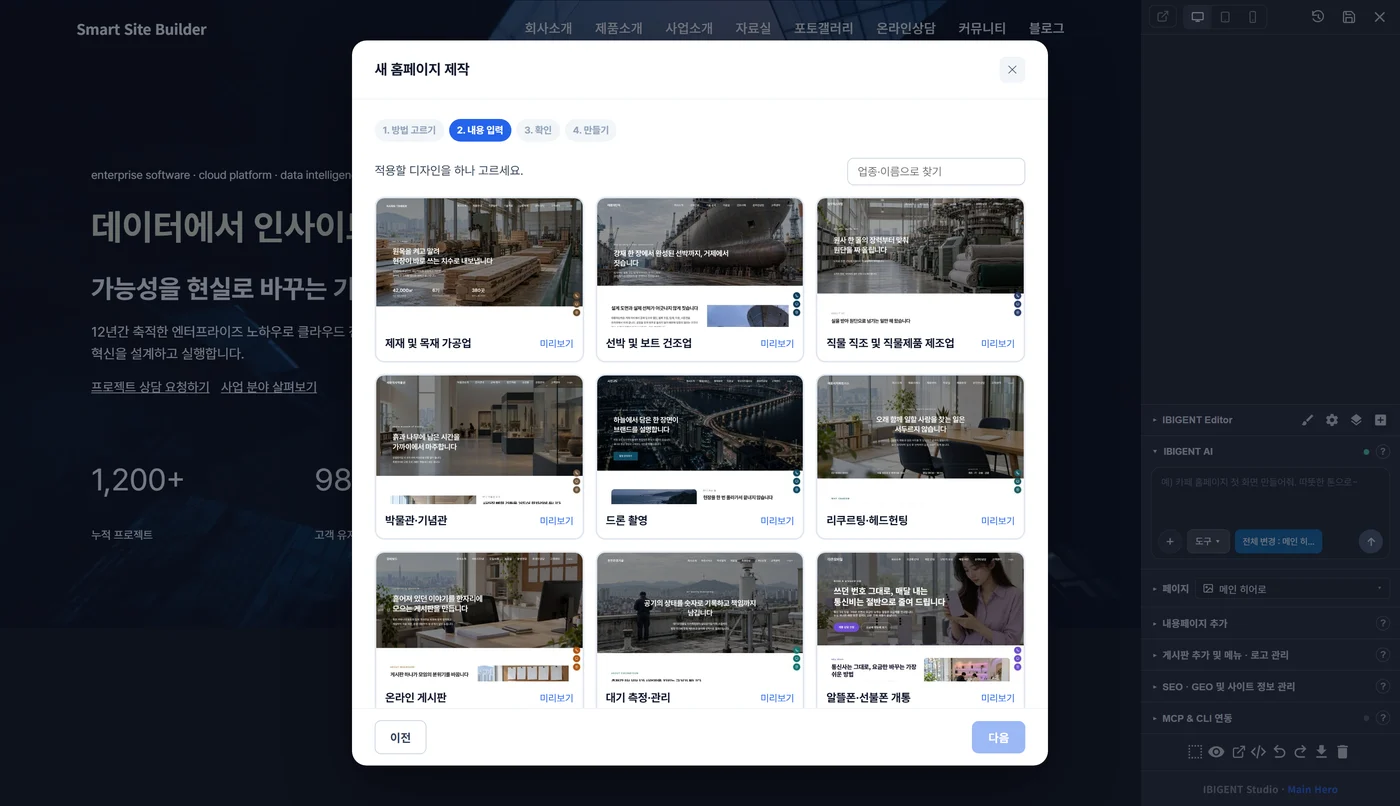
- 템플릿으로 시작하기 — 업종에 맞는 디자인을 고른 뒤 내용만 바꾸는 방식입니다. 무엇을 만들지 말로 설명하기 어렵고, 비슷한 모양이면 괜찮은 경우에 맞습니다.
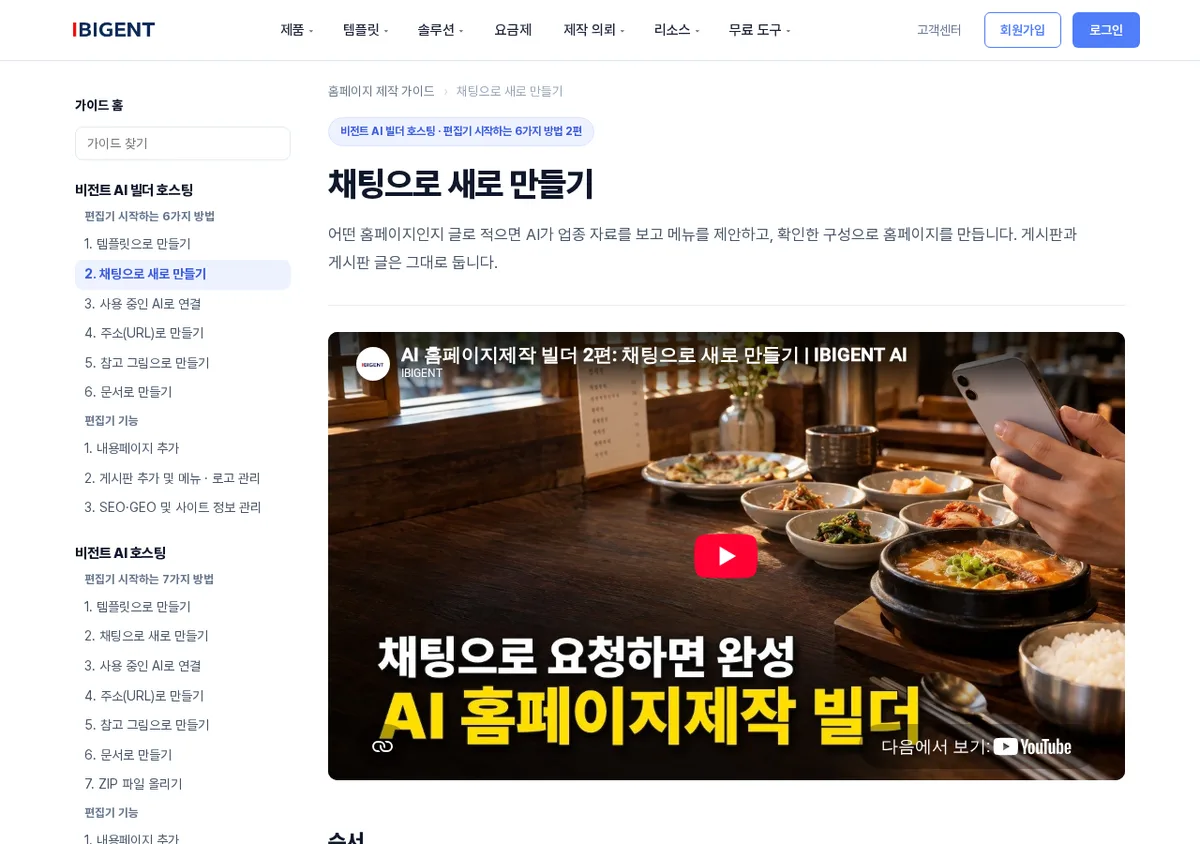
- 채팅으로 새로 만들기 — 쓰임과 구조가 머릿속에 있는 경우에 맞습니다. 이 글에서 다룬 세 가지 말이 그대로 쓰이는 방식입니다.
- 문서로 만들기 — 회사 소개서나 제품 설명서 파일이 이미 있는 경우에 맞습니다. 글을 다시 쓸 필요가 줄어듭니다.
- 주소(URL)로 만들기 — 쓰고 있던 사이트가 있어 비슷한 구성으로 옮기려는 경우에 맞습니다.
- 참고 그림으로 만들기 — 원하는 분위기의 화면 이미지가 있는 경우에 맞습니다. 분위기말을 글로 적기 어려울 때 유용합니다.
- 쓰던 AI 도구로 연결하기 — 이미 손에 익은 AI 도구가 있는 경우에 맞습니다. 그 도구에서 만든 결과를 편집 화면으로 받아 이어 고칩니다.
이 여섯 가지 가운데 어느 쪽으로 시작하셔도 공통으로 확인하실 것은 하나입니다. 만들어진 뒤에 내가 직접 고칠 수 있는가, 그리고 내용을 다른 곳으로 옮길 수 있는가입니다.

아이비전트에서는 어디까지 되나요
아이비전트는 말로 시켜 화면을 만들고, 만들어진 화면에서 선택한 문구와 이미지만 골라 고치며, 참고 이미지를 붙여넣어 분위기를 잡는 방식을 제공합니다. 코딩은 들어가지 않습니다.
만든 뒤에 늘려야 할 것도 설명서에 각각 나뉘어 있습니다. 내용페이지 추가, 게시판 추가와 메뉴·로고 관리, 사이트 정보와 검색 노출 설정이 따로 안내되어 있어 필요한 것만 찾아 보시면 됩니다. 글을 쓰는 지금 기준으로 확인한 범위는 여기까지이고, 이 글에 적지 않은 기능은 설명서에서 확인해 주십시오.
자주 묻는 질문
요청을 영어로 적으면 결과가 더 좋아지나요?
한국어로 적으셔도 됩니다. 중요한 것은 언어가 아니라 정해진 항목의 개수입니다. 다만 한국어 홈페이지를 만든다면 들어갈 문구는 한국어로 적어 주시는 편이 자연스럽습니다.
같은 요청을 다시 넣으면 똑같은 화면이 나오나요?
정해진 항목이 많을수록 비슷해지지만, 완전히 같은 화면을 보장하는 방식은 아닙니다. 마음에 드는 화면이 나왔다면 다시 시키기보다 그 화면을 두고 부분만 고치시는 쪽이 안전합니다.
메뉴를 나중에 늘려도 되나요?
됩니다. 내용페이지를 추가하거나 게시판을 붙이는 방법이 따로 안내되어 있습니다. 처음에 메뉴를 적게 두고 필요할 때 늘리는 편이 관리하기 쉽습니다.
사진이 없으면 홈페이지를 못 만드나요?
먼저 틀을 만들고 사진은 나중에 바꾸시면 됩니다. 다만 공개 전에는 실제 매장이나 제품 사진으로 바꾸는 편이 좋습니다. 찾아온 사람이 가장 먼저 보는 것이 사진입니다.
글이 마음에 안 들면 문장마다 다시 시켜야 하나요?
그럴 필요는 없습니다. 고치려는 문구를 고른 뒤 그 부분만 바꿔 달라고 하시면 됩니다. 전체를 다시 만들지 않는 것이 핵심입니다.
검색에 나오게 하려면 따로 할 일이 있나요?
제목과 설명, 사이트 정보를 채우는 일이 먼저입니다. 설명서에 검색 노출과 사이트 정보 관리가 따로 안내되어 있으니 공개 전에 한 번 보시면 됩니다.
마무리 — 시킬 말을 먼저 적어 두고 시작하시면 됩니다
결과가 매번 달라져서 답답했다면, 요청 문장을 다듬는 대신 종이에 세 줄을 적어 보시면 됩니다. 무엇에 쓰는 홈페이지인지, 화면에 무엇이 몇 개 들어가는지, 어떤 느낌인지. 이 세 줄이 있으면 어느 방식으로 시작해도 같은 결과로 모이고, 세 줄이 없으면 어떤 도구를 써도 매번 처음부터 다시 하게 됩니다. 도구를 고르기 전에 목적을 먼저 정하고, 그 목적을 그대로 적어서 시작하시면 됩니다.
확인 기준 : 2026년 11월