AI가 만들어 준 홈페이지 화면이 마음에 안 들 때, 처음부터 다시 시킬 필요는 없습니다. 고쳐 쓰는 방식은 크게 5가지이고, 무엇이 틀렸느냐에 따라 골라야 할 방식이 다릅니다. 문구 한 줄이 어색한 것과 화면 구성 자체가 어긋난 것은 손대는 자리가 아예 다릅니다.
핵심 요약
- 문구·색·사진처럼 한두 군데가 문제면 전체를 다시 만들지 말고 그 영역만 골라 고칩니다.
- 화면 구성 자체가 어긋났으면 프롬프트를 다시 써서 통째로 뽑는 쪽이 빠릅니다.
- 페이지가 중간에서 잘렸다면 지시가 잘못된 것이 아니라 한 번에 내보낼 수 있는 분량 한계에 걸린 것입니다.
- 여러 페이지를 같은 규칙으로 손봐야 하면 코딩 AI를 편집 화면에 연결해 파일 단위로 고칩니다.
고쳐 쓰는 방식 5가지 비교
| 방식 | 다시 만드는 범위 | 손이 가는 단계 | 이런 경우에 |
|---|---|---|---|
| 프롬프트 다시 쓰기 | 화면 100% | 2단계 | 구성 자체가 어긋났을 때 |
| 부분 선택 수정 | 고른 영역 1곳 | 3단계 | 문구·이미지 한두 군데 |
| 편집기에서 직접 | 클릭한 1곳 | 1단계 | 오타·글자 크기 |
| 코딩 AI 연결 | 파일 1개 이상 | 4단계 | 여러 페이지를 같은 규칙으로 |
| 템플릿 교체 | 화면 100% | 2단계 | 방향 자체를 바꿀 때 |
단계 수는 화면을 고쳐서 저장하기까지 사람이 직접 하는 동작을 센 값입니다. 확인 기준 : 2026년 8월
1. 프롬프트를 다시 써서 통째로 다시 뽑기
지금 화면을 버리고 요청 문장을 고쳐 다시 생성하는 방식입니다. 결과가 완전히 새로 나오므로 앞서 손본 부분도 함께 사라집니다.
화면 순서가 통째로 어긋났을 때, 업종이나 분위기를 잘못 알아들었을 때 여기에 맞습니다. 첫 결과가 30점이면 고치는 것보다 다시 뽑는 쪽이 빠릅니다.
주의할 점은 마음에 들었던 부분까지 같이 없어진다는 것입니다. 살리고 싶은 문구가 있으면 다시 시키기 전에 따로 복사해 둡니다.
2. 고칠 영역만 골라서 부분 수정하기
화면에서 문제가 되는 자리를 클릭해 지정하고, 그 자리에 대해서만 다시 요청하는 방식입니다. 나머지 화면은 그대로 남습니다.
제목 문구가 어색하거나 사진 한 장만 어울리지 않을 때, 버튼 색만 바꾸고 싶을 때 여기에 맞습니다. 전체 생성보다 결과가 예측 가능한 것이 장점입니다.
주의할 점은 지정 범위를 너무 넓게 잡으면 사실상 전체 재생성이 된다는 것입니다. 한 번에 한 덩어리씩 지정합니다.

3. 편집기에서 손으로 직접 고치기
AI에게 다시 시키지 않고 편집 화면에서 글자를 눌러 바로 타이핑하는 방식입니다. 가장 단계가 적습니다.
오타, 전화번호, 영업시간, 글자 크기처럼 답이 정해진 내용은 AI에게 설명하는 시간이 직접 고치는 시간보다 깁니다. 이런 것은 손으로 고치는 쪽이 정확합니다.
주의할 점은 같은 내용이 여러 페이지에 흩어져 있을 때입니다. 세 곳 넘게 반복된다면 4번 방식으로 넘어가는 편이 낫습니다.
4. 코딩 AI를 편집 화면에 연결해 파일 단위로 고치기
Claude Code·Cursor·Codex 같은 코딩 도구를 편집 화면에 연결해, 만든 결과를 복사해 옮기지 않고 바로 주고받는 방식입니다. 이 연결에 쓰이는 규격이 MCP입니다.
MCP는 2024년 말 공개된 뒤 여러 도구가 함께 쓰는 공용 규격이 되었고, 최신 규격 개정판은 2026년 7월 28일자입니다. 공식 SDK 내려받기는 월 5억 회에 가깝습니다(Model Context Protocol 공식 블로그, 2026년 7월).
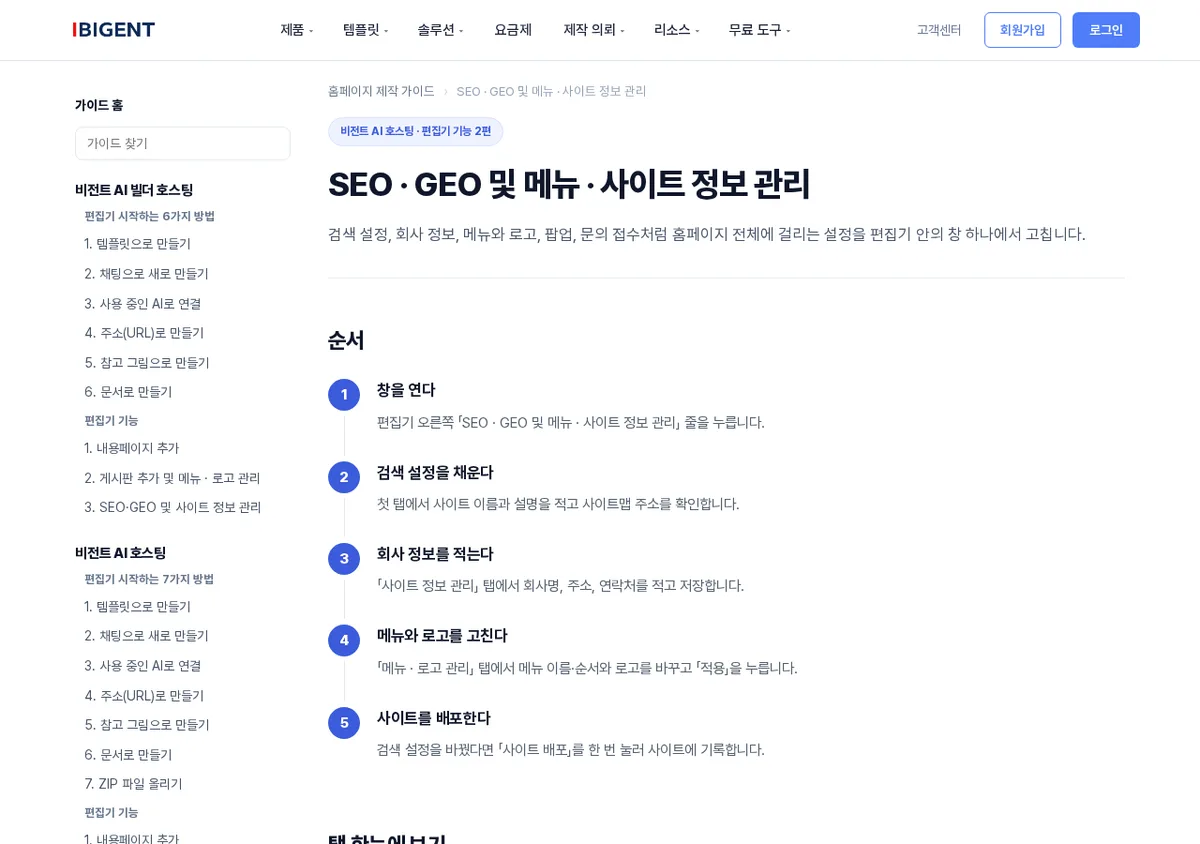
페이지 다섯 개의 머리말을 한꺼번에 바꾸거나, 색 규칙을 전체에 똑같이 적용해야 할 때 여기에 맞습니다. 아이비전트는 IBIGENT Studio 연동 문서에서 Claude Code·Cursor·Codex·Antigravity 4가지 도구의 연결 방법을 안내합니다.
주의할 점은 연결 설정을 한 번은 직접 해야 한다는 것입니다. 화면 한 곳만 고칠 사람에게는 과한 방법입니다.
5. 템플릿이나 스킨을 바꾸기
지금 화면을 고치는 대신 완성되어 있는 다른 구성으로 갈아타는 방식입니다.
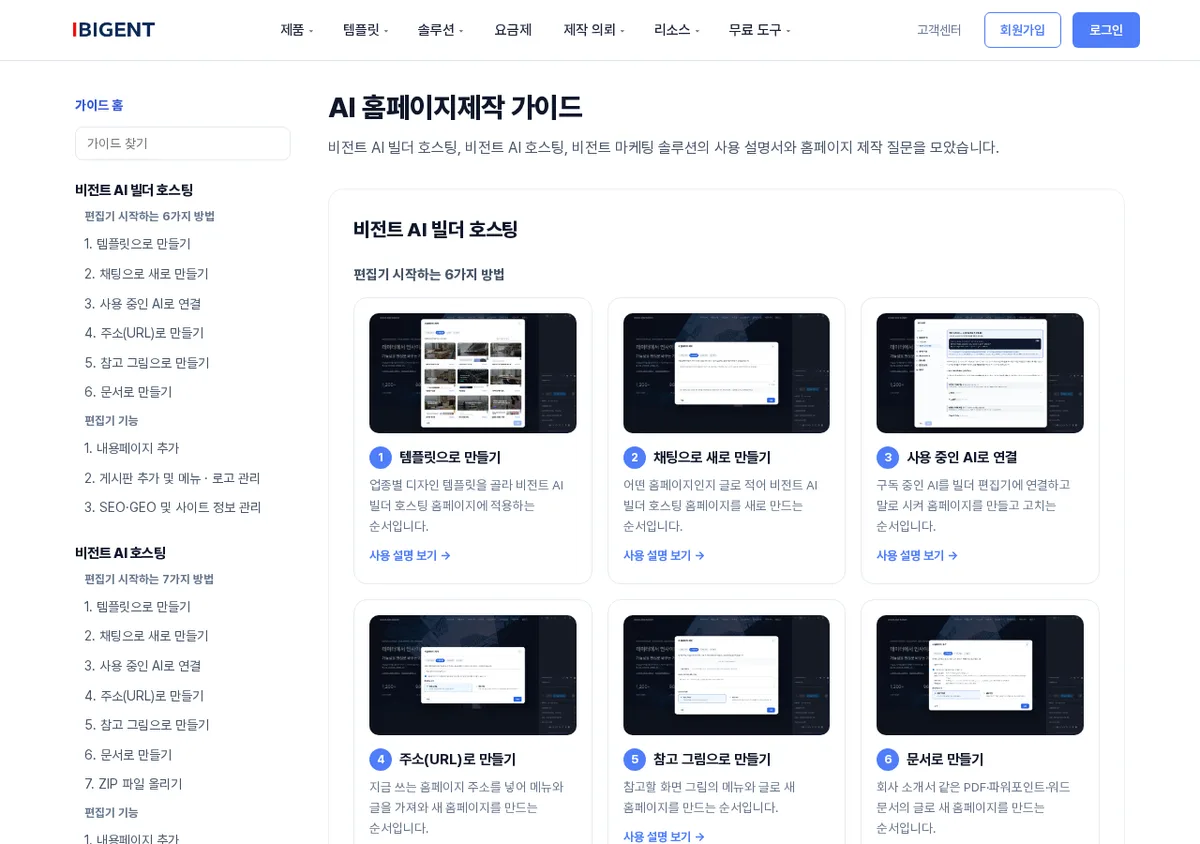
몇 번을 고쳐도 방향이 안 잡힐 때, 게시판이나 회원가입처럼 정적 화면으로는 안 되는 기능이 필요할 때 여기에 맞습니다. 업종별 구성이 준비된 빌더 쪽이 이 경우에 유리합니다.
주의할 점은 이미 넣어 둔 내용을 다시 옮겨야 한다는 것입니다. 글과 사진은 미리 따로 모아 둡니다.
AI가 만든 페이지가 중간에서 잘리는 이유는 뭔가요?
한 번에 내보낼 수 있는 분량에 상한이 있어서입니다. 지시를 잘못한 것이 아니라 모델이 한 번의 답에 쓸 수 있는 양을 다 쓴 것입니다.
Anthropic 공식 문서(2026년 8월 기준)를 보면 Claude Opus 5와 Sonnet 5는 한 번에 읽어들이는 양이 100만 토큰(약 55만 5천 단어)이고, 한 번에 써 내는 최대 출력은 12만 8천 토큰입니다. Haiku 4.5는 읽는 양이 20만 토큰(약 15만 단어), 출력은 6만 4천 토큰입니다. 즉 읽는 양보다 «쓰는 양»이 먼저 바닥납니다.
그래서 페이지가 길어질수록 한 번에 다 받으려 하지 말고 화면을 나눠 받아야 합니다. 상단·본문·하단을 따로 받아 붙이는 편이 안전합니다.
다시 시키기 전에 확인할 4가지
- 어긋난 곳이 «구성»인지 «내용»인지 구분합니다. 내용이면 전체를 다시 만들 이유가 없습니다.
- 화면이 중간에서 끊겼는지 봅니다. 끊겼다면 요청을 나눠서 다시 시킵니다.
- 지금 화면에서 살릴 부분을 먼저 복사해 둡니다.
- 같은 요청을 이미 3번 넘게 반복했는지 셉니다. 넘겼다면 방식 자체를 바꿔야 합니다.

부분 수정 요청을 쓰는 순서 4단계
- 1단계 — 고칠 자리를 화면에서 하나만 지정합니다.
- 2단계 — 지금 상태를 한 줄로 적습니다. 예를 들어 제목 글자가 너무 작다고 씁니다.
- 3단계 — 원하는 상태를 값으로 적습니다. 더 크게가 아니라 몇 픽셀, 어떤 색인지로 적습니다.
- 4단계 — 건드리지 말아야 할 것을 한 줄 덧붙입니다. 사진과 배치는 그대로 두라고 적으면 다른 곳이 딸려 바뀌는 일이 줄어듭니다.
고쳐 달라는 요청을 몇 번까지 반복해야 하나요?
같은 요청을 3번 넘겨도 결과가 안 바뀌면 횟수를 늘리지 말고 방식을 바꿔야 합니다. 같은 문장을 다시 넣으면 대개 같은 결과가 나옵니다.
바꾸는 순서는 이렇습니다. 첫째, 요청 문장을 값으로 다시 씁니다. 둘째, 그래도 안 되면 편집기에서 손으로 고칩니다. 셋째, 그것도 반복 작업이면 코딩 AI를 연결해 파일 단위로 처리합니다.
고친 화면을 실제 주소로 올릴 때
고치기까지는 도구 안에서 끝나지만, 남에게 보여주려면 주소가 필요합니다. 아이비전트 AI 호스팅은 결제 전 14일 무료체험 동안 xxx.ibigent.com 형태의 주소 1개와 무료 SSL을 제공하며, 정적 사이트(HTML·CSS·JS) 배포에 쓰입니다. 만들어 둔 파일을 ZIP으로 올려도 되고, 편집 화면에서 저장해 바로 배포해도 됩니다.
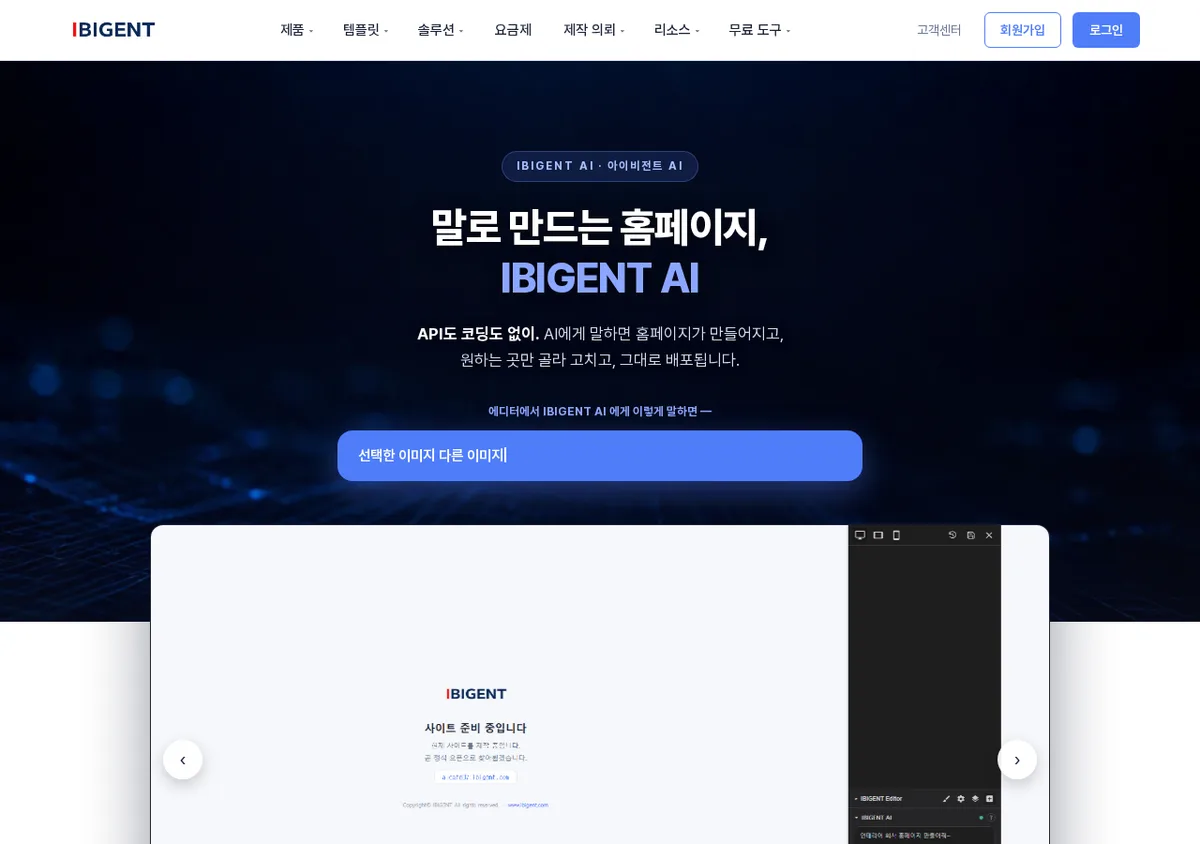
또 하나 알아 둘 것은 생성한 HTML을 «어디에 넣을지» 고를 수 있다는 점입니다. IBIGENT AI는 전체 교체·상단·하단·선택 영역 4가지 중에서 삽입 위치를 고르게 되어 있어, 잘 나온 부분을 지우지 않고 필요한 자리에만 새 결과를 얹을 수 있습니다.
정리하면 이렇게 고릅니다
어긋난 범위가 좁을수록 손대는 방식도 좁아야 합니다. 오타는 직접, 한 덩어리는 부분 수정, 구성 전체는 다시 생성, 여러 페이지는 코딩 AI 연결, 방향 자체가 문제면 템플릿 교체입니다. 이 순서만 지켜도 같은 화면을 열 번씩 다시 뽑는 일은 거의 없어집니다.
혼자 고치다 막히는 지점이 반복된다면 IBIGENT AI처럼 부분 수정과 배포가 한 화면에서 이어지는 도구를 한 번 써 보고 판단해도 늦지 않습니다.
확인 기준 : 2026년 8월