홈페이지에 올린 사진이 무거워서 화면이 늦게 뜬다면, 압축 도구를 고르기 전에 가로 픽셀부터 줄이는 것이 순서입니다. 폰이나 카메라에서 바로 꺼낸 사진은 가로 4000픽셀이 넘는 경우가 많은데, 본문에서 실제로 보이는 폭은 그보다 훨씬 좁습니다. 가로를 4000픽셀에서 1600픽셀로 줄이면 가로와 세로가 함께 줄어 전체 픽셀 수는 약 6분의 1이 되고, 압축은 그다음에 걸어야 화질을 덜 깎으면서 용량이 빠집니다. 순서를 거꾸로 잡아 압축만 반복하면 사진은 뭉개지는데 용량은 기대만큼 줄지 않습니다.
핵심 요약
- 순서는 픽셀 줄이기, 포맷 바꾸기, 압축 걸기입니다. 압축부터 하면 효과가 작습니다.
- 2025년 기준 중앙값 홈페이지는 모바일 2,559KB이고 그중 이미지가 911KB로 가장 큰 덩어리입니다.
- WebP로 바꾸면 PNG 대비 26%, 같은 품질의 JPEG 대비 25~34% 작아집니다.
- 무료 도구는 사진을 기기 밖으로 내보내지 않는 쪽과 서버에 올려 처리하는 쪽으로 갈립니다.
페이지에서 사진을 가장 먼저 손대는 이유는 무엇인가요?
한 페이지에서 용량을 가장 많이 차지하는 것이 이미지이기 때문입니다. HTTP Archive 웹 알마낙 2025 조사에서 중앙값 홈페이지 한 장의 전체 용량은 모바일 2,559KB, 데스크톱 2,862KB였고, 그중 이미지가 각각 911KB와 1,058KB로 자바스크립트나 폰트보다 큰 비중이었습니다. 스크립트를 뜯어고치는 일보다 사진 몇 장을 정리하는 쪽이 훨씬 빠르고, 결과가 마음에 안 들면 되돌리기도 쉽습니다.
기준선도 정해져 있습니다. 구글이 정리한 사용자 경험 지표에서 첫 화면의 가장 큰 요소가 그려지는 시간(LCP)은 2.5초 이하를 권장하며, 방문자의 75퍼센타일을 기준으로 측정합니다. 첫 화면 맨 위에 큰 사진이 깔려 있으면 그 사진이 곧 이 지표의 측정 대상이 되는 경우가 많습니다. 그래서 모든 사진을 다 줄이는 것보다 첫 화면에 보이는 한두 장을 먼저 정리하는 편이 체감 속도를 더 크게 바꿉니다.
사진을 손대기 전에 정해야 할 4가지
- 이 사진이 화면에서 실제로 몇 픽셀 폭으로 보이는가. 본문 안에 들어가는 사진, 카드 목록에 들어가는 작은 사진, 화면 전체를 덮는 배경 사진은 필요한 폭이 전부 다릅니다.
- 투명한 배경이 필요한가. 필요하면 PNG 계열에서 시작하고, 필요 없으면 JPEG 계열에서 시작합니다.
- 글자나 선이 들어 있는가. 로고나 안내용 이미지에 손실 압축을 세게 걸면 글자 테두리부터 지저분해집니다.
- 원본을 어디에 보관할 것인가. 홈페이지에 올리는 것은 줄인 사본이고, 원본은 따로 남겨 둬야 나중에 다른 용도로 다시 쓸 수 있습니다.
포맷을 바꾸면 얼마나 줄어드나요?
구글 WebP 공식 문서에 적힌 수치는 아래와 같습니다. 픽셀을 줄인 뒤에 포맷까지 바꾸면 두 번의 절감이 겹칩니다.
| 바꾸기 전 | WebP로 바꾸면 | 어떤 사진에 맞나 |
|---|---|---|
| PNG(무손실) | 26% 작아짐 | 로고, 도표, 글자가 들어간 이미지 |
| JPEG(같은 품질 기준) | 25~34% 작아짐 | 인물, 풍경, 매장 내부 사진 |
| 투명 배경 PNG | 약 3분의 1 크기 | 배경 위에 얹는 로고와 아이콘 |
확인 기준 : 2026년 9월
1. 스퀴시(Squoosh)
구글 크롬랩스가 공개한 오픈소스 도구로, 브라우저 안에서 압축이 끝납니다. 공식 안내에 사진이 기기를 떠나지 않는다(Images never leave your device)고 적혀 있고, 한 번 접속해 두면 인터넷이 끊긴 상태에서도 사용할 수 있습니다. 화면 가운데를 기준으로 왼쪽에 원본, 오른쪽에 압축 결과를 나란히 보면서 품질을 내려 볼 수 있어 어디까지 깎아도 되는지 눈으로 판단하기 좋습니다.
어떤 경우에 맞나 : 고객 얼굴이나 계약서가 찍힌 사진처럼 외부 서버에 올리기 껄끄러운 파일을 다룰 때.
주의점 : 한 장씩 열어 다루는 구조라 수십 장을 한꺼번에 처리하기에는 손이 많이 갑니다.
2. 타이니PNG(TinyPNG)
파일을 올려 두면 알아서 압축해 주는 방식입니다. 무료로는 한 번에 20장까지, 장당 최대 5MB까지 올릴 수 있습니다. 다루는 포맷은 JPEG XL, AVIF, WebP, JPG, PNG, APNG이고 포맷 변환은 무료로 3장까지 됩니다. 설정을 만질 것이 거의 없어서 여러 장을 빠르게 넘기기에 편합니다.
어떤 경우에 맞나 : 품질 수치를 직접 정하고 싶지 않고, 적당히 줄어들기만 하면 되는 일반 사진 여러 장.
주의점 : 파일이 서버로 올라갑니다. 그리고 장당 5MB 제한에 걸리는 원본이 흔하기 때문에, 픽셀을 먼저 줄이지 않으면 아예 업로드 단계에서 막힙니다.
3. 포토피아(Photopea)
설치 없이 브라우저에서 도는 무료 편집기입니다. 자르기와 크기 조정을 한 뒤 내보내기 창에서 가로 픽셀과 품질을 같이 조절할 수 있어서, 리사이즈와 압축을 한 화면에서 끝낼 수 있습니다. PSD 파일도 열리기 때문에 디자이너에게 받은 원본 파일밖에 없는 상황에서 쓸모가 있습니다.
어떤 경우에 맞나 : 사진을 자르거나 여백을 손봐야 하는데 편집 프로그램이 없을 때.
주의점 : 기능이 많은 만큼 화면이 복잡합니다. 단순히 용량만 줄일 목적이라면 앞의 두 도구가 빠릅니다.
4. 컴퓨터에 이미 깔려 있는 기본 앱
맥은 미리보기에서 도구 메뉴의 크기 조절을 쓰고, 윈도우는 그림판이나 사진 앱의 크기 조정을 씁니다. 설치도 업로드도 필요 없고, 맥 미리보기는 여러 장을 한 번에 열어 함께 크기를 바꿀 수 있습니다. 앞서 말한 첫 단계, 즉 가로 픽셀을 줄이는 일만 놓고 보면 가장 빠른 방법입니다.
어떤 경우에 맞나 : 사진 장수가 많아 일단 전체 용량을 한 단계 낮춰 놓아야 할 때, 또는 인터넷 사정이 나쁠 때.
주의점 : WebP 같은 포맷 변환은 기본 앱에서 안 되는 경우가 많습니다. 여기서는 픽셀만 줄이고, 포맷 변환은 다른 도구로 넘기는 식으로 나눠 쓰는 것이 현실적입니다.
5. 올리는 쪽에서 전달을 최적화하게 두기
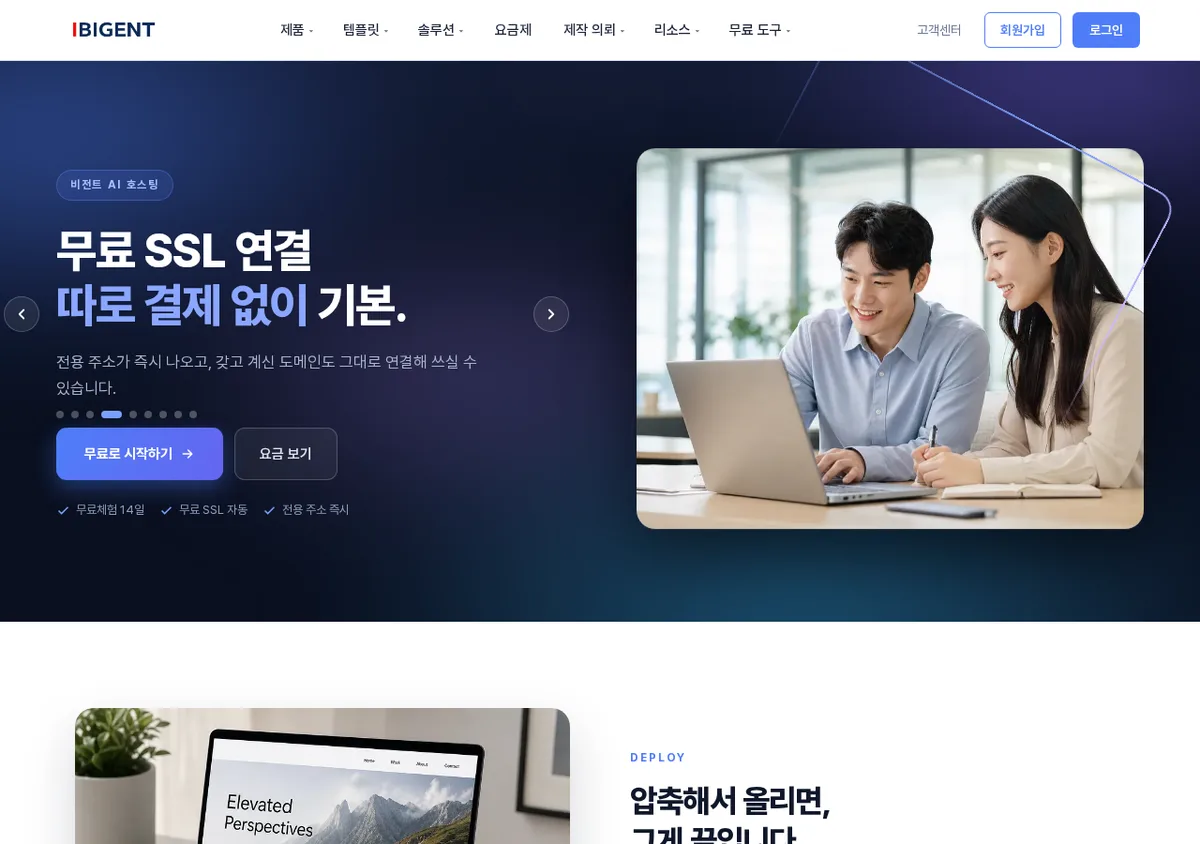
사진 파일 자체를 줄이는 것과, 줄인 사진을 방문자에게 빠르게 보내는 것은 다른 문제입니다. 파일을 아무리 깎아도 서버가 멀거나 느리면 체감 속도는 그대로입니다. 아이비전트의 비전트 AI 호스팅은 만든 정적 사이트를 압축 파일 하나로 올리거나 깃으로 배포하는 방식이고, 글로벌 CDN 가속과 DDoS 방어를 모든 요금제에 기본으로 넣고 있으며 무료 SSL도 따로 결제 없이 붙습니다. 요금제는 14일 무료체험이 있고 베이직이 월 3,300원입니다.
어떤 경우에 맞나 : 사진은 정리했는데 지방이나 해외에서 접속할 때만 유독 느린 경우.
주의점 : 전달 경로를 손보는 것이지 사진 파일을 대신 압축해 주는 기능이 아닙니다. 앞의 1번부터 4번까지는 여전히 직접 해야 합니다.
실제로 줄이는 순서 5단계
- 사진이 들어갈 자리의 폭을 먼저 확인합니다. 본문 사진이라면 보통 화면 폭보다 좁습니다.
- 그 폭의 두 배 정도를 목표로 가로 픽셀을 줄입니다. 고해상도 화면에서도 흐려 보이지 않게 하려는 여유분입니다.
- 포맷을 정합니다. 투명 배경이 필요 없으면 JPEG 계열, 로고나 글자 이미지면 PNG 계열에서 출발합니다.
- 압축을 겁니다. 품질을 내리면서 원본과 나란히 비교해, 눈에 띄게 뭉개지기 직전에서 멈춥니다.
- WebP로 한 번 더 바꿔 보고 용량을 비교합니다. 위 표의 비율만큼 줄면 그것을 쓰고, 차이가 거의 없으면 원래 포맷으로 둡니다.
이렇게 하면 오히려 손해인 3가지
- 원본을 덮어쓰기. 줄인 파일로 원본을 지워 버리면 나중에 인쇄물이나 큰 배너에 쓸 방법이 없어집니다.
- 같은 사진을 두 번 압축하기. 이미 손실 압축된 파일에 다시 손실 압축을 걸면 용량은 조금 줄고 화질은 눈에 띄게 나빠집니다.
- 로고를 사진처럼 다루기. 글자와 선이 들어간 이미지는 손실 압축에 특히 약해서, 품질을 조금만 낮춰도 테두리가 번집니다.
사진 한 장을 몇 KB까지 줄여야 하나요?
장당 몇 KB라는 고정 기준은 없고, 첫 화면이 2.5초 안에 그려지는지를 기준으로 잡는 편이 정확합니다. 참고할 만한 눈금은 앞서 인용한 중앙값입니다. 홈페이지 한 장의 이미지 전체가 모바일에서 911KB 수준이니, 첫 화면에 사진 세 장이 걸린다면 그 세 장 합계를 이 언저리 아래로 맞추는 것이 현실적인 목표가 됩니다. 한 장이 수 MB인 상태로 여러 장 깔려 있다면 그때는 기준을 따질 것도 없이 줄여야 하는 상황입니다.
정리하면
사진 용량 문제는 좋은 압축 도구를 찾는 문제가 아니라 순서를 지키는 문제에 가깝습니다. 픽셀을 먼저 줄이고, 포맷을 한 번 바꿔 보고, 마지막에 압축을 거는 세 단계만 지켜도 대부분의 사진은 원본과 구별하기 어려운 상태로 크게 가벼워집니다. 도구는 위에서 고른 것 중 손에 맞는 하나면 충분하고, 바꿔 가며 쓸 이유도 별로 없습니다.
사진을 정리한 다음 사이트를 올릴 곳을 찾고 있다면 비전트 AI 호스팅을 14일 무료체험으로 먼저 확인해 볼 수 있습니다.
확인 기준 : 2026년 9월