비전트 AI 호스팅 · 편집기 기능 1편
메뉴마다 하위 페이지가 있는 홈페이지에 새 페이지를 더하는 순서입니다. 자료를 넣으면 IBIGENT AI가 내용을 만들고, 머리글과 서브 히어로, 푸터는 다른 페이지와 같게 둡니다.
자료는 홈페이지 주소, 참고 그림, 문서, 사용 중인 AI 가운데 하나를 고르고, 새 큰 메뉴로 만들지, 어느 메뉴의 하위 페이지로 만들지, 기존 페이지에 넣을지 정합니다.
화면으로 보는 순서는 사용 설명서 편집기 기능 1편 내용페이지 추가에도 있습니다.
순서
「내용페이지 추가」 줄을 누르고, 목록에서 내용페이지 하나를 골라 그 편집기로 이동합니다.
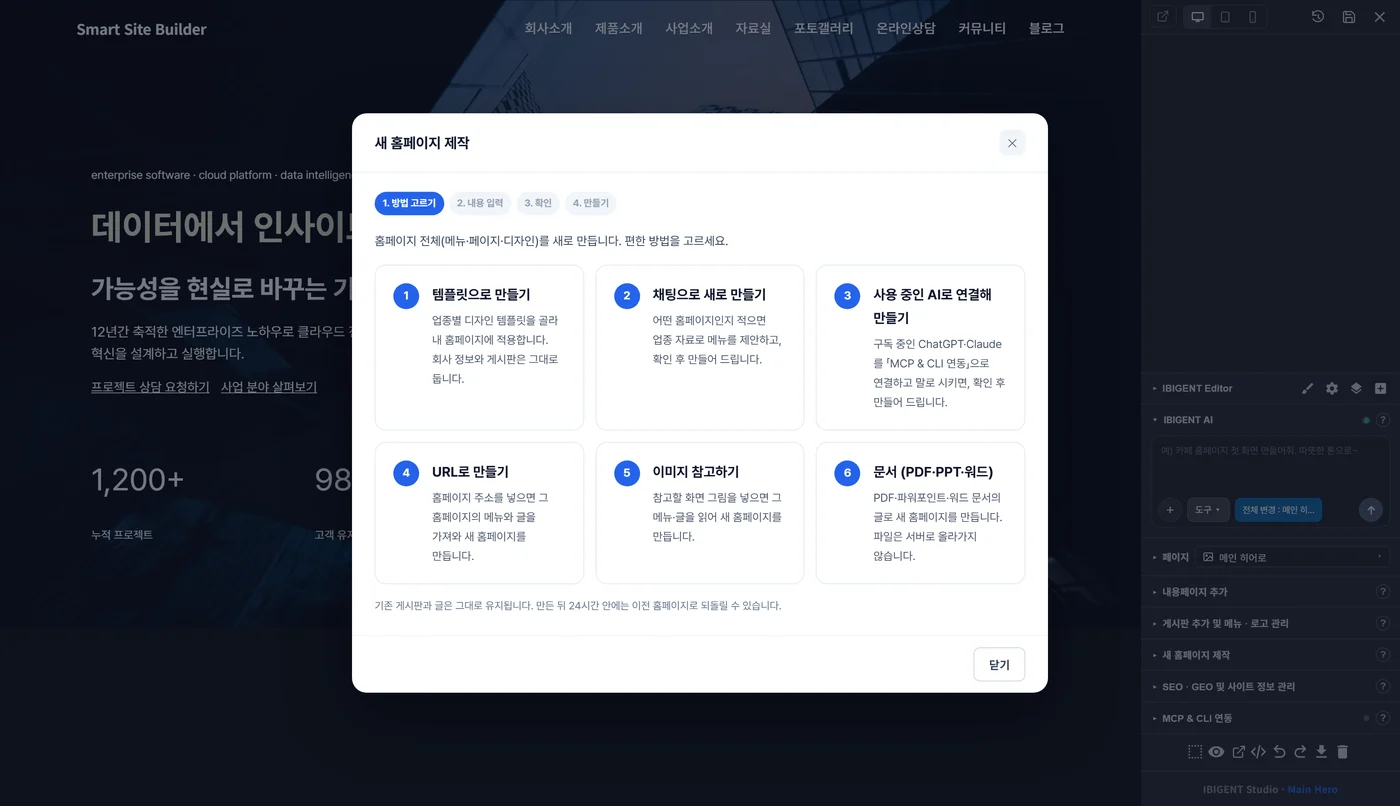
URL, 이미지, 문서, 사용 중인 AI 가운데 하나를 고릅니다.
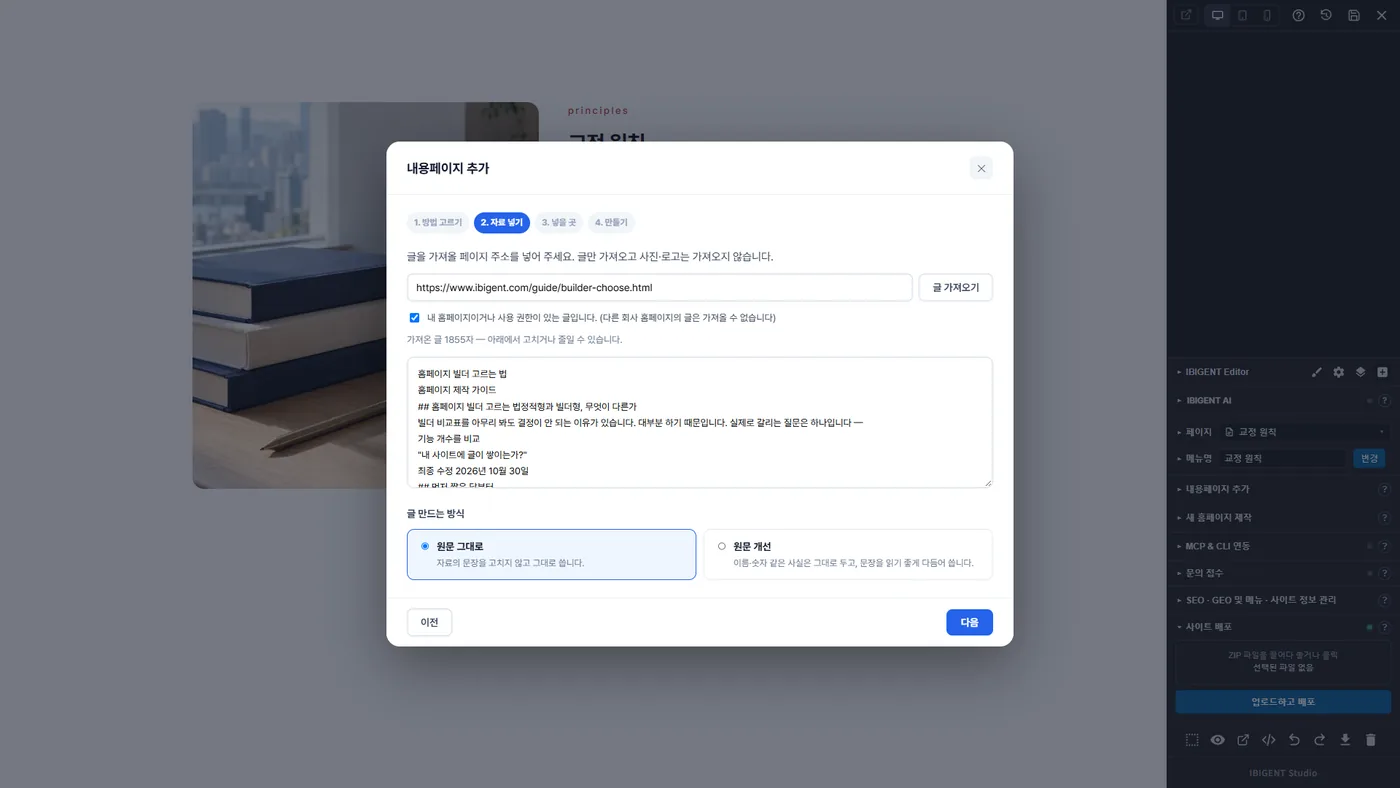
주소를 넣고 「글 가져오기」를 누르거나, 그림이나 문서를 넣습니다.
새 큰 메뉴로 만들지, 어느 메뉴의 하위 페이지로 만들지, 기존 페이지에 넣을지 고릅니다.
새 페이지 편집기가 열리고 IBIGENT AI가 내용을 만듭니다.
1. 내용페이지 편집기로 이동하기
첫 화면 편집기에서 「내용페이지 추가」 줄을 누르면 내용페이지 목록이 나옵니다. 아무 페이지나 「이동」을 누르면 그 페이지 편집기가 열립니다. 거기서 「내용페이지 추가」를 다시 누릅니다.
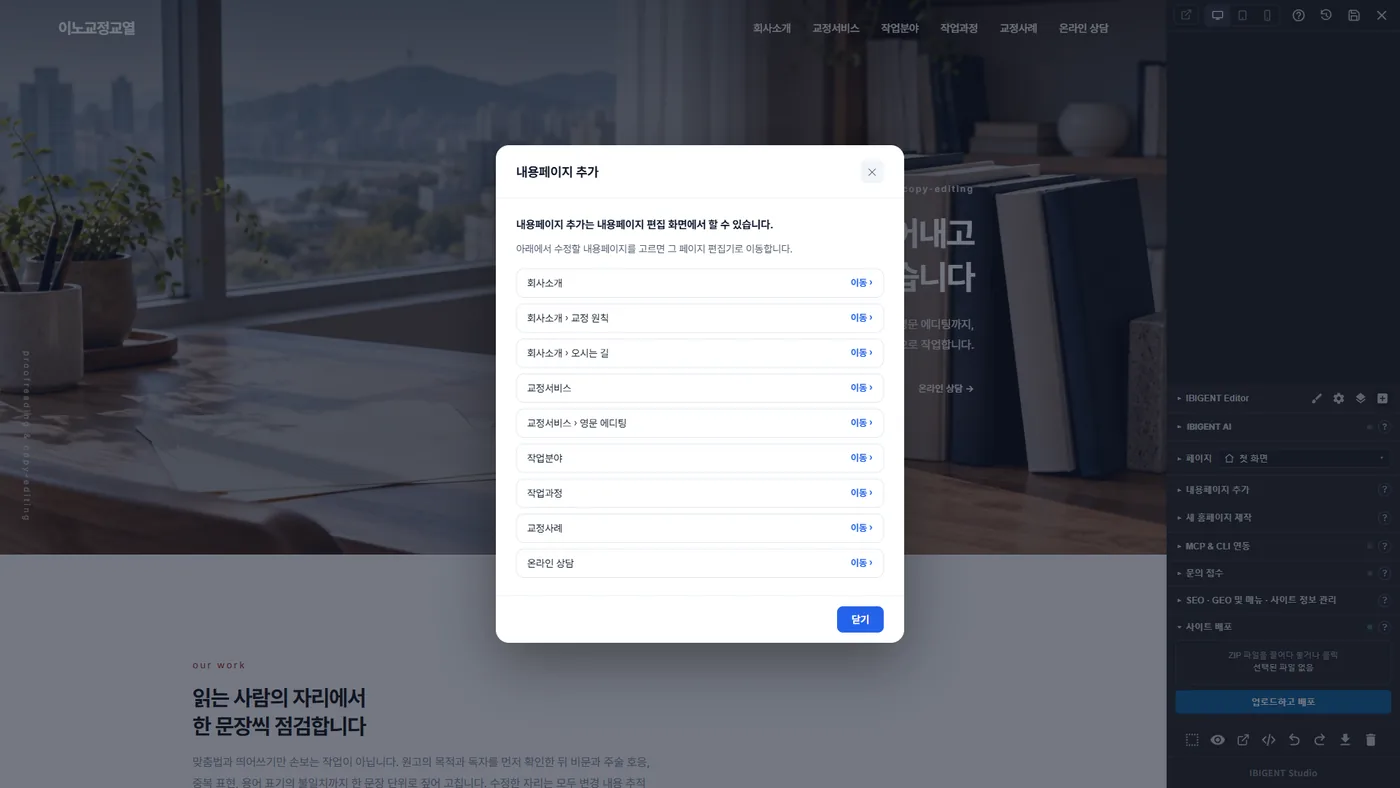
한 페이지 안에서 내려가며 보는 홈페이지는 「SEO · GEO 및 메뉴 · 사이트 정보 관리」의 「메뉴 · 로고 관리」 탭에서 「서브메뉴형으로 바꾸기」를 하면 이 줄이 생깁니다.
2. 자료 고르기
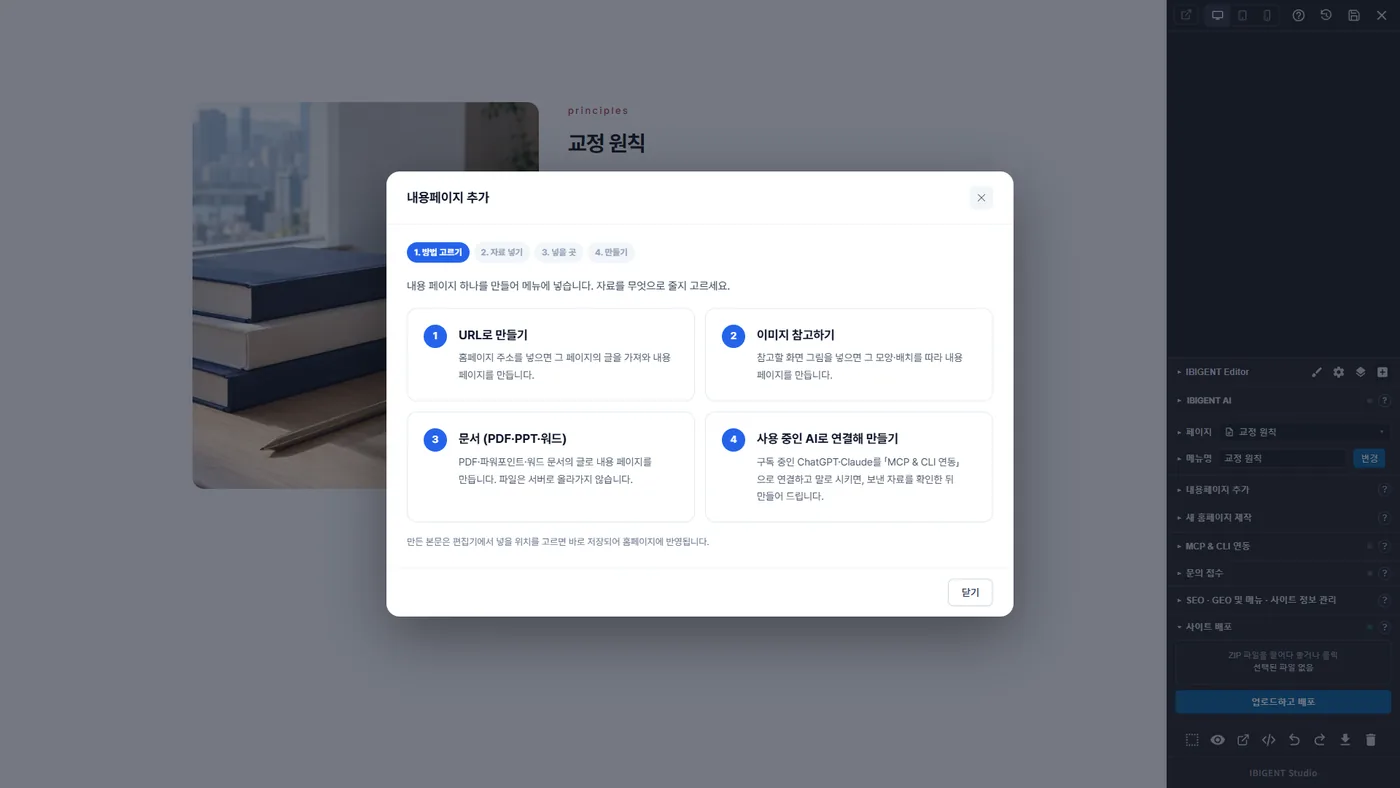
| 자료 | 내용 |
|---|---|
| URL로 만들기 | 홈페이지 주소를 넣으면 그 페이지의 글을 가져와 만듭니다. |
| 이미지 참고하기 | 참고할 화면 그림의 모양과 배치를 따라 만듭니다. |
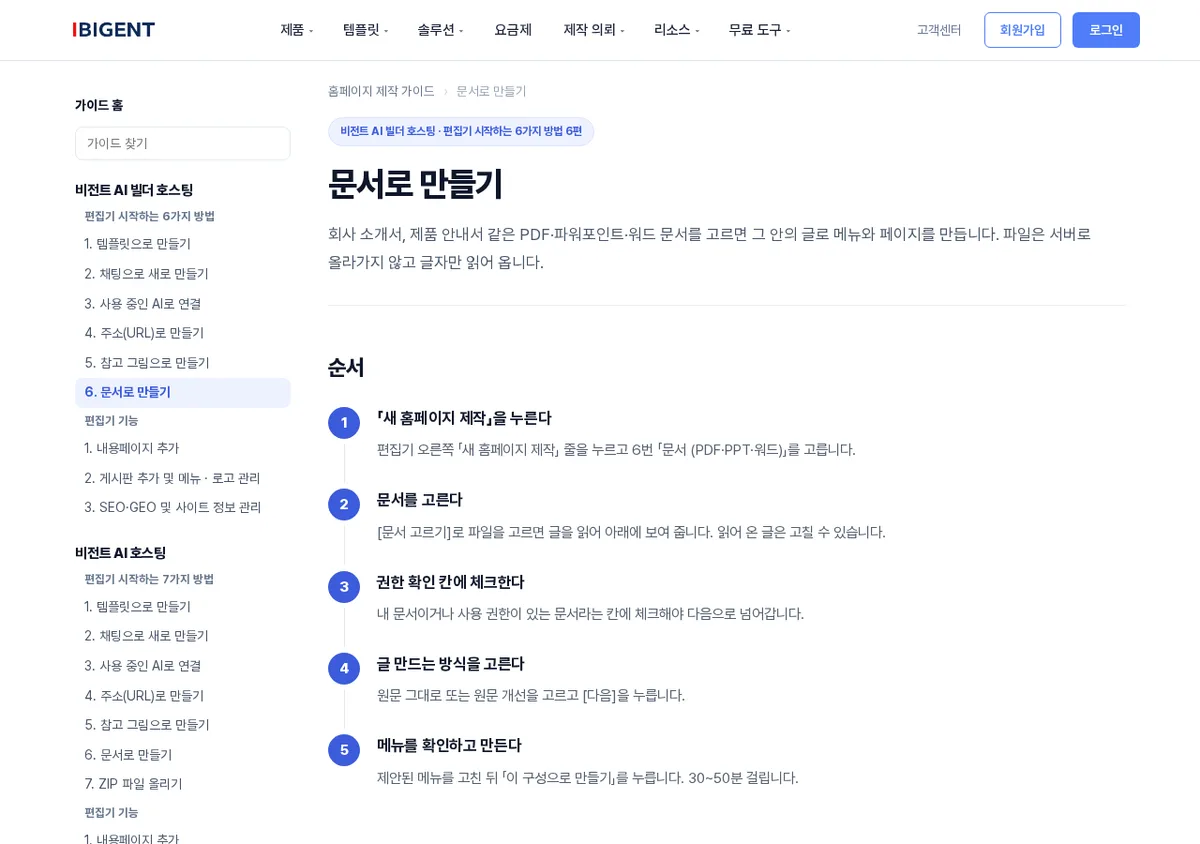
| 문서 | PDF, 파워포인트, 워드 문서의 글로 만듭니다. 파일은 서버로 올라가지 않습니다. |
| 사용 중인 AI | 구독 중인 ChatGPT나 Claude를 「MCP & CLI 연동」으로 연결하고 말로 시킵니다. |
3. 자료 넣기
URL을 골랐다면 주소를 넣고 확인 칸에 체크한 뒤 「글 가져오기」를 누릅니다. 가져온 글자 수가 나오고, 사진과 로고는 가져오지 않습니다. 글 만드는 방식은 「원문 그대로」와 「원문 개선」 가운데 고릅니다.
4. 넣을 곳 고르기
「메뉴에 새 페이지 추가」에서 「새 큰 메뉴로 만들기」나 「○○ 아래 하위 페이지」를 고르고 새 페이지 이름을 적습니다.
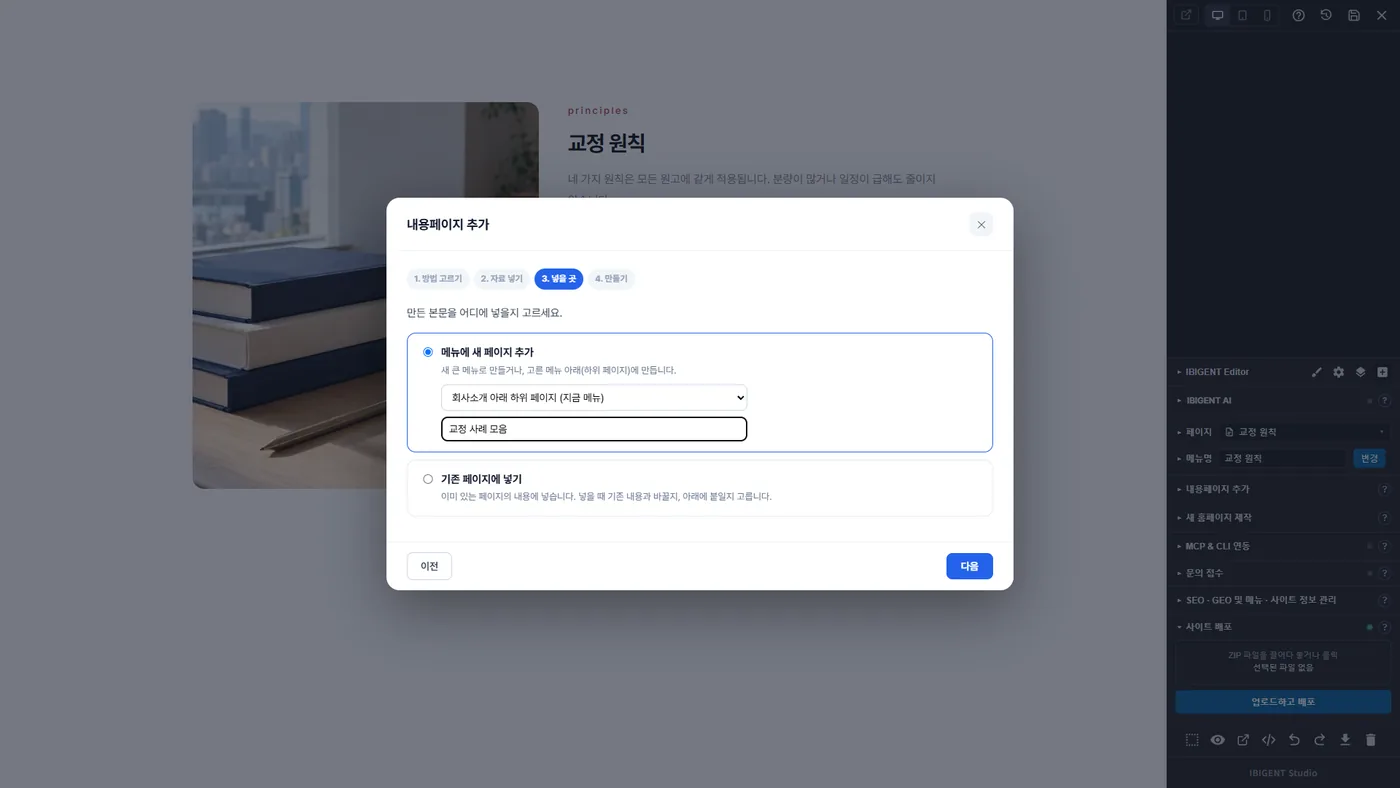
이미 있는 페이지의 내용에 넣으려면 「기존 페이지에 넣기」를 고릅니다. 넣을 때 기존 내용과 바꿀지, 아래에 붙일지 고릅니다.
5. 만들기
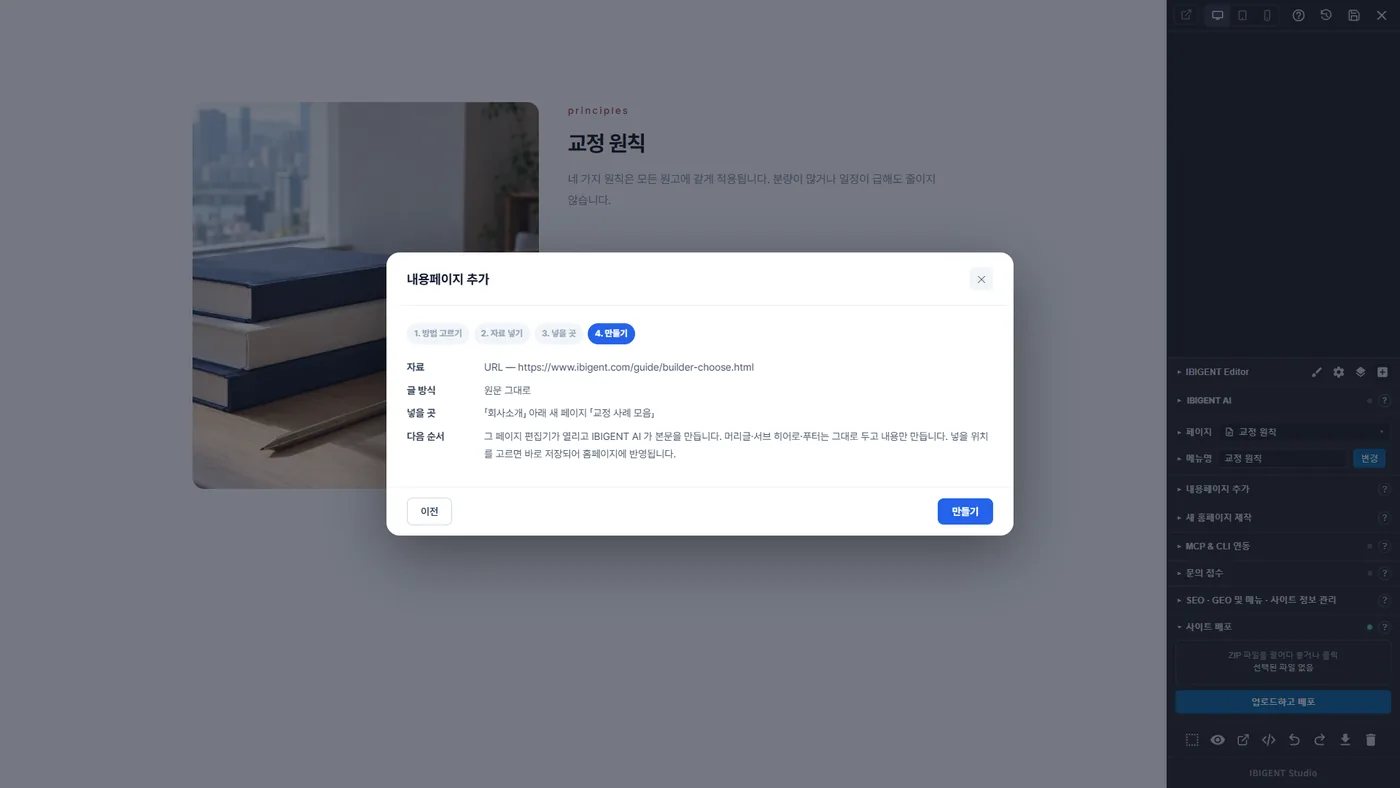
자료, 글 방식, 넣을 곳을 한 번 더 보여 줍니다. 「만들기」를 누르면 그 페이지 편집기가 열리고 IBIGENT AI가 내용을 만듭니다.
만든 뒤에
- 머리글, 메뉴, 서브 히어로, 푸터는 그대로 두고 내용만 만듭니다.
- 내용을 넣을 위치를 고르면 바로 저장되어 홈페이지에 반영됩니다.
이전 편 · 다음 편
이전 편: ZIP 파일 올리기
다음 편: SEO · GEO 및 메뉴 · 사이트 정보 관리
메뉴에 필요한 페이지를 바로 채워 보세요
14일 무료체험으로 편집기를 열 수 있습니다. 비전트 AI 호스팅 보기