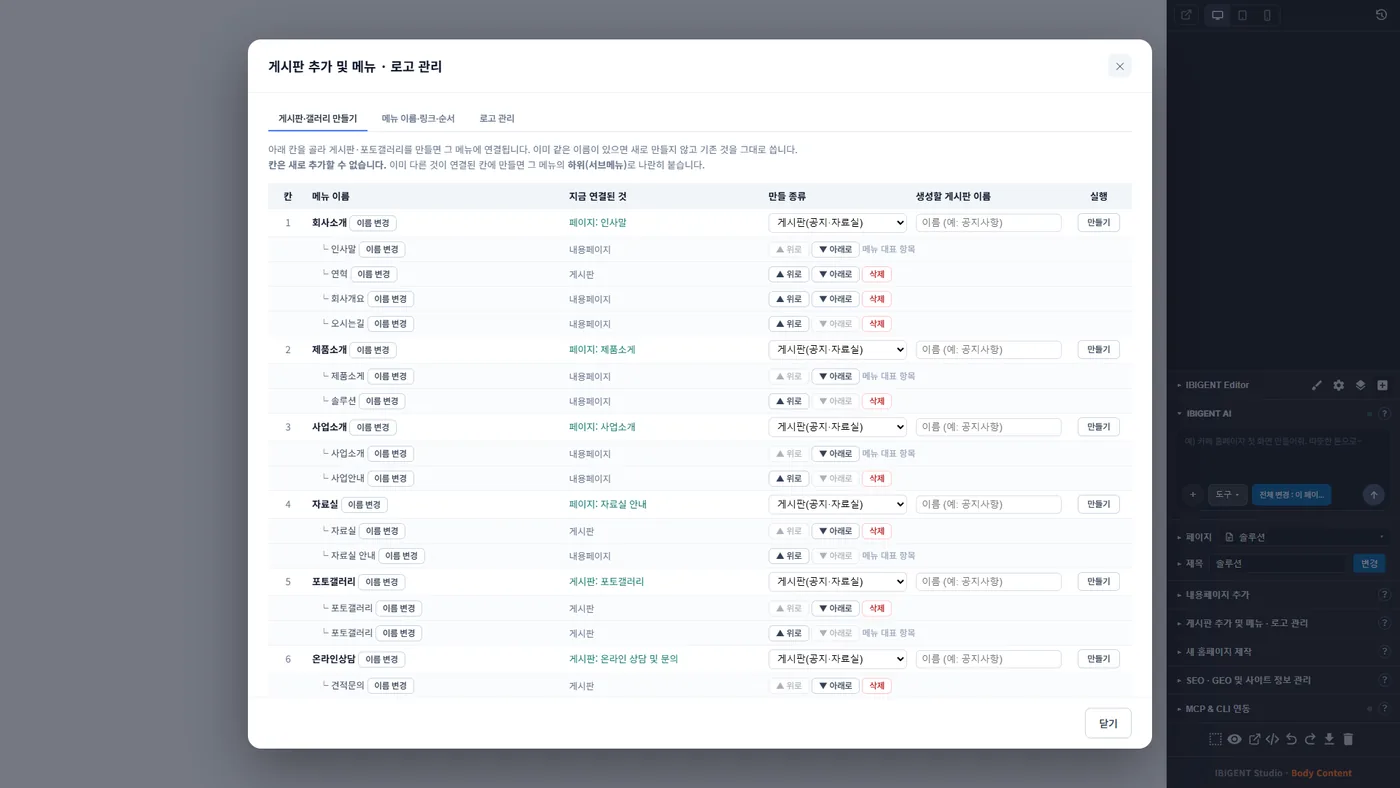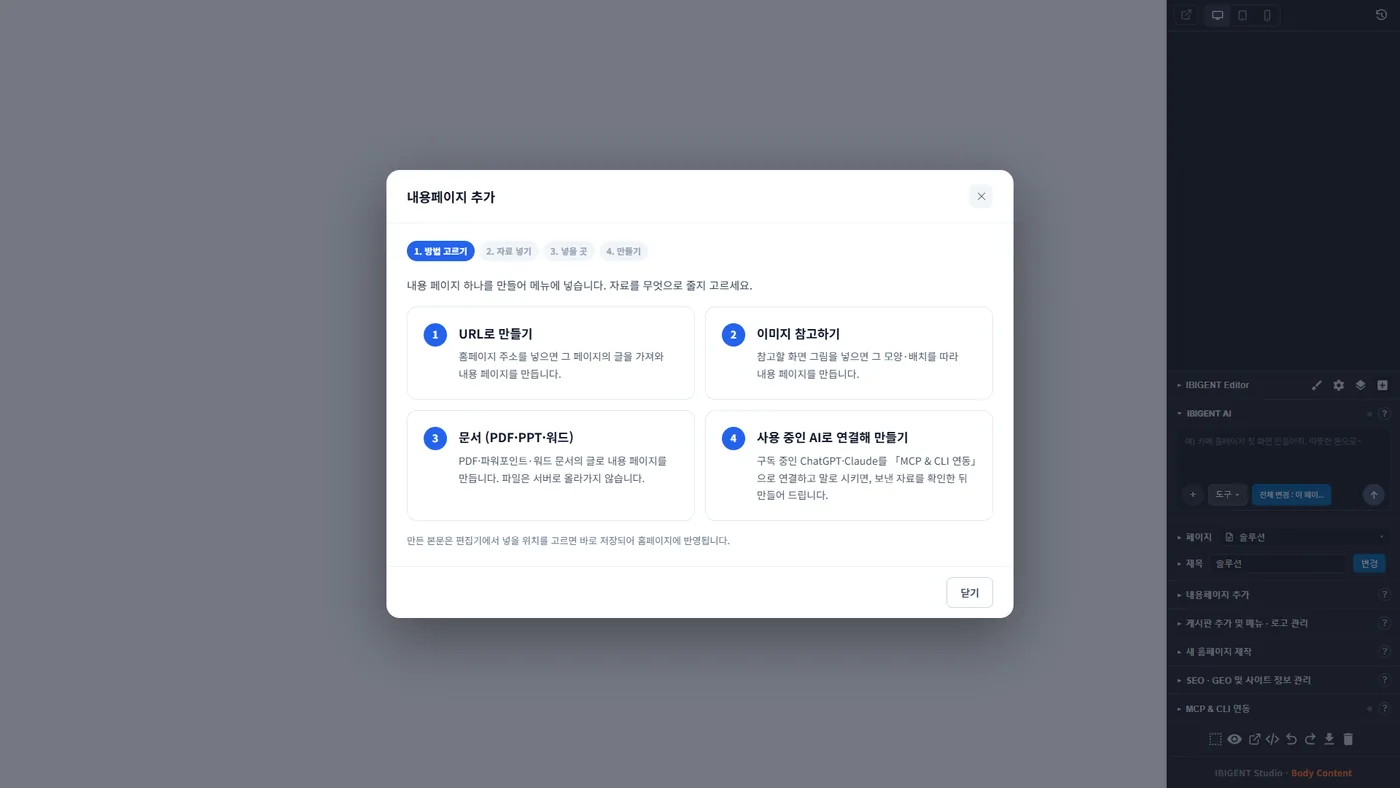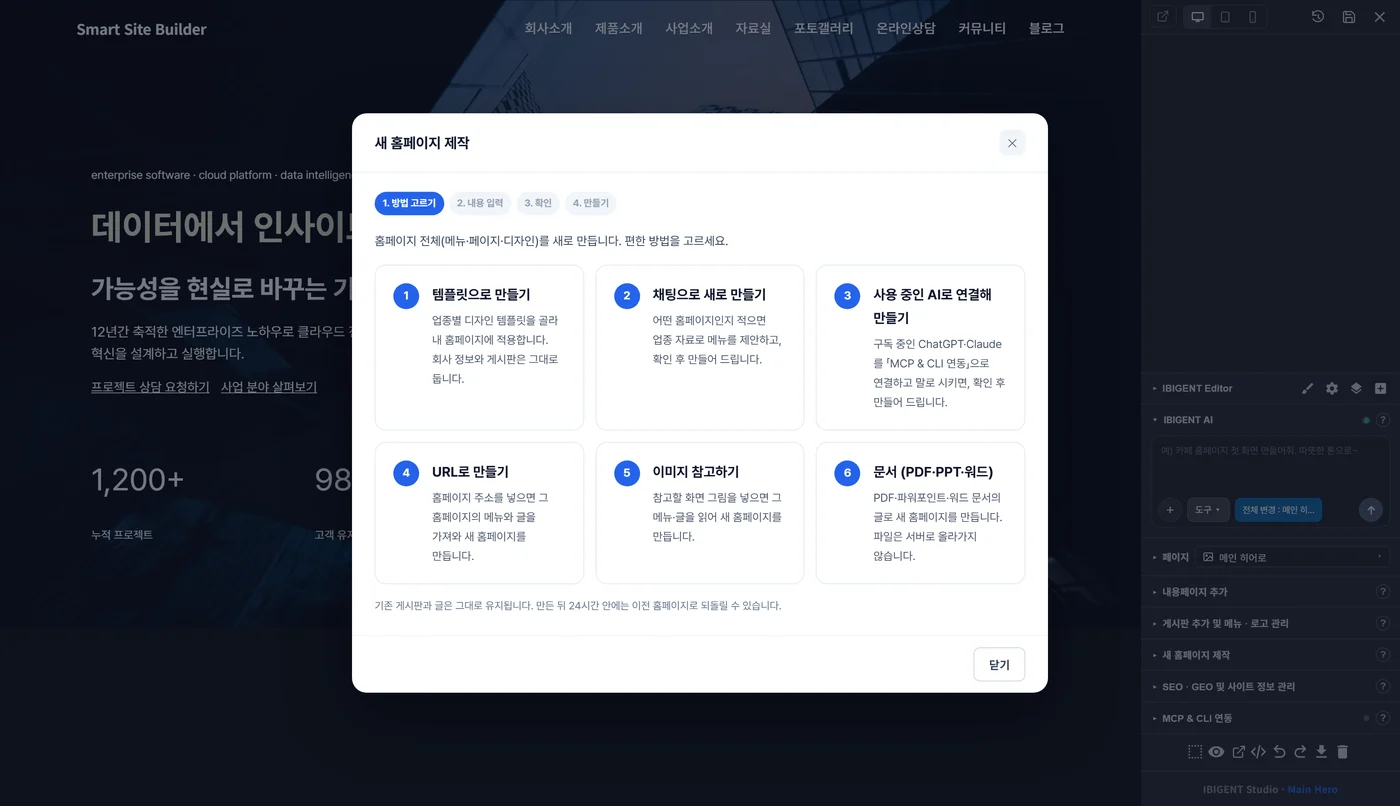
비전트 AI 호스팅 · 편집기 기능 2편
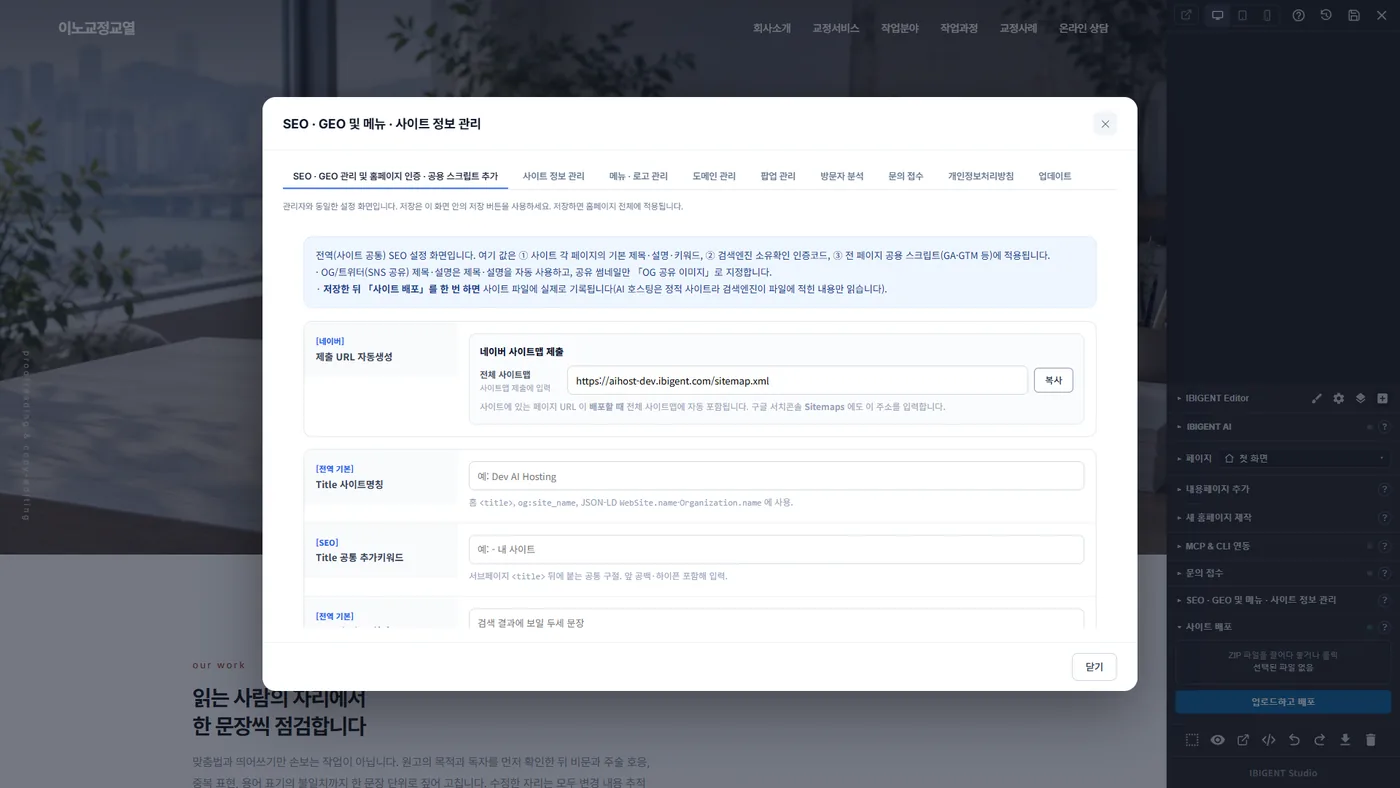
검색 설정, 회사 정보, 메뉴와 로고, 팝업, 문의 접수처럼 홈페이지 전체에 걸리는 설정을 편집기 안의 창 하나에서 고치는 방법입니다. 페이지마다 따로 손대지 않고 「SEO · GEO 및 메뉴 · 사이트 정보 관리」 창에서 한 번에 관리합니다.
이 창에는 탭이 9개 있습니다. 검색 설정과 사이트맵, 푸터에 들어갈 회사 정보, 메뉴·로고, 도메인, 팝업, 방문자 분석, 문의 접수, 개인정보처리방침, 업데이트까지 차례로 정리했습니다. 화면은 아이비전트(IBIGENT) 개발용 AI 호스팅에서 찍었고, 저장·적용 버튼은 누르지 않은 상태입니다.
화면으로 보는 순서는 사용 설명서 편집기 기능 2편 SEO · GEO 및 메뉴 · 사이트 정보 관리에도 있습니다.
순서
편집기 오른쪽 「SEO · GEO 및 메뉴 · 사이트 정보 관리」 줄을 누릅니다.
첫 탭에서 사이트 이름과 설명을 적고 사이트맵 주소를 확인합니다.
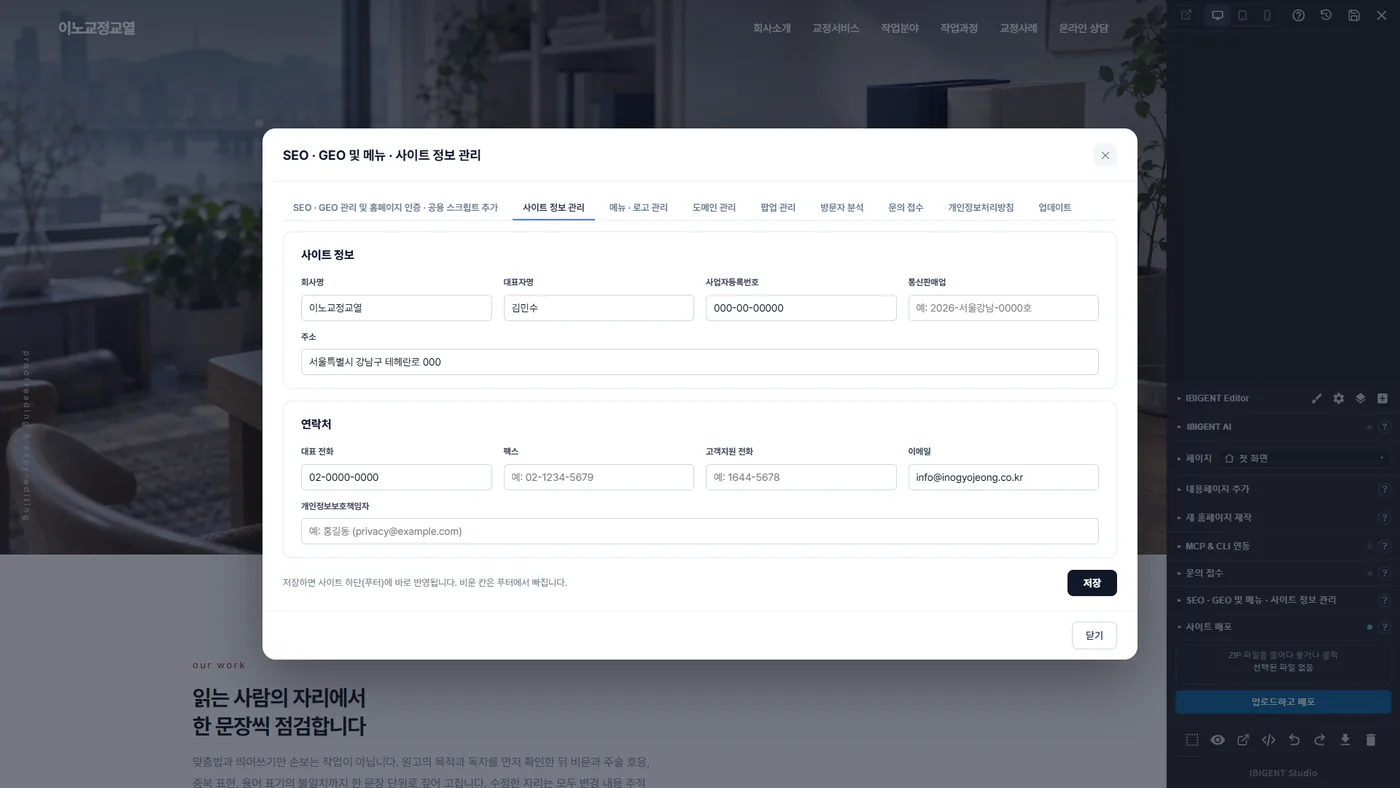
「사이트 정보 관리」 탭에서 회사명, 주소, 연락처를 적고 저장합니다.
「메뉴 · 로고 관리」 탭에서 메뉴 이름·순서와 로고를 바꾸고 「적용」을 누릅니다.
검색 설정을 바꿨다면 「사이트 배포」를 한 번 눌러 사이트에 기록합니다.
탭 한눈에 보기
| 탭 | 하는 일 |
|---|---|
| SEO · GEO 관리 | 사이트 이름·설명·키워드, 검색엔진 소유확인 코드, 모든 페이지에 넣을 스크립트, 사이트맵 주소 |
| 사이트 정보 관리 | 회사명, 대표자명, 사업자등록번호, 통신판매업, 주소, 연락처 |
| 메뉴 · 로고 관리 | 메뉴 이름·순서, 하위 페이지, 로고 글자와 그림 |
| 도메인 관리 | 이 사이트의 도메인 연결과 등록 정보 |
| 팝업 관리 | 사이트 화면에 뜨는 팝업 3개까지 |
| 방문자 분석 | 기간별 방문 횟수, 들어온 경로, 검색어, 많이 본 페이지 |
| 문의 접수 | 화면 아래 상담 바로 문의를 받고, 접수 내역을 보고, 알림을 받을 곳 정하기 |
| 개인정보처리방침 | 문의 받을 때의 동의 글과 사이트 하단에 보일 처리방침 |
| 업데이트 | 지금 편집한 내용을 사이트에 반영하거나, 예전 저장본으로 되돌리기 |
1. SEO · GEO 관리
네이버 서치어드바이저와 구글 서치콘솔에 넣을 사이트맵 주소를 「복사」로 가져갑니다. 아래로 내리면 사이트 이름, 페이지 제목 뒤에 붙일 말, 검색 결과에 보일 설명을 적는 칸이 있습니다. 검색엔진 소유확인 코드와 모든 페이지에 넣을 스크립트도 이 탭에서 넣습니다.
저장한 뒤에 할 일
- 저장한 뒤 편집기 오른쪽 「사이트 배포」를 한 번 하면 검색 설정이 사이트에 기록됩니다. 검색엔진은 사이트에 기록된 내용을 읽습니다.
2. 사이트 정보 관리
회사 정보와 연락처를 적고 「저장」을 누르면 사이트 하단(푸터)에 바로 반영됩니다. 적는 칸은 회사명, 대표자명, 사업자등록번호, 통신판매업, 주소, 연락처입니다. 비워 둔 칸은 푸터에 나오지 않습니다.
3. 메뉴 · 로고 관리
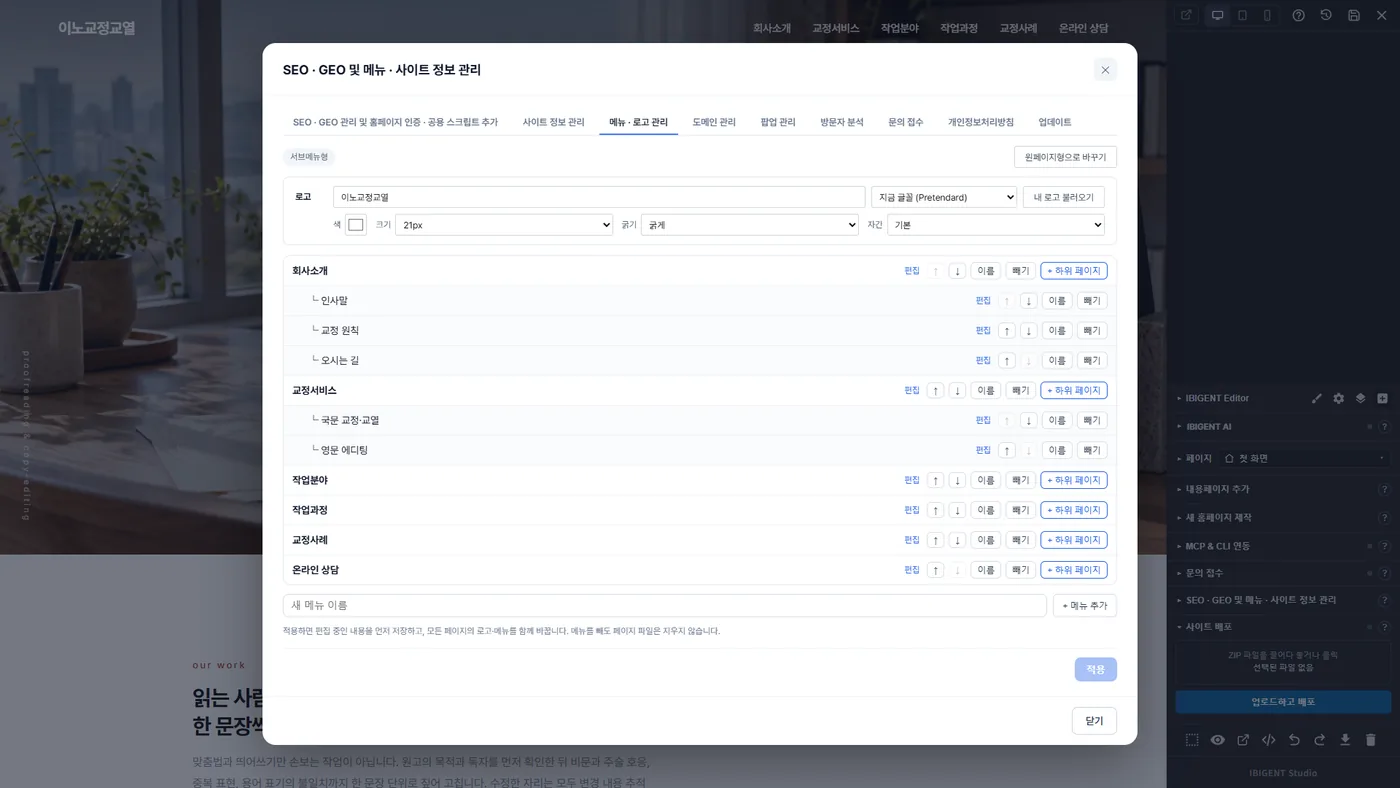
메뉴마다 「편집」, 위아래 화살표, 「이름」, 「빼기」, 「+ 하위 페이지」 버튼이 있습니다. 새 메뉴는 아래 칸에 이름을 적고 「+ 메뉴 추가」를 누릅니다.
위쪽에서는 로고 글자와 글꼴, 색, 크기, 굵기를 고르고, 가지고 있는 로고 그림은 「내 로고 불러오기」로 넣습니다.
| 버튼 | 내용 |
|---|---|
| 적용 | 편집 중인 내용을 먼저 저장하고, 모든 페이지의 로고와 메뉴를 함께 바꿉니다. |
| 빼기 | 메뉴에서만 빠지고 그 페이지는 그대로 남아 있습니다. |
| 사이트 모양 | 오른쪽 위 버튼으로 서브메뉴형과 원페이지형을 바꿉니다. 원페이지형은 메뉴를 누르면 첫 화면 안의 그 부분으로 내려갑니다. |
4. 팝업 관리
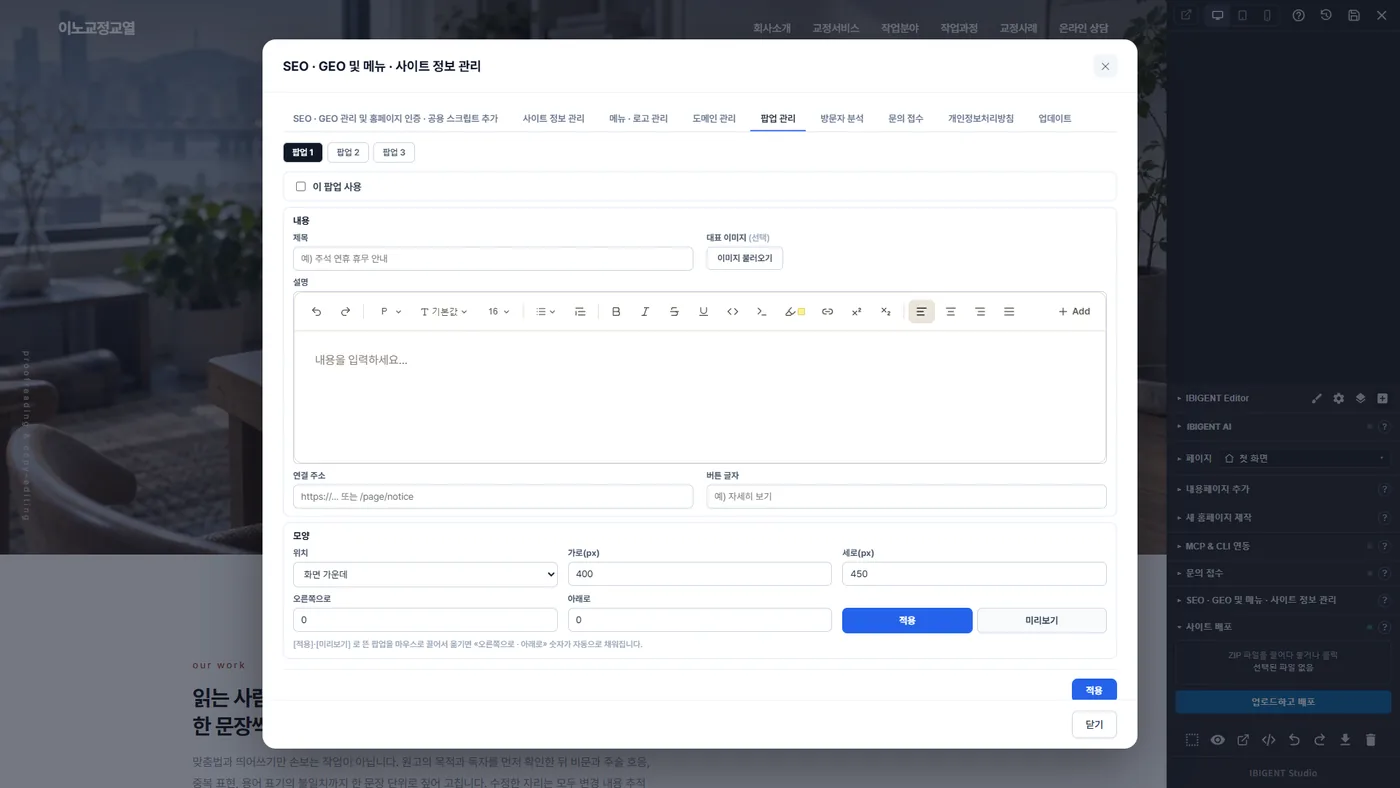
팝업 1~3 가운데 하나를 골라 「이 팝업 사용」에 체크하고 제목, 대표 이미지, 설명, 연결 주소, 버튼 글자를 적습니다. 아래 「모양」에서 위치와 크기를 정하고 「미리보기」로 확인한 뒤 「적용」을 누릅니다.
5. 방문자 분석 · 문의 접수 · 개인정보처리방침
「방문자 분석」은 오늘부터 최근 90일까지 기간을 골라 방문 횟수, 방문한 사람, 열어본 페이지, 평균 머문 시간과 어디서 들어왔는지를 보여 줍니다.
「문의 접수」에서 「문의 접수 사용」을 켜면 화면 맨 아래 상담 바로 문의를 받습니다. 바 문구와 버튼 글자를 정하고, 이메일, 텔레그램, 디스코드, 슬랙 가운데 알림 받을 곳을 연결합니다. 들어온 문의는 「접수 내역」에서 봅니다.
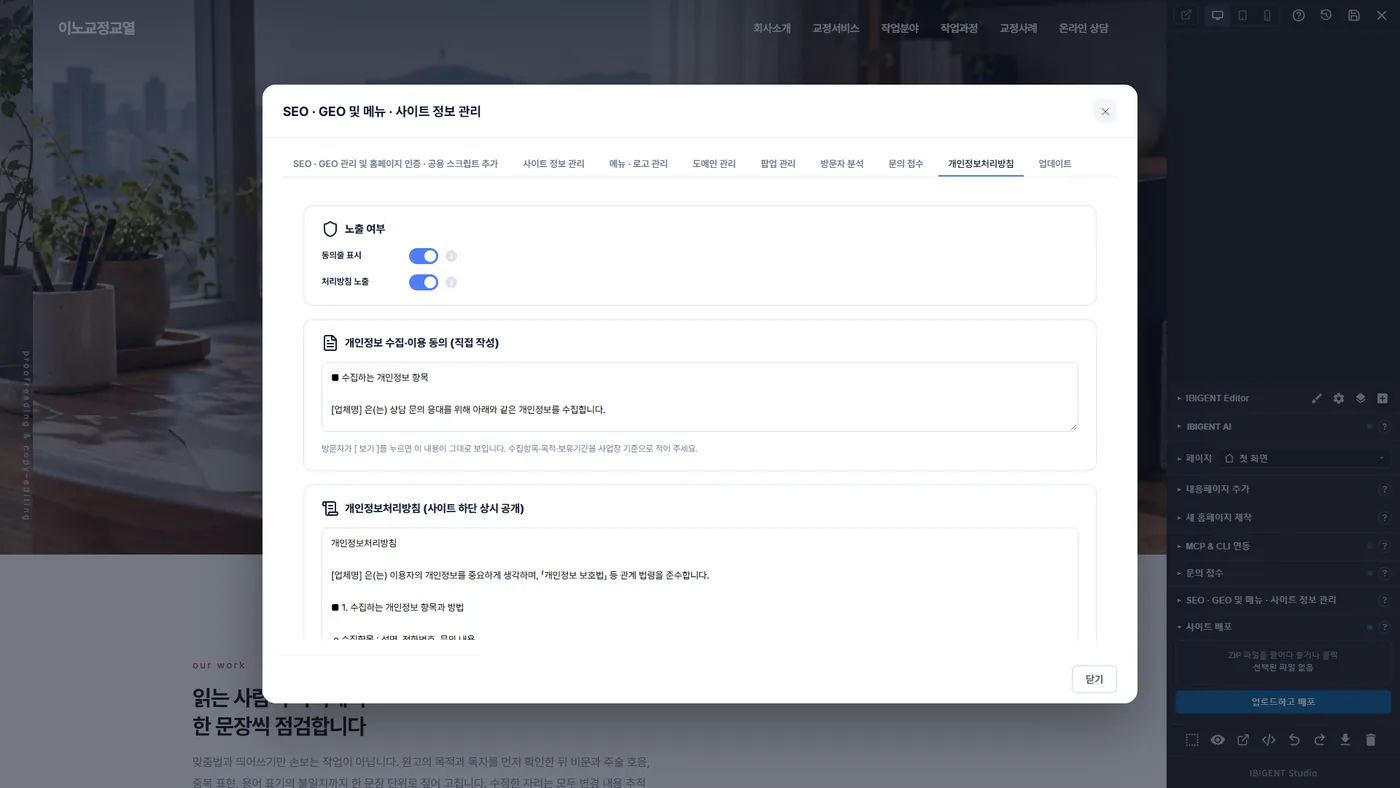
「개인정보처리방침」에서는 문의 받을 때 보일 동의 글과 사이트 하단에 보일 처리방침을 고칩니다. [업체명] 자리와 수집 항목, 보유 기간을 사업장에 맞게 적습니다.
되돌리고 싶을 때
같은 창의 「업데이트」 탭에서 지금 편집한 내용을 사이트에 반영하거나, 예전 저장본으로 되돌립니다. 메뉴에서 「빼기」로 뺀 메뉴는 그 페이지가 그대로 남아 있습니다.
이전 편
이전 편: 내용페이지 추가
검색 설정과 회사 정보를 한 창에서 관리해 보세요
14일 무료체험으로 편집기를 열 수 있습니다. 비전트 AI 호스팅 보기