비전트 AI 빌더 호스팅 · 편집기 기능 3편
검색 설정, 회사 정보, 팝업과 알림처럼 홈페이지 전체에 걸리는 설정을 편집기 안의 창 하나에서 고치는 방법입니다. 관리자 화면과 같은 설정이고, 탭마다 있는 저장 버튼을 누르면 홈페이지 전체에 적용됩니다.
창 이름은 「SEO · GEO 및 사이트 정보 관리」이고, 탭이 9개 있습니다. 아이비전트(IBIGENT) 빌더 시험 사이트 화면과 영상으로 탭마다 무엇을 고치는지 정리했습니다.
화면으로 보는 순서는 사용 설명서 편집기 기능 3편 SEO · GEO 및 사이트 정보 관리에도 있습니다.
순서
편집기 오른쪽 「SEO · GEO 및 사이트 정보 관리」 줄을 누릅니다.
첫 탭에서 사이트 제목·설명과 네이버·구글 제출 주소를 확인합니다.
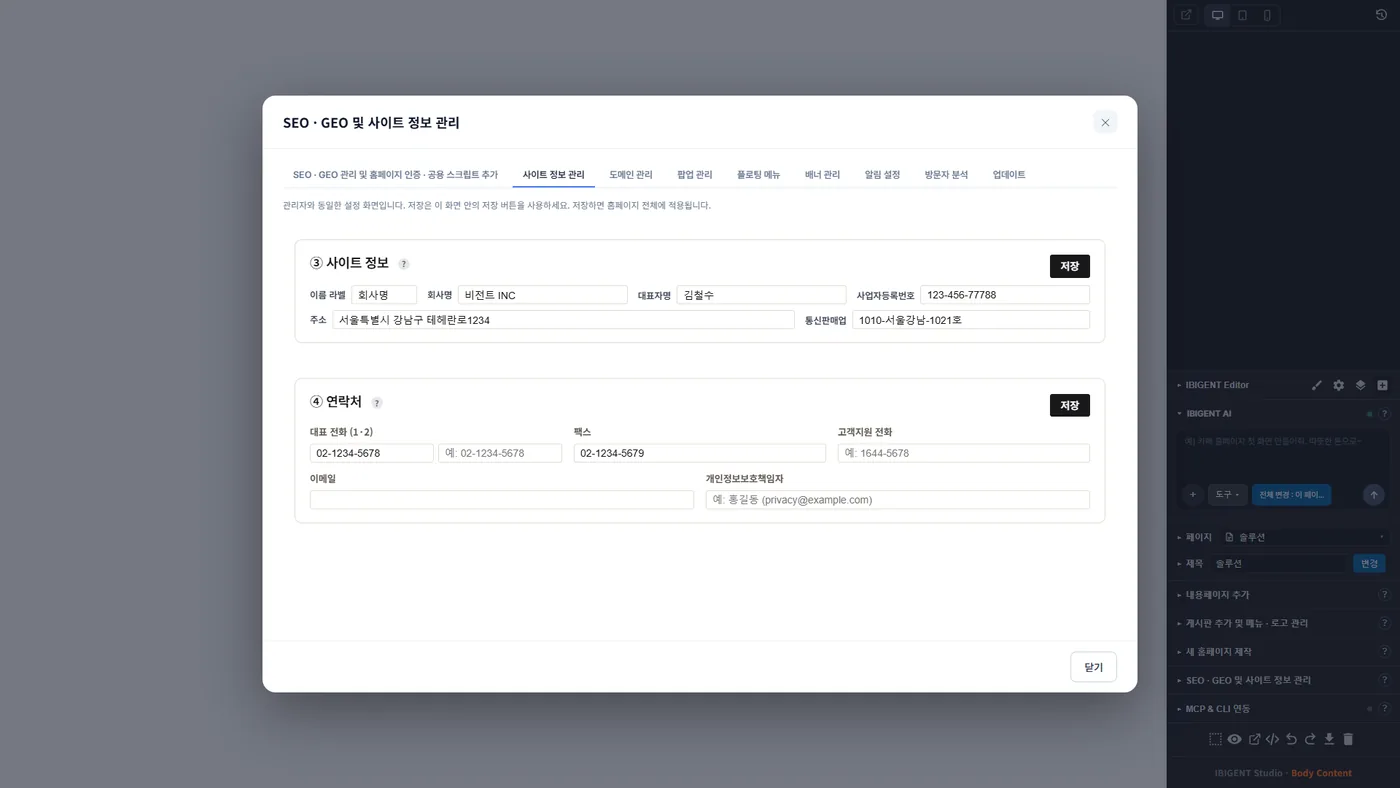
「사이트 정보 관리」 탭에서 회사명, 주소, 연락처를 적고 저장합니다.
팝업, 플로팅 메뉴, 배너, 알림 설정을 탭마다 고치고 저장합니다.
「방문자 분석」 탭에서 기간별 방문 수를 봅니다.
탭 한눈에 보기
| 탭 | 고치는 것 |
|---|---|
| SEO · GEO 관리 | 사이트 공통 제목·설명·키워드, 검색엔진 소유확인 코드, 모든 페이지에 넣을 스크립트, 네이버 제출 주소 |
| 사이트 정보 관리 | 회사명, 대표자명, 사업자등록번호, 주소, 통신판매업, 연락처 |
| 도메인 관리 | 이 사이트의 도메인 연결, 대표도메인, 등록 정보 |
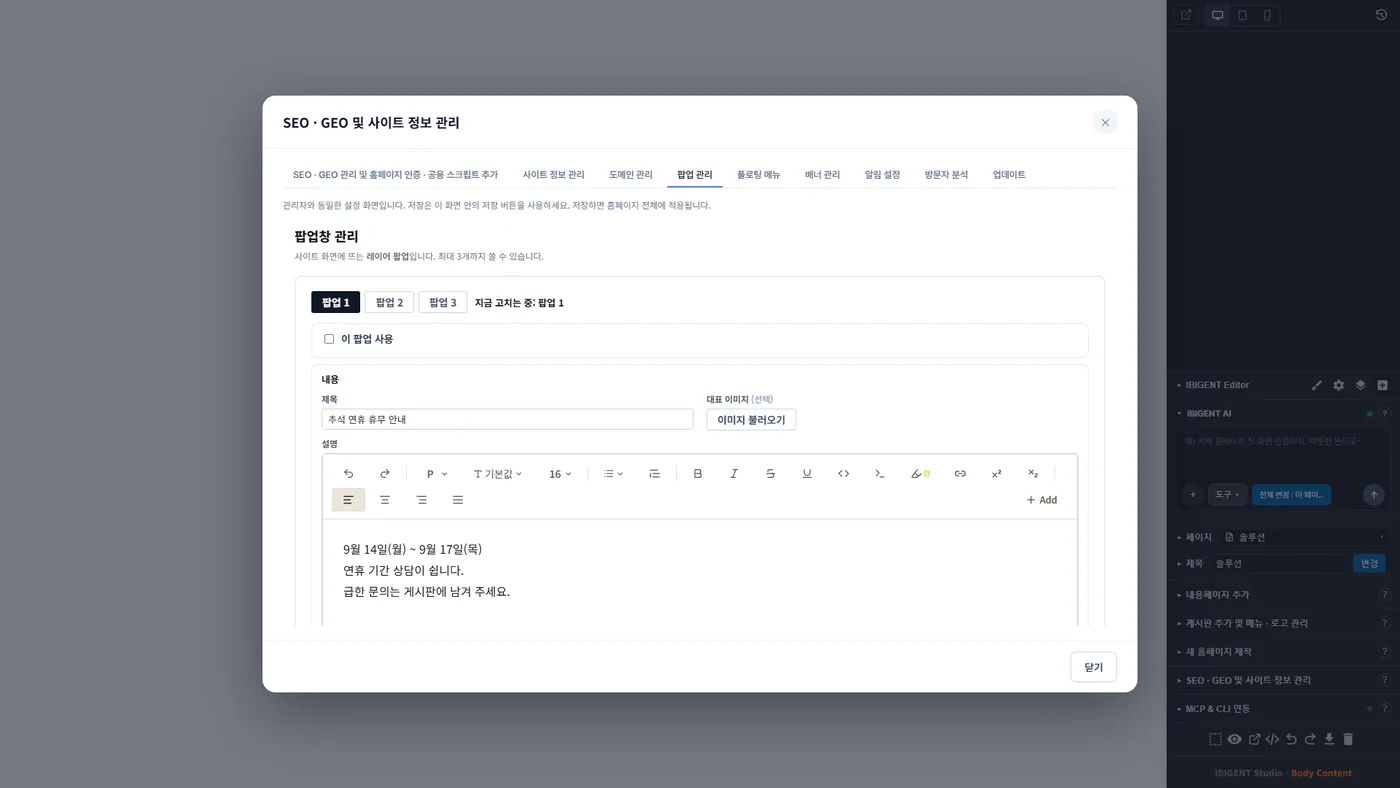
| 팝업 관리 | 사이트 화면에 뜨는 팝업 3개까지 |
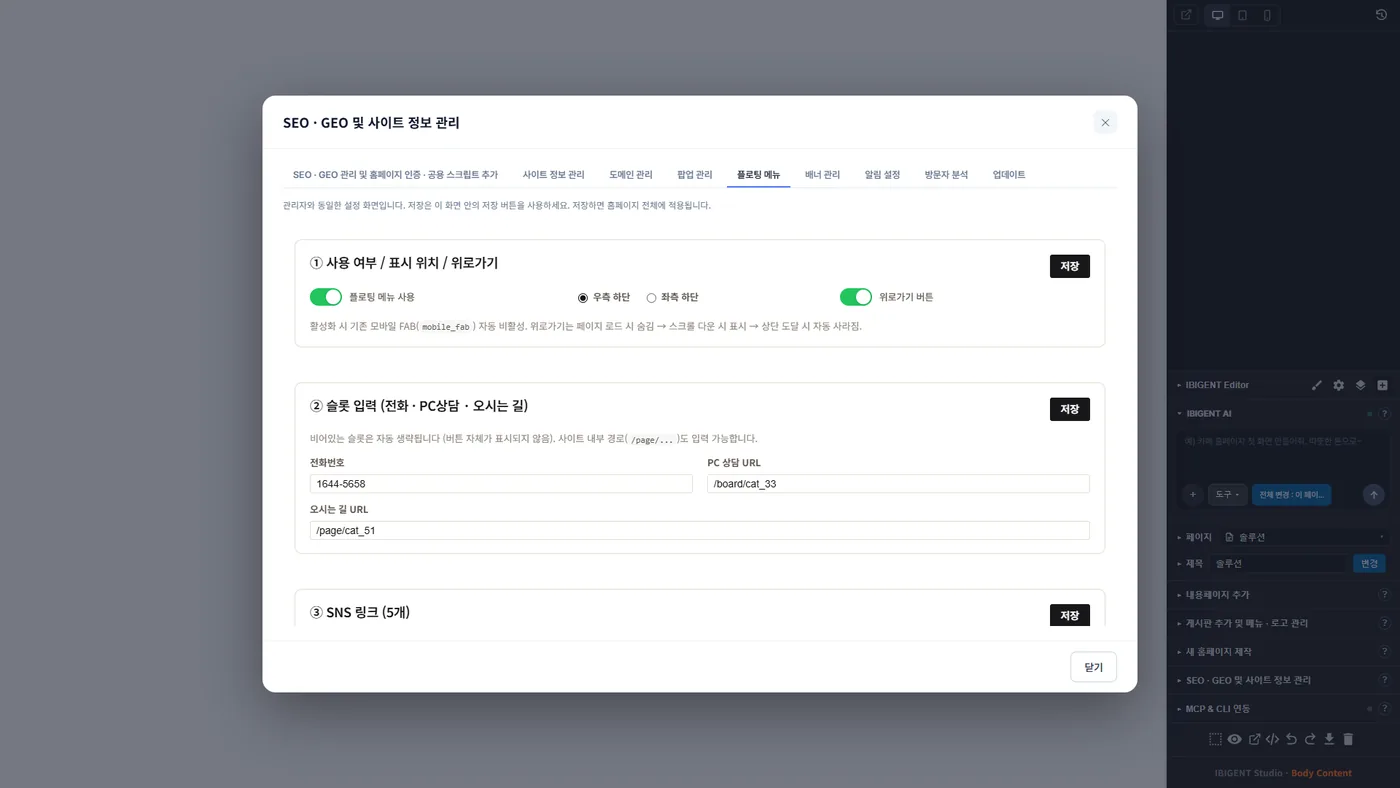
| 플로팅 메뉴 | 화면 구석에 떠 있는 전화, 상담, 오시는 길, SNS 버튼 |
| 배너 관리 | 홈페이지에 흐르는 배너 줄의 그림, 글자, 링크 |
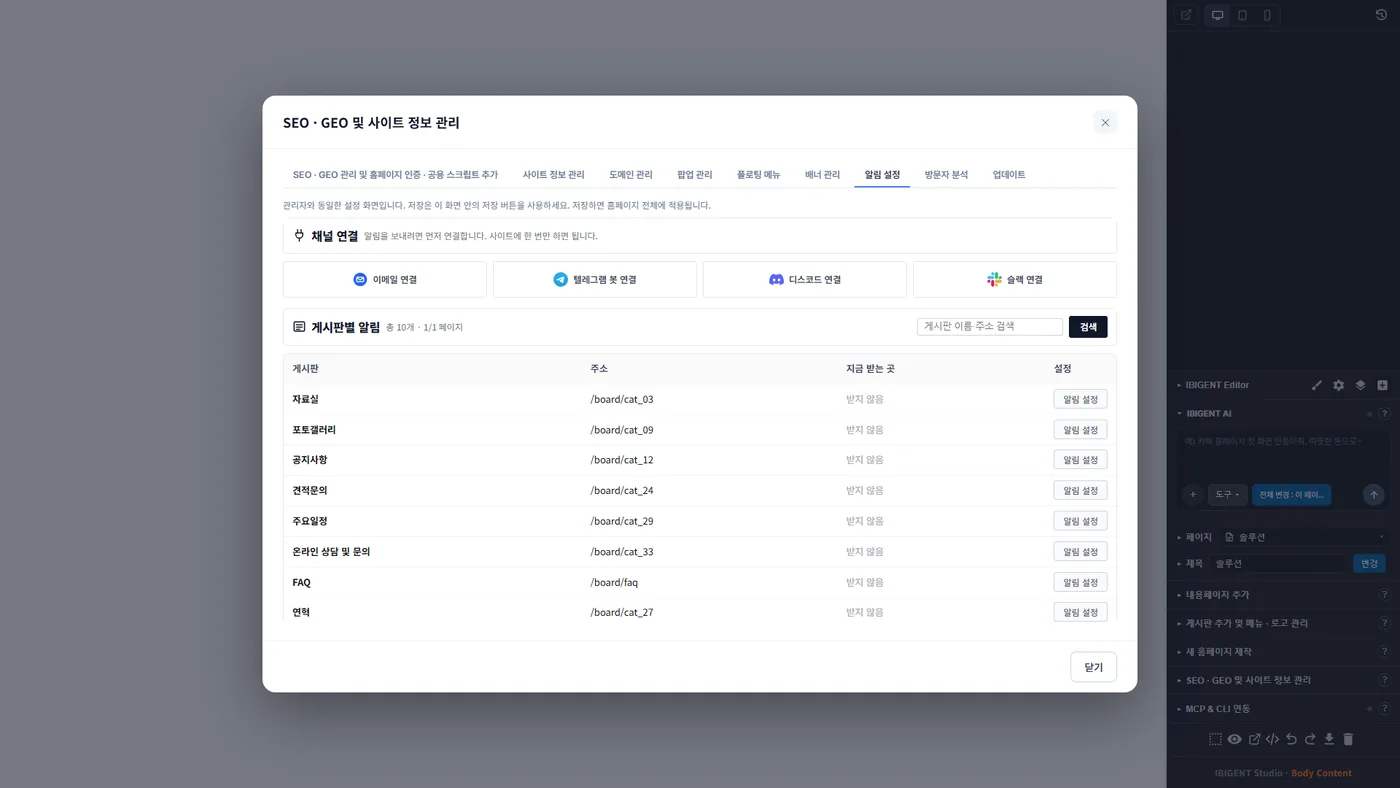
| 알림 설정 | 게시판에 새 글이 올라오면 이메일, 텔레그램, 디스코드, 슬랙으로 받기 |
| 방문자 분석 | 기간별 방문 횟수, 방문한 사람, 열어본 페이지 |
| 업데이트 | 새 빌더 버전 확인과 적용 |
1. SEO · GEO 관리
네이버 서치어드바이저에 낼 RSS 주소와 사이트맵 주소를 「복사」로 바로 가져갈 수 있습니다. 구글 서치콘솔 Sitemaps에도 같은 사이트맵 주소를 넣습니다. 아래로 내리면 사이트 공통 제목·설명·키워드와 검색엔진 소유확인 코드, 공용 스크립트 칸이 있습니다.
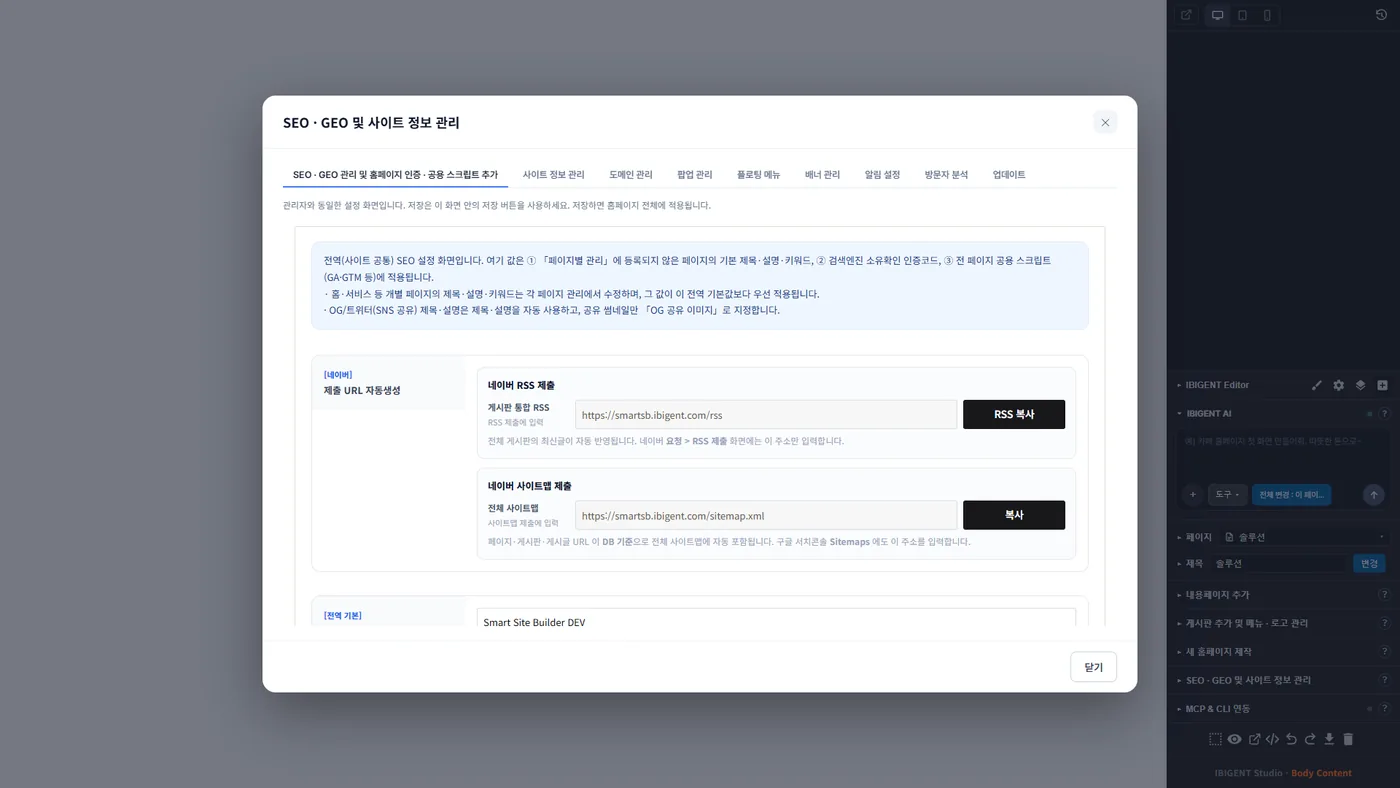
각 페이지에 따로 적은 제목·설명·키워드가 있으면 그 값이 먼저 쓰입니다. SNS로 공유될 때의 제목과 설명은 자동으로 들어가고, 공유 썸네일만 「OG 공유 이미지」로 정합니다.
2. 사이트 정보 관리
회사 정보와 연락처를 적고 칸마다 있는 「저장」을 누릅니다. 회사명, 대표자명, 사업자등록번호, 주소, 통신판매업, 연락처를 이 탭에서 적습니다.
3. 팝업 · 플로팅 메뉴
「팝업 관리」에서는 팝업 1~3 가운데 하나를 골라 「이 팝업 사용」에 체크하고 제목, 대표 이미지, 설명을 적습니다.
「플로팅 메뉴」에서는 사용 여부와 위치(우측 하단, 좌측 하단), 위로가기 버튼을 정하고 전화번호, PC 상담 주소, 오시는 길 주소, SNS 링크를 적습니다. 비워 둔 칸의 버튼은 보이지 않습니다.
4. 배너 · 알림 설정
「배너 관리」에서는 배너 줄을 홈페이지에 보일지, 넘어가는 속도와 여백을 정하고, 배너마다 그림이나 글자, 링크를 넣고 순서를 바꿉니다.
「알림 설정」에서는 먼저 이메일, 텔레그램, 디스코드, 슬랙 가운데 받을 곳을 연결합니다. 그다음 게시판마다 「알림 설정」을 눌러 새 글 알림을 받을 곳을 고릅니다.
5. 방문자 분석
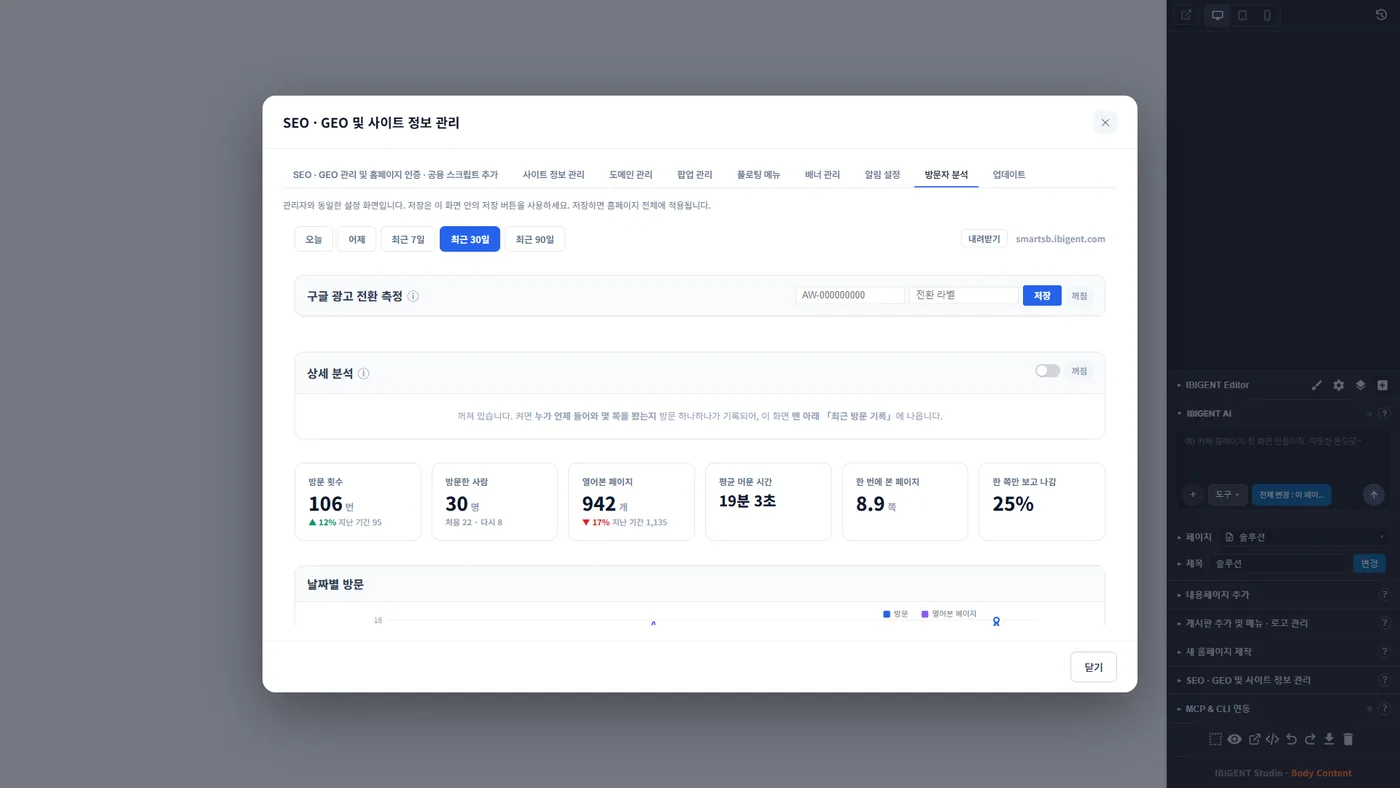
오늘, 어제, 최근 7일, 30일, 90일 가운데 기간을 고르면 방문 횟수, 방문한 사람, 열어본 페이지, 평균 머문 시간을 보여 줍니다. 「상세 분석」을 켜면 방문 하나하나가 맨 아래 「최근 방문 기록」에 남습니다. 구글 광고를 쓴다면 전환 측정 번호도 여기서 넣습니다.
이전 편 · 다음 편
이전 편: 게시판 추가 및 메뉴 · 로고 관리
다음 편은 가이드 페이지에 아직 올라와 있지 않습니다.
검색 설정과 회사 정보를 한 창에서 관리해 보세요
14일 무료체험으로 편집기를 열 수 있습니다. 비전트 AI 빌더 호스팅 보기