비전트 AI 빌더 호스팅 · 편집기 시작하는 6가지 방법 5편
AI 홈페이지 제작 빌더에서 참고할 그림 한 장으로 새 홈페이지를 만드는 순서입니다. 메뉴나 소개 글이 담긴 화면 캡처, 카탈로그 그림을 넣으면 그림 속 메뉴와 글을 읽어 새 홈페이지를 만듭니다. 그림 속 사진과 로고는 옮기지 않습니다.
아이비전트(IBIGENT) 빌더 편집기 화면을 그대로 캡처해 단계마다 정리했습니다. 영상으로 먼저 보셔도 됩니다.
화면으로 보는 순서는 사용 설명서 5편 참고 그림으로 만들기에도 있습니다.
순서
편집기 오른쪽 「새 홈페이지 제작」 줄을 누르고 5번 「이미지 참고하기」를 고릅니다.
[그림 고르기]를 누르거나 화면 캡처를 Ctrl+V로 붙여 넣습니다. 그림은 1장입니다.
그림에 없는 회사 소개 같은 내용이 있으면 적습니다.
원문 그대로 또는 원문 개선을 고르고 [다음]을 누릅니다.
제안된 메뉴를 고친 뒤 「이 구성으로 만들기」를 누릅니다. 30~50분 걸립니다.
1. 「이미지 참고하기」 누르기
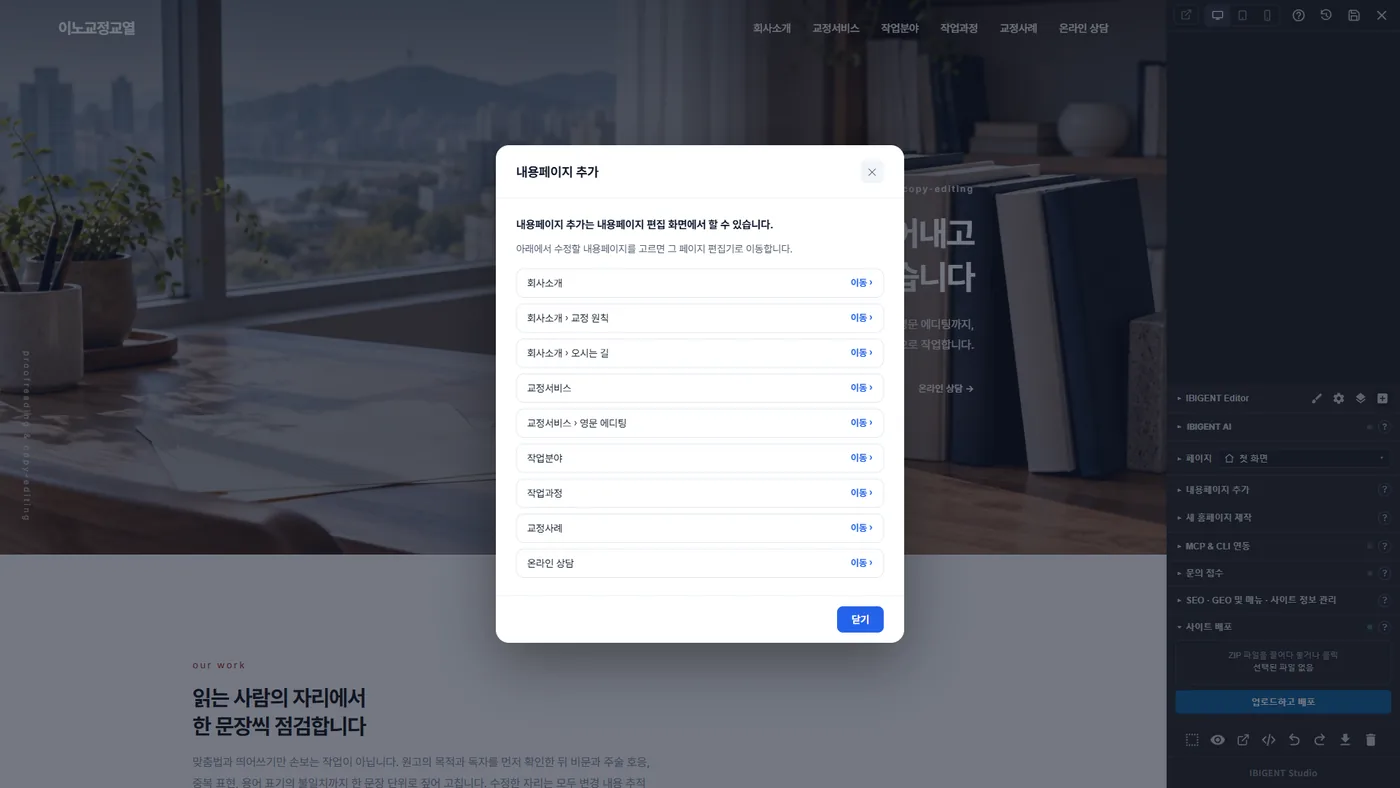
편집기 오른쪽 「새 홈페이지 제작」 줄을 누르면 6가지 방법이 나옵니다. 5번을 누릅니다.
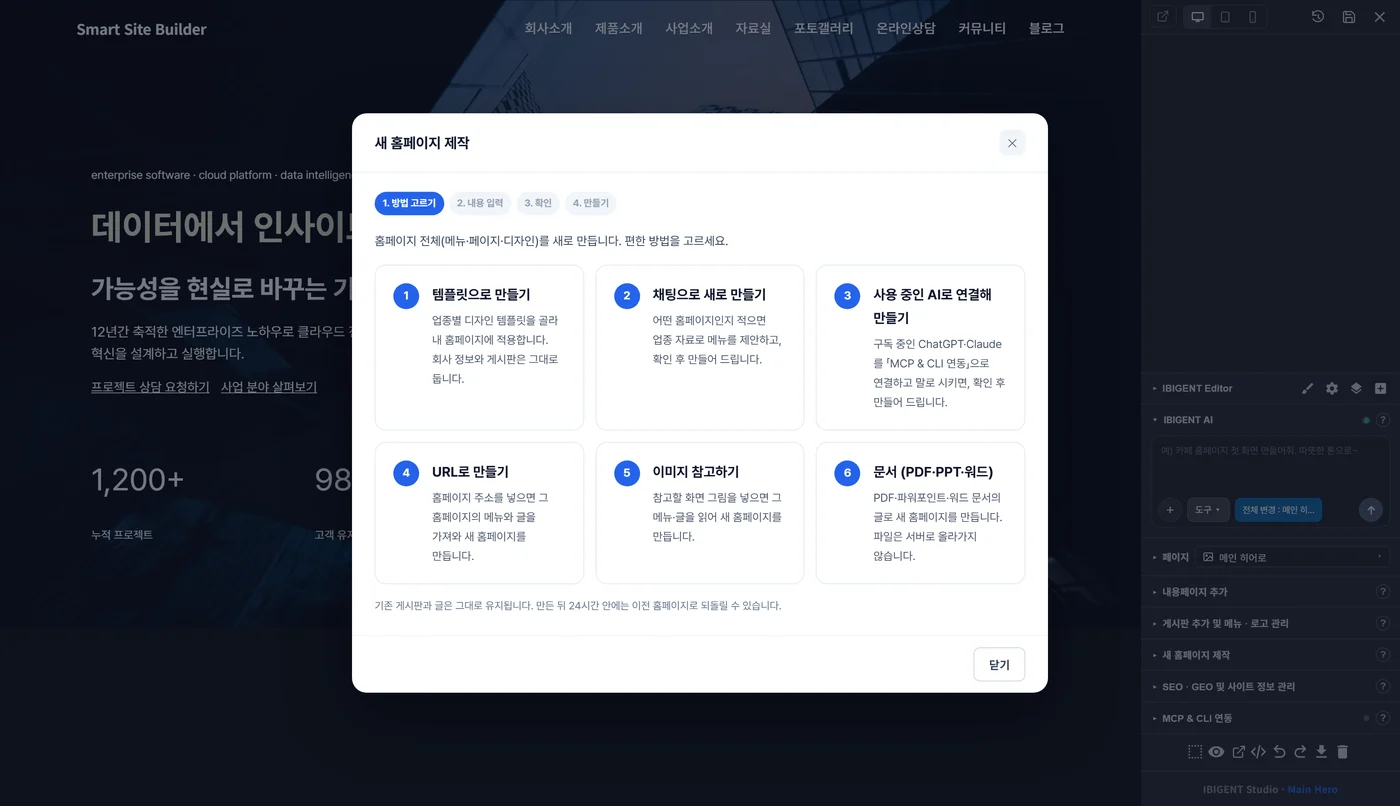
2. 그림 넣기
[그림 고르기]를 누르거나, 화면을 캡처한 뒤 이 창에서 Ctrl+V로 붙여 넣습니다. 그림은 1장 넣을 수 있고, 다시 넣으면 앞 그림이 바뀝니다.
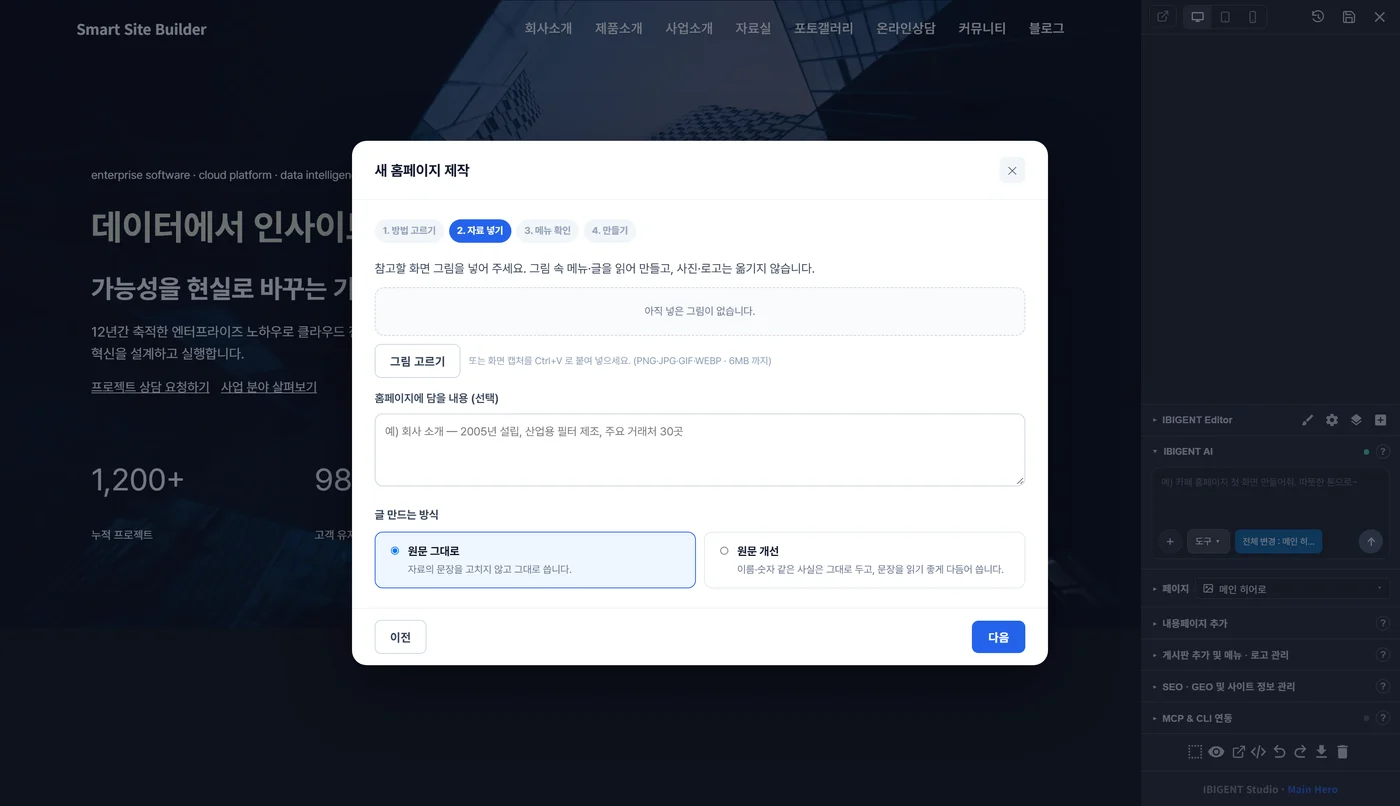
| 구분 | 내용 |
|---|---|
| 넣을 수 있는 그림 | PNG, JPG, GIF, WEBP · 6MB까지 |
| 담을 내용 (선택) | 그림에 없는 내용을 1,000자까지 적습니다. 예) 회사 소개, 설립 연도, 주요 거래처 |
| 가져오지 않는 것 | 그림 속 사진, 로고 |
3. 글 만드는 방식 고르기
| 방식 | 내용 |
|---|---|
| 원문 그대로 | 가져온 문장을 고치지 않고 그대로 씁니다. |
| 원문 개선 | 이름, 숫자 같은 사실은 그대로 두고 문장을 읽기 좋게 다듬어 씁니다. |
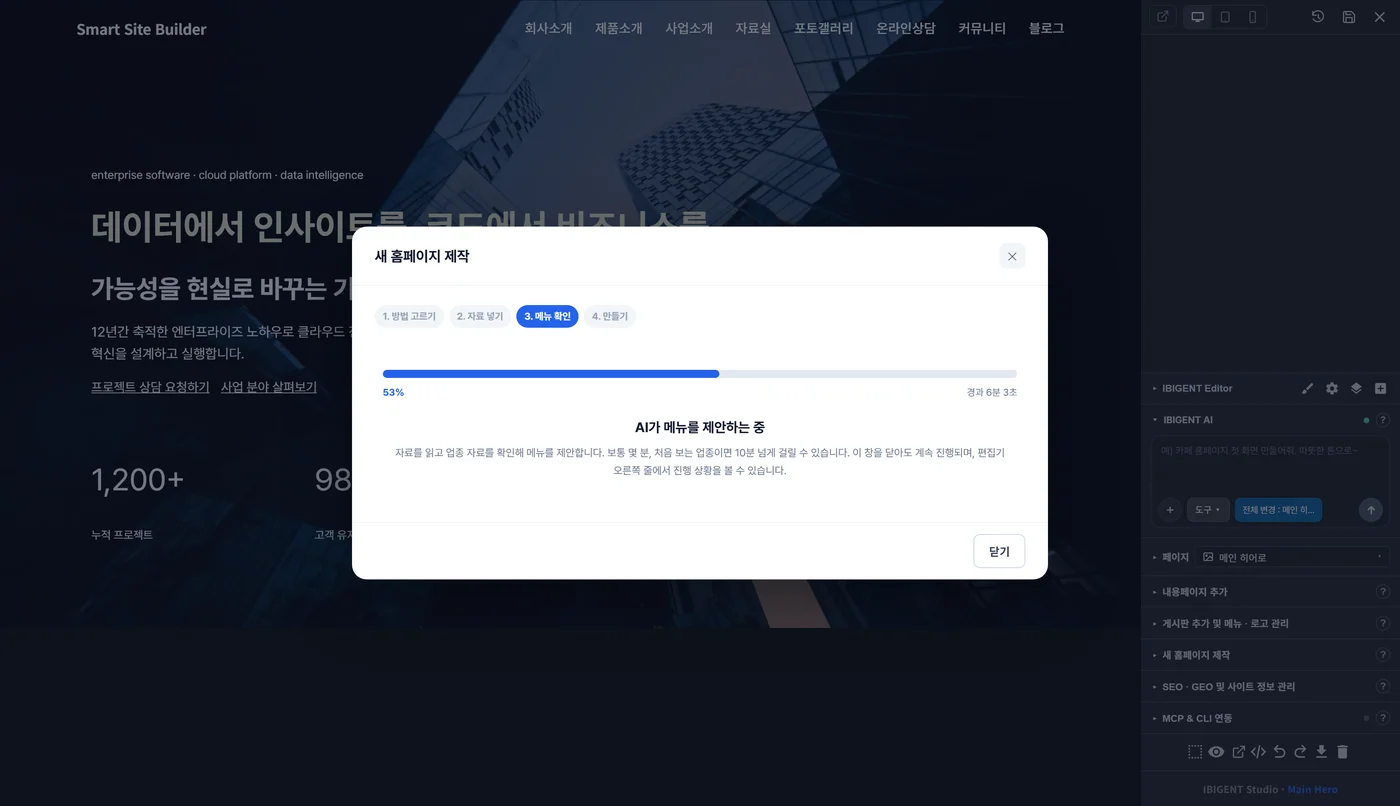
[다음]을 누르면 AI가 자료와 업종 자료를 보고 메뉴를 제안합니다. 보통 몇 분 걸리고, 처음 보는 업종이면 10분 넘게 걸릴 수 있습니다.
4. 제안된 메뉴 확인하기
AI가 정한 메뉴로 바로 만들지 않습니다. 만들기 전에 제안된 메뉴를 보고 직접 고칠 수 있습니다.
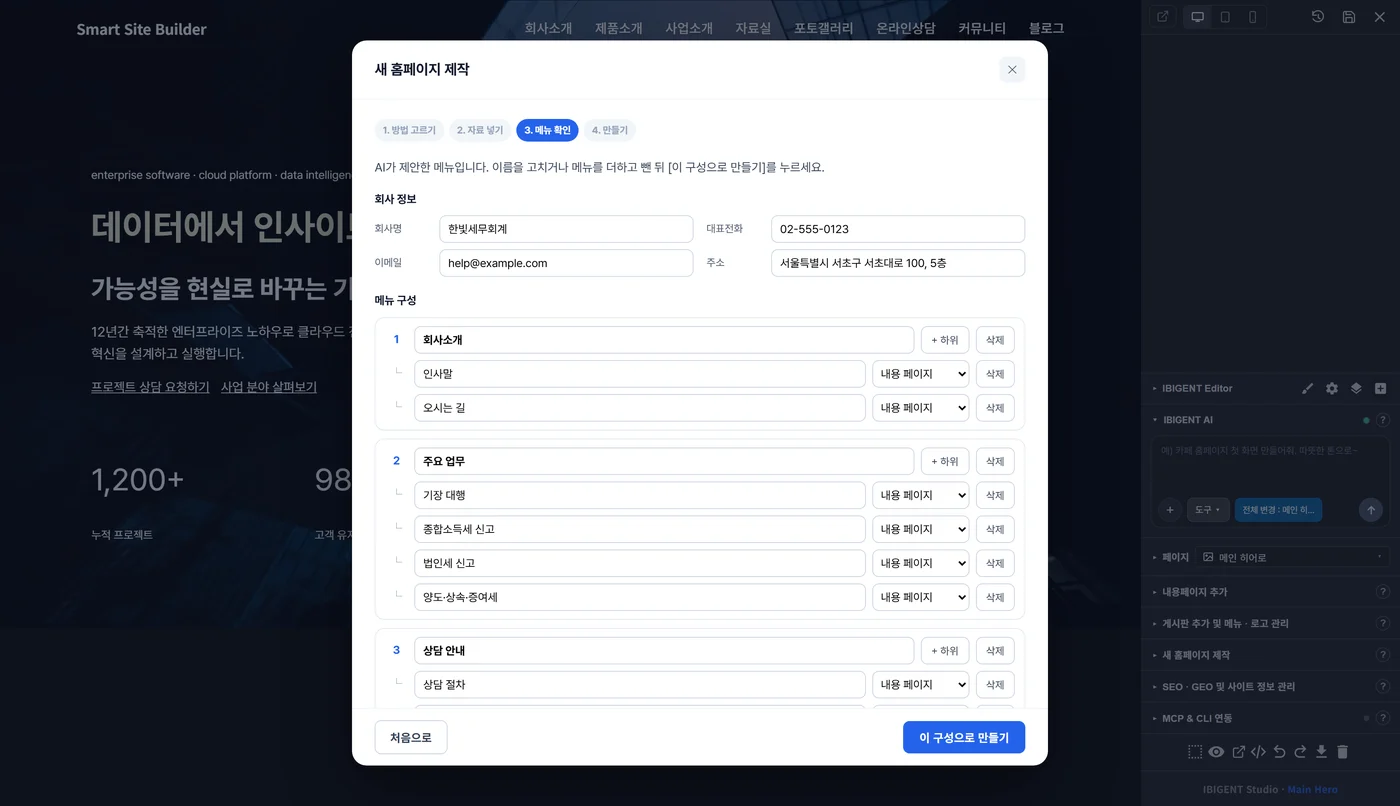
| 항목 | 내용 |
|---|---|
| 회사 정보 | 회사명, 대표전화, 이메일, 주소. 여기 적은 값이 로고 글자와 푸터 회사 정보에 들어가고, 빈 칸은 지금 값 그대로 둡니다. |
| 메뉴 구성 | 메뉴 이름을 고치고 「+ 주 메뉴」 「+ 하위」로 더하거나 「삭제」로 뺍니다. |
| 하위 메뉴 종류 | 하위 메뉴마다 「내용 페이지」 「게시판」 「사진 모음」 중에서 고릅니다. |
| 블로그 메뉴 | 켜면 머리글 메뉴에 블로그가 보이고, 끄면 숨깁니다. |
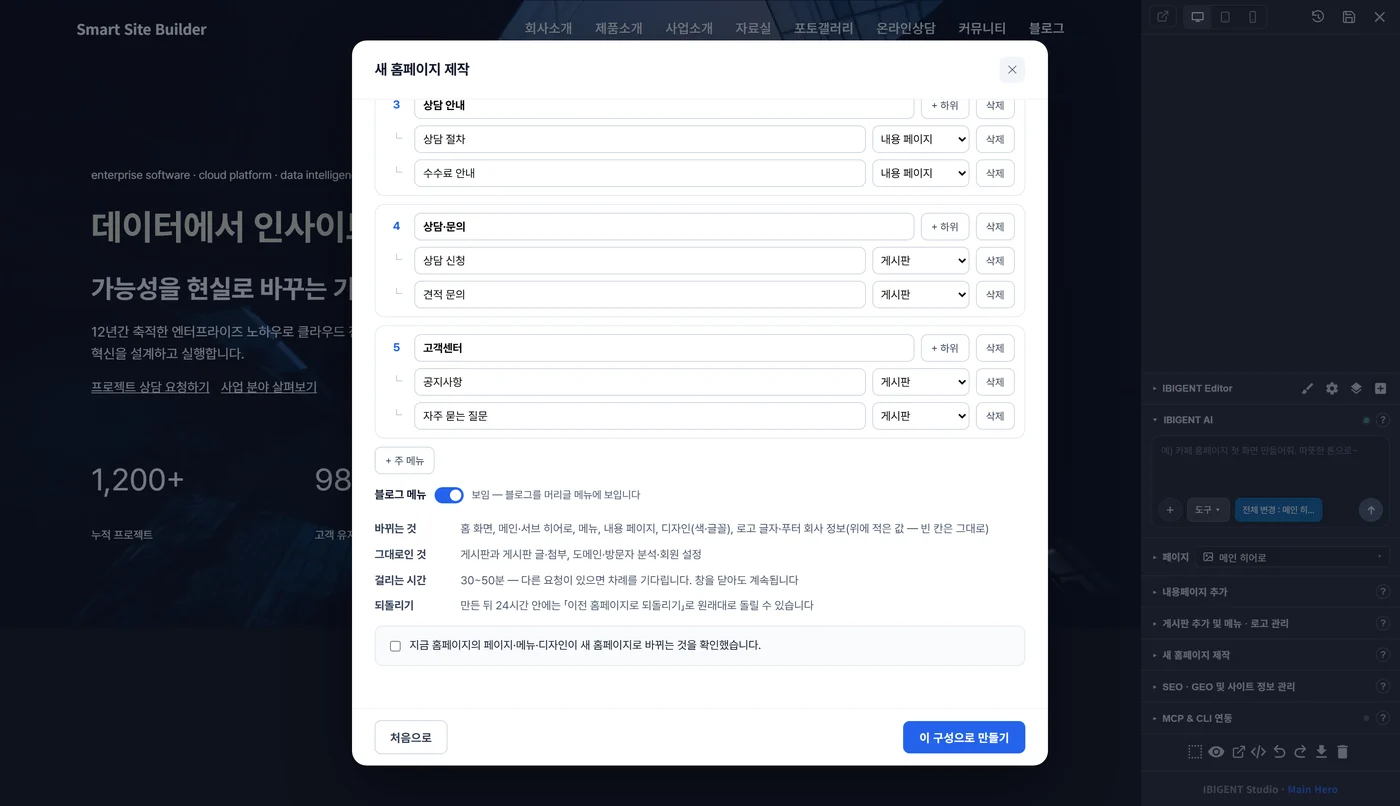
아래 확인 칸에 체크하고 「이 구성으로 만들기」를 누릅니다.
5. 만들어질 때까지 기다리기
| 구분 | 내용 |
|---|---|
| 바뀌는 것 | 홈 화면, 메인·서브 히어로, 메뉴, 내용 페이지, 디자인(색·글꼴), 로고 글자·푸터 회사 정보 |
| 그대로인 것 | 게시판과 게시판 글·첨부, 도메인, 방문자 분석, 회원 설정 |
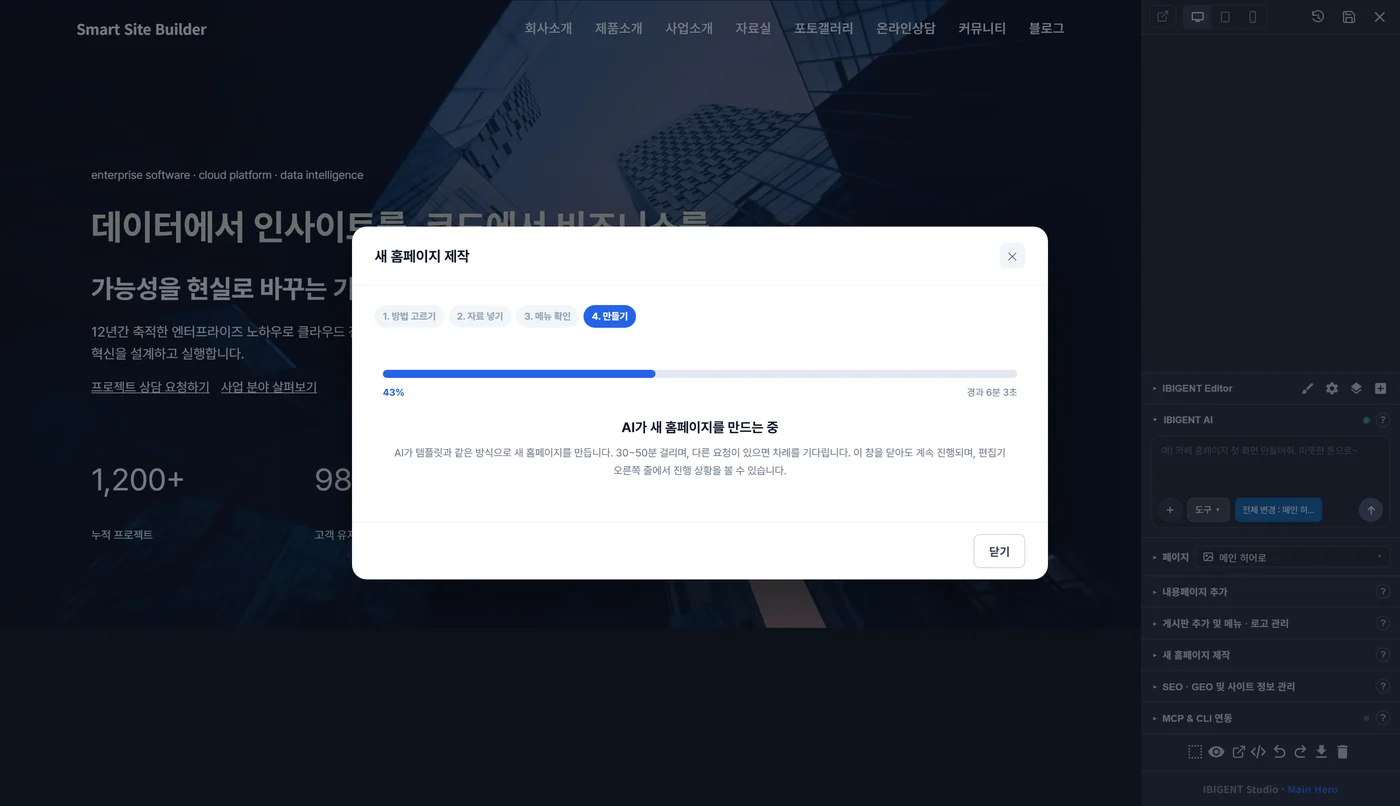
| 걸리는 시간 | 30~50분. 다른 요청이 있으면 차례를 기다립니다. 창을 닫아도 계속 만들어집니다. |
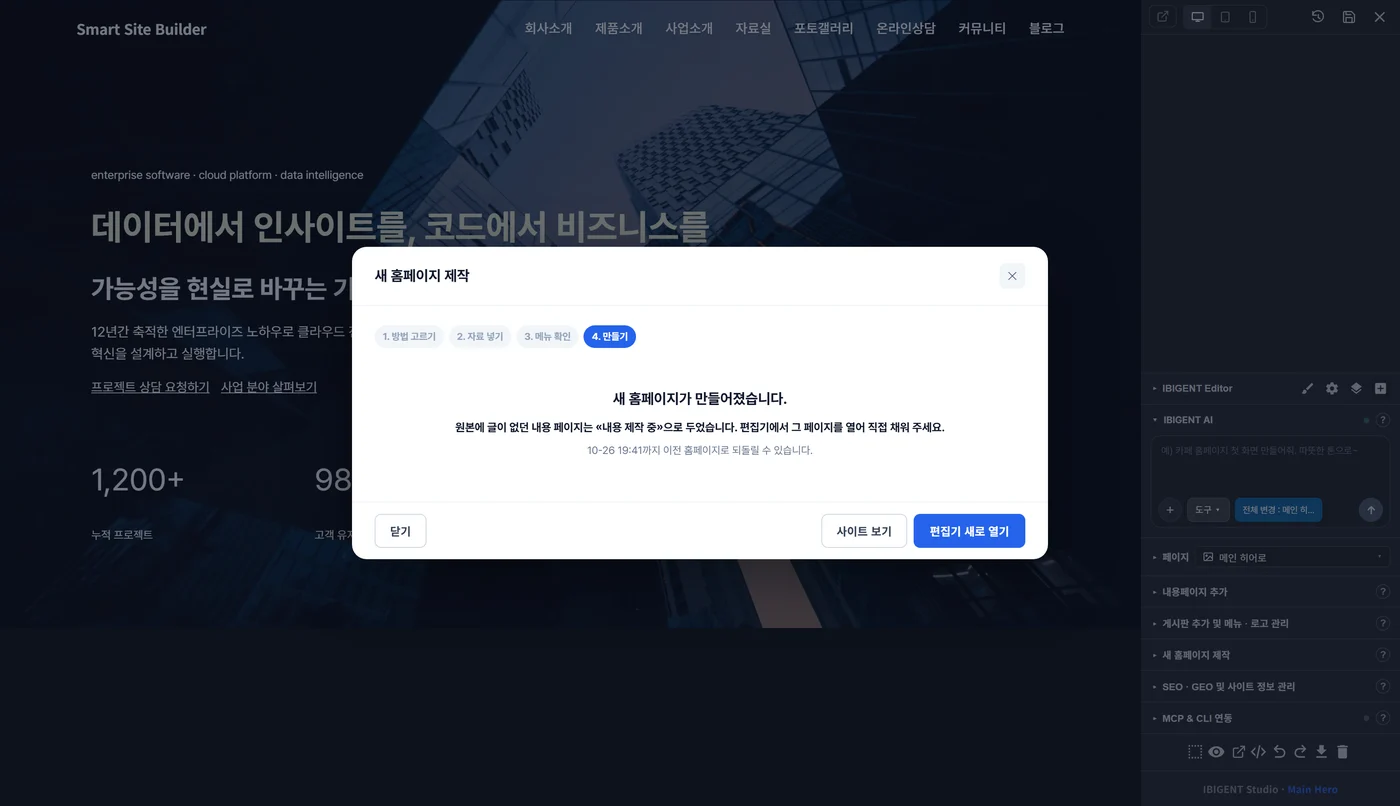
진행 상황은 편집기 오른쪽 「새 홈페이지 제작」 줄에서도 볼 수 있습니다. 끝나면 「사이트 보기」 또는 「편집기 새로 열기」를 누릅니다. 원본에 글이 없던 내용 페이지는 «내용 제작 중»으로 남으니, 편집기에서 그 페이지를 열어 직접 채웁니다.
되돌리고 싶을 때
만든 뒤 24시간 안에는 편집기 오른쪽 「새 홈페이지 제작」 줄의 「이전 홈페이지로 되돌리기」로 원래 홈페이지로 돌아갑니다. 게시판과 게시판 글은 만들 때도 되돌릴 때도 그대로 남습니다.
이전 편 · 다음 편
이전 편: 주소(URL)로 만들기
다음 편: 문서로 만들기
참고 그림 한 장으로 시작해 보세요
14일 무료체험으로 편집기를 열 수 있습니다. 비전트 AI 빌더 호스팅 보기